



JCFAQ 1.1.9 Gebruikershandleiding
Overzicht
JCFAQ toont veelgestelde vragen (FAQ's) op een Joomla 6-website. U beheert de FAQ's per categorie en geeft ze vervolgens weer met een module (de weergaven Tabs, Grid of Klassieke lijst) of met een shortcode in een artikel.
Belangrijke functies zijn onder meer FAQ's in meerdere categorieën, uitklapbare accordeons met pijlen of plus-minpictogrammen, direct zoeken op trefwoorden, een categoriefilter, kleuropties, het aantal FAQ's per categorie, shortcodes, insluiting op externe websites en responsieve weergaven.
In deze handleiding voert u de volgende stappen uit: plugins inschakelen, categorieën maken, FAQ's toevoegen, FAQ's weergeven met een module, FAQ's weergeven met een plugin-shortcode en een menu-item toevoegen.
Stap 1: De plugins inschakelen
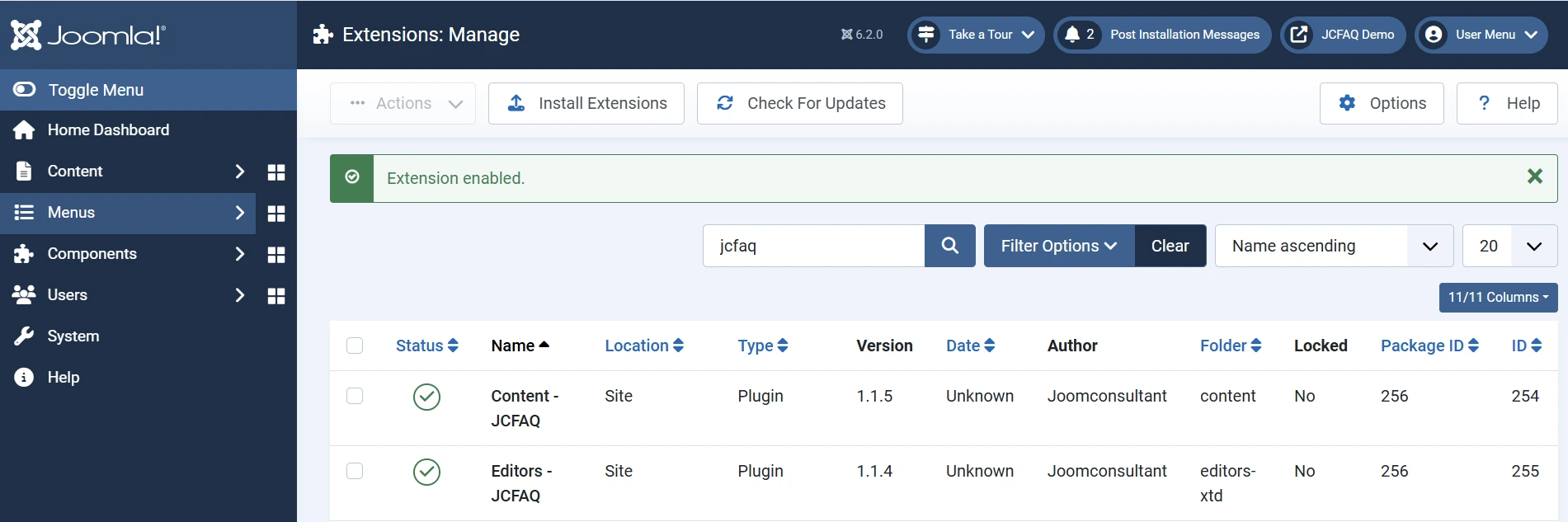
JCFAQ installeert twee plugins: Content - JCFAQ (verwerkt de shortcode in artikelen) en Editors - JCFAQ (voegt de knop FAQ invoegen toe aan de editor). Beide plugins moeten zijn ingeschakeld.
- Ga in het Joomla-beheergedeelte naar Systeem → Beheren → Extensies.
- Typ jcfaq in het zoekveld en druk op Enter.
- Controleer of Content - JCFAQ en Editors - JCFAQ in de kolom Status een groen vinkje hebben.
- Als een plugin is uitgeschakeld, klikt u op het statuspictogram om deze in te schakelen.
In de kolom Pakket-ID staat voor beide plugins 256. Dit betekent dat ze deel uitmaken van het JCFAQ-pakket.
Stap 2: FAQ-categorieën maken
Categorieën groeperen uw FAQ's. Maak de categorieën aan voordat u FAQ-items toevoegt.
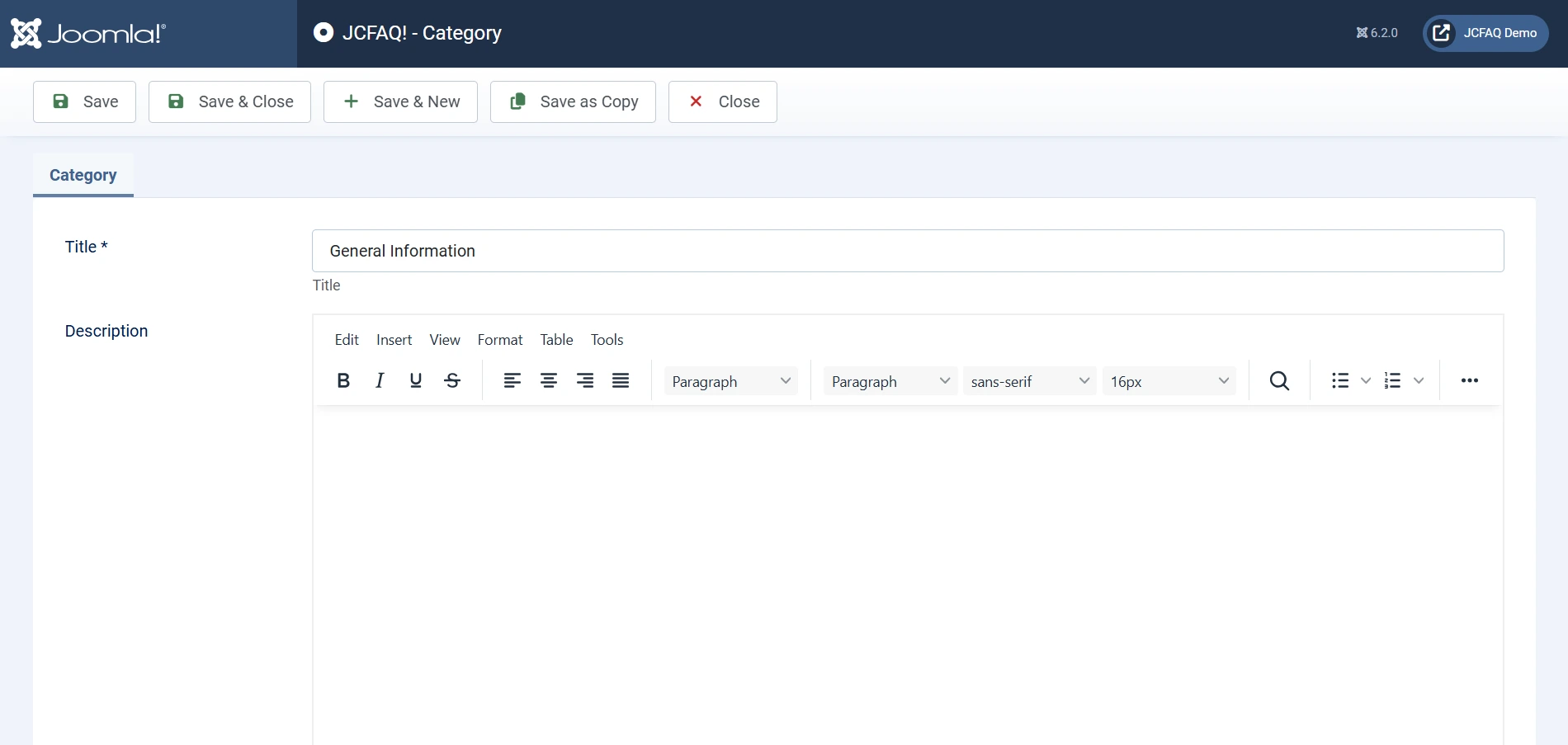
- Ga naar Componenten → JCFAQ! → Categorieën en klik op Nieuw.
- Voer een Titel in, bijvoorbeeld Algemene informatie.
- U kunt eventueel een Beschrijving toevoegen in de editor.
- Klik op Opslaan en sluiten.
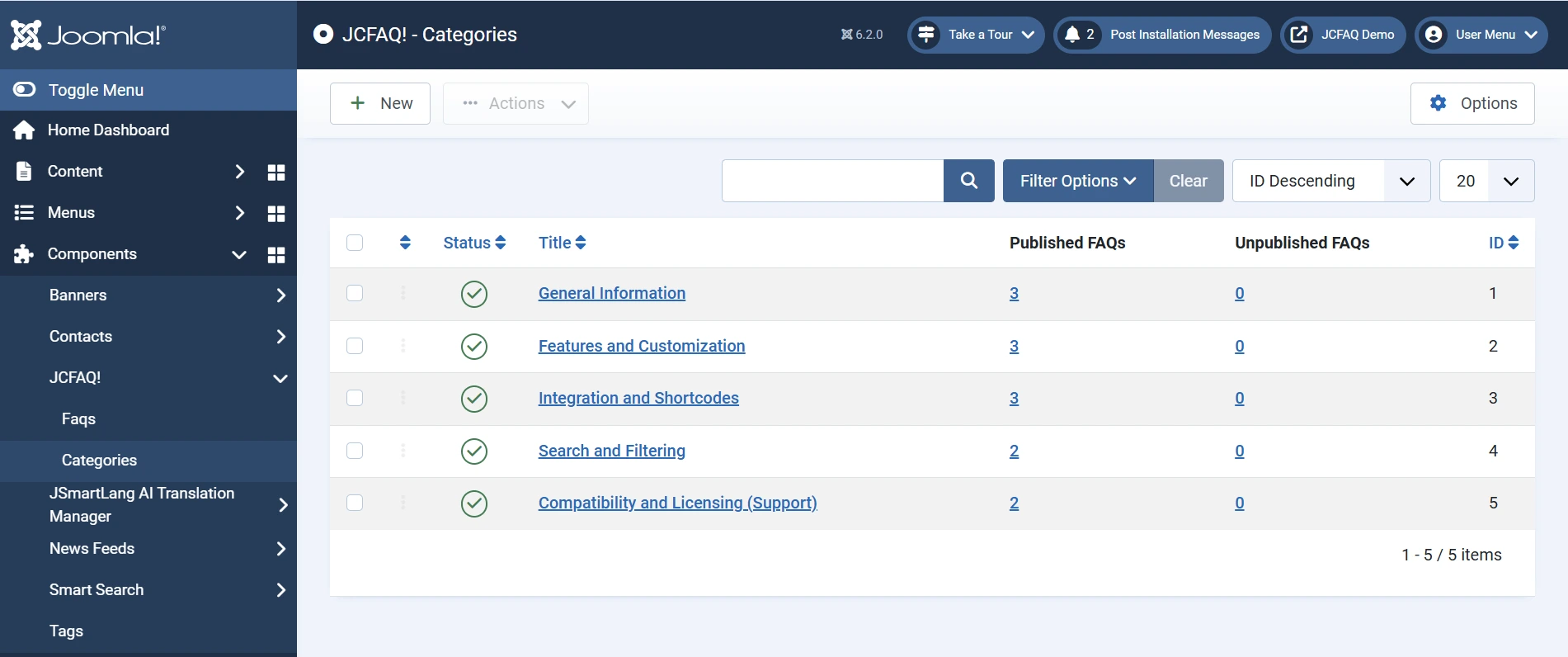
- Maak de overige categorieën op dezelfde manier. De voorbeeldwebsite gebruikt vijf categorieën: Algemene informatie, Functies en aanpassingen, Integratie en shortcodes, Zoeken en filteren, en Compatibiliteit en licenties (ondersteuning).
De categorielijst toont per categorie het aantal gepubliceerde FAQ's en niet-gepubliceerde FAQ's. De kolom ID bevat het nummer dat u nodig hebt voor shortcodes.
Stap 3: FAQ-items maken
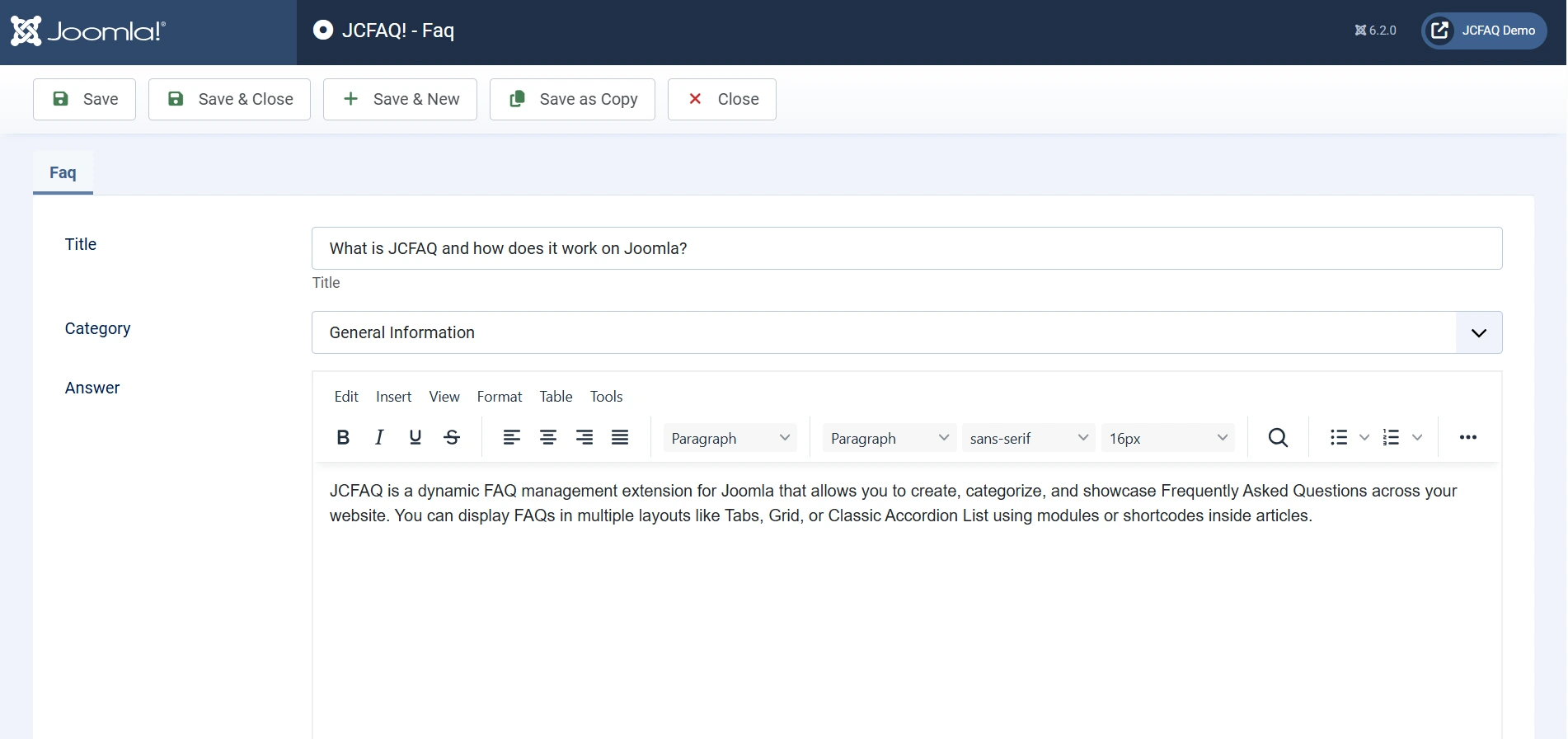
- Ga naar Componenten → JCFAQ! → FAQ's en klik op Nieuw.
- Voer de vraag in bij Titel, bijvoorbeeld Wat is JCFAQ en hoe werkt het in Joomla?
- Kies een Categorie uit de lijst.
- Typ het antwoord in de editor bij Antwoord.
- Klik op Opslaan en sluiten. Gebruik Opslaan en nieuw om sneller de volgende FAQ toe te voegen.
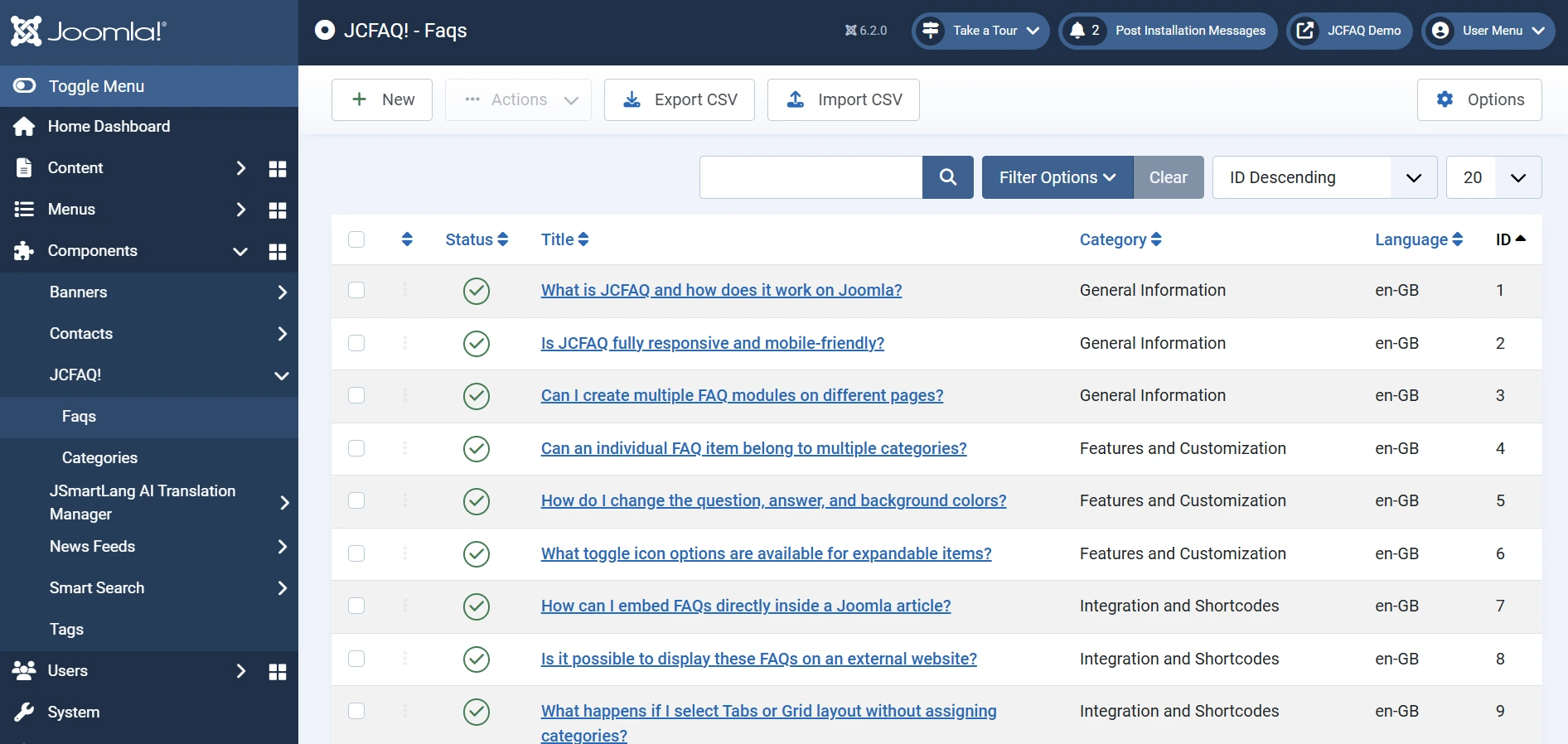
De FAQ-lijst toont van elk item de status, titel, categorie, taal en ID. Gebruik de knoppen CSV exporteren en CSV importeren om meerdere FAQ's tegelijk te verplaatsen.
Stap 4: FAQ's weergeven met een module
Met de module kunt u FAQ's weergeven op elke Joomla-modulepositie, bijvoorbeeld in de zijbalk of in het hoofdgedeelte van de pagina.
- Ga naar Inhoud → Sitemodules → Nieuw en kies JCFAQ!.
- Voer een Titel in, bijvoorbeeld JCFAQ!.
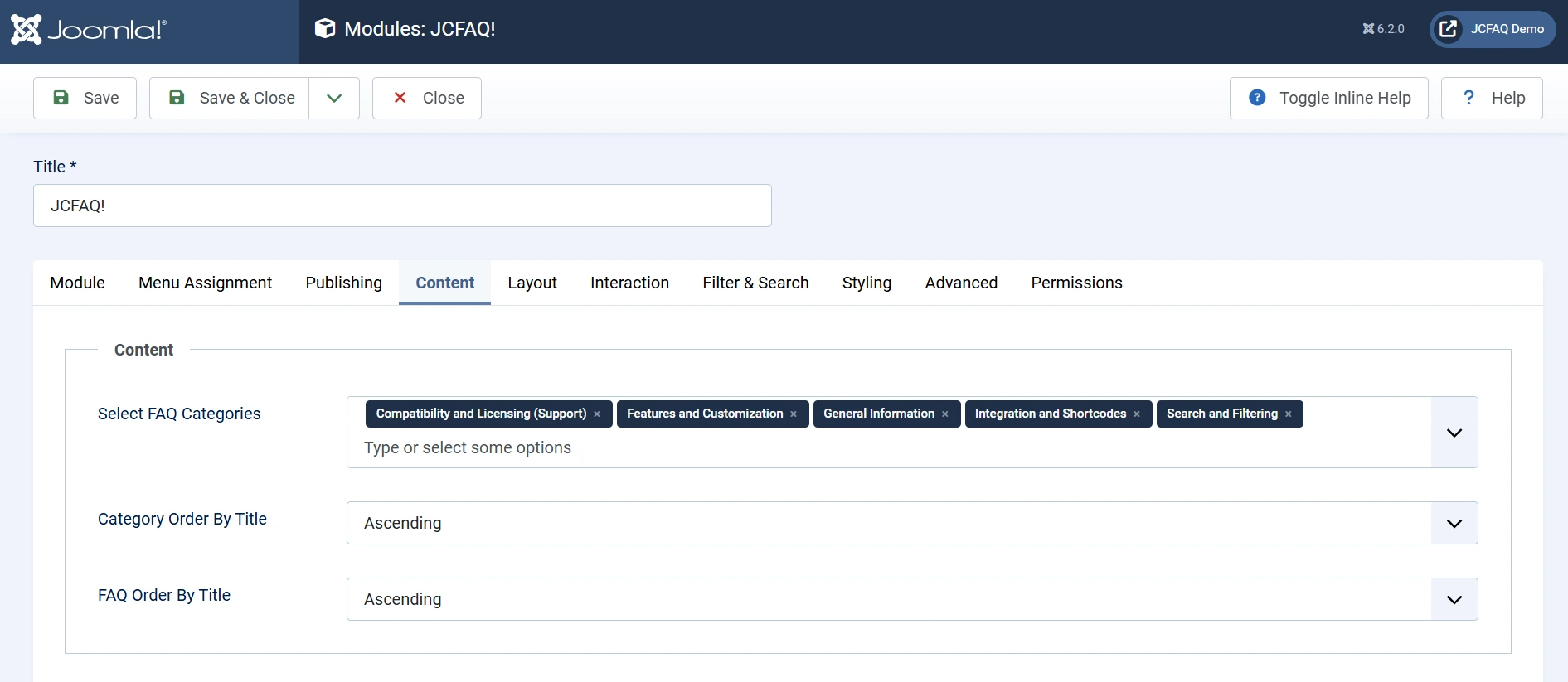
- Open het tabblad Inhoud. Kies bij FAQ-categorieën selecteren de categorieën die u wilt weergeven. Alleen gepubliceerde categorieën worden in de lijst getoond.
- Stel Categorieën sorteren op titel en FAQ's sorteren op titel in op Oplopend of Aflopend.
- Open het tabblad Lay-out en kies bij FAQ-weergavelay-out voor Standaard (lijst), Tabs of Grid. Voor Tabs en Grid moeten categorieën zijn toegewezen.
- Open het tabblad Module, kies een positie en stel Status in op Gepubliceerd.
- Open Menu-toewijzing en selecteer de pagina's waarop de module moet worden weergegeven.
- Klik op Opslaan en sluiten.
Alle overige tabbladinstellingen vindt u in het onderstaande overzicht van moduleopties.
Stap 5: FAQ's in een artikel weergeven met de plugin
De editor-knop voegt een shortcode in, zoals { jcfaq cat-1,3 }. De plugin Content - JCFAQ zet deze shortcode om in de FAQ-lijst wanneer het artikel wordt weergegeven.
- Open een artikel of maak een nieuw artikel: Inhoud → Artikelen → Nieuw.
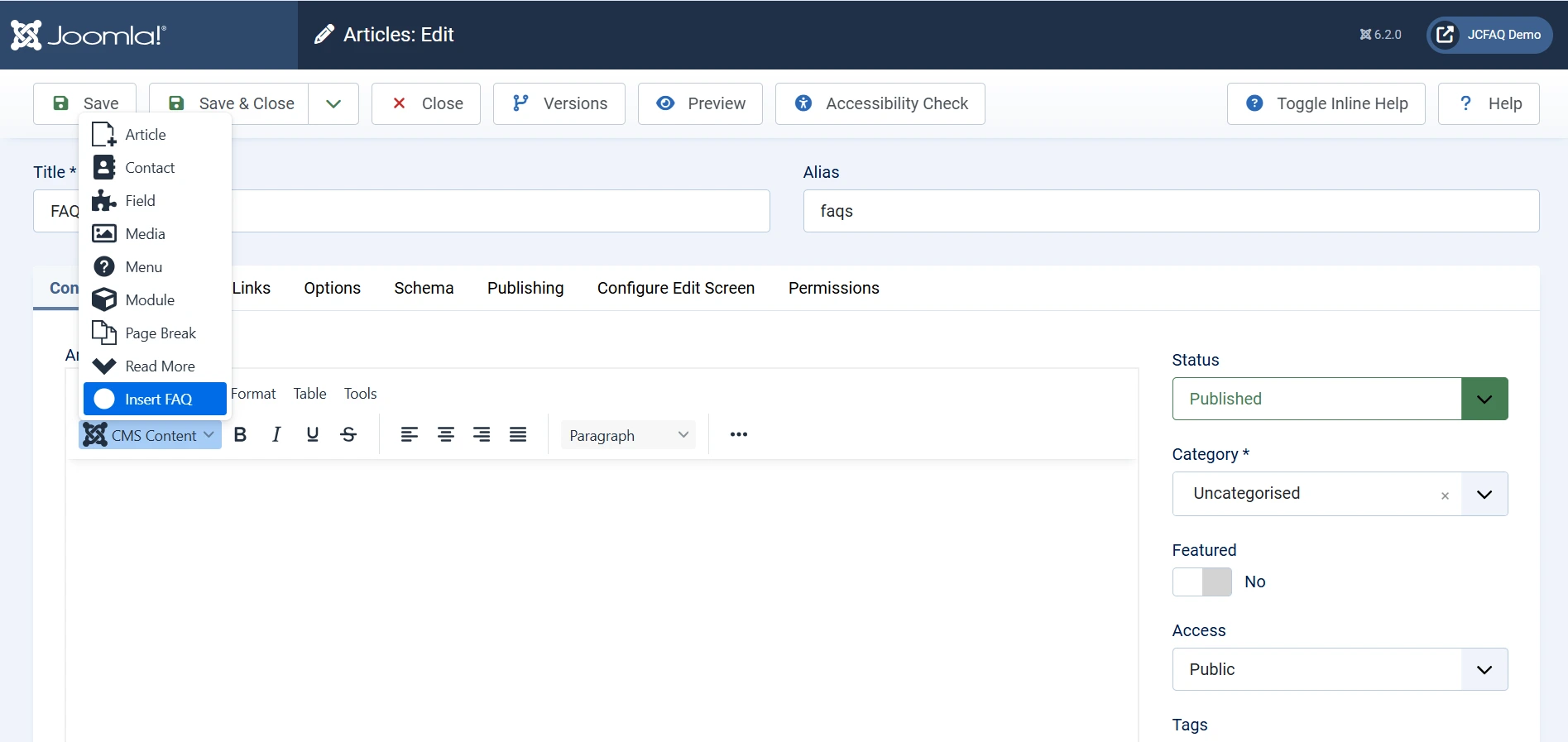
- Klik in de editorwerkbalk op de vervolgkeuzelijst CMS-inhoud en kies FAQ invoegen.
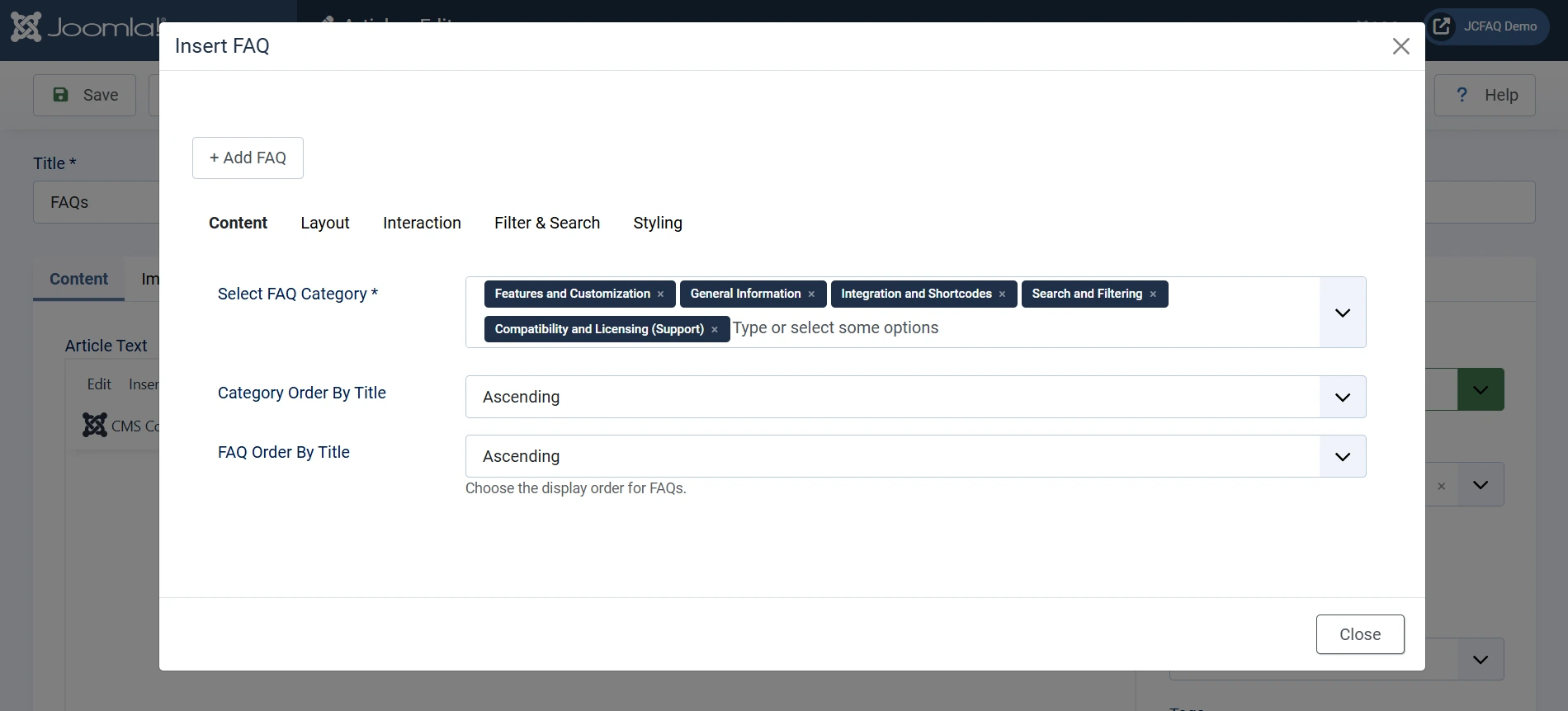
- Selecteer in het venster FAQ invoegen een of meer waarden bij FAQ-categorie selecteren. Stel ook Categorieën sorteren op titel en FAQ's sorteren op titel in.
- Pas indien gewenst de opties voor Lay-out, Interactie, Filter en zoeken en Vormgeving aan. Deze komen overeen met de moduleopties.
- Klik op Sluiten. De shortcode wordt in de artikeltekst ingevoegd.
- Klik op Opslaan en sluiten en open vervolgens het artikel aan de voorkant van de website.
De shortcode werkt alleen wanneer de plugin Content - JCFAQ is ingeschakeld (zie stap 1). U kunt in het venster ook op + FAQ toevoegen klikken om een nieuwe FAQ te maken zonder het artikel te verlaten.
Stap 6: Een menu-item maken en de voorkant controleren
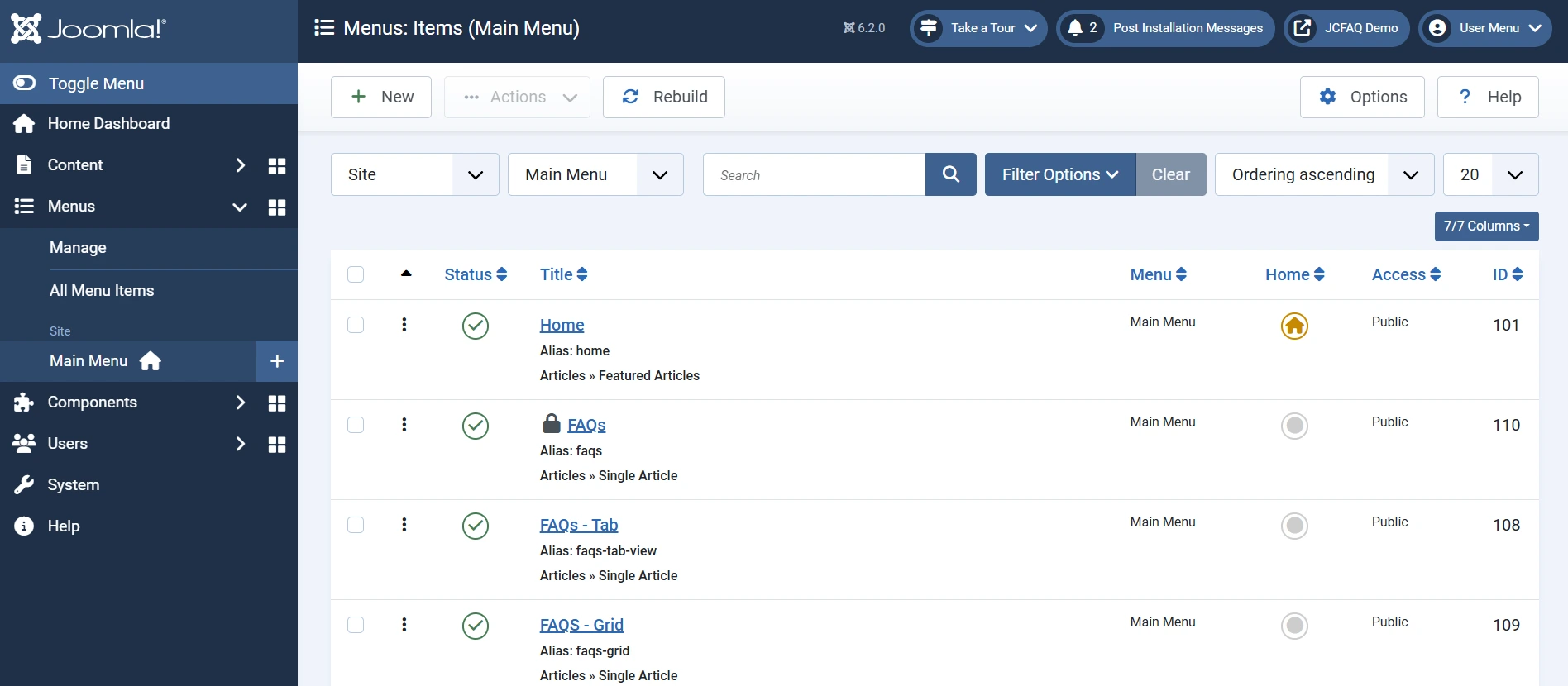
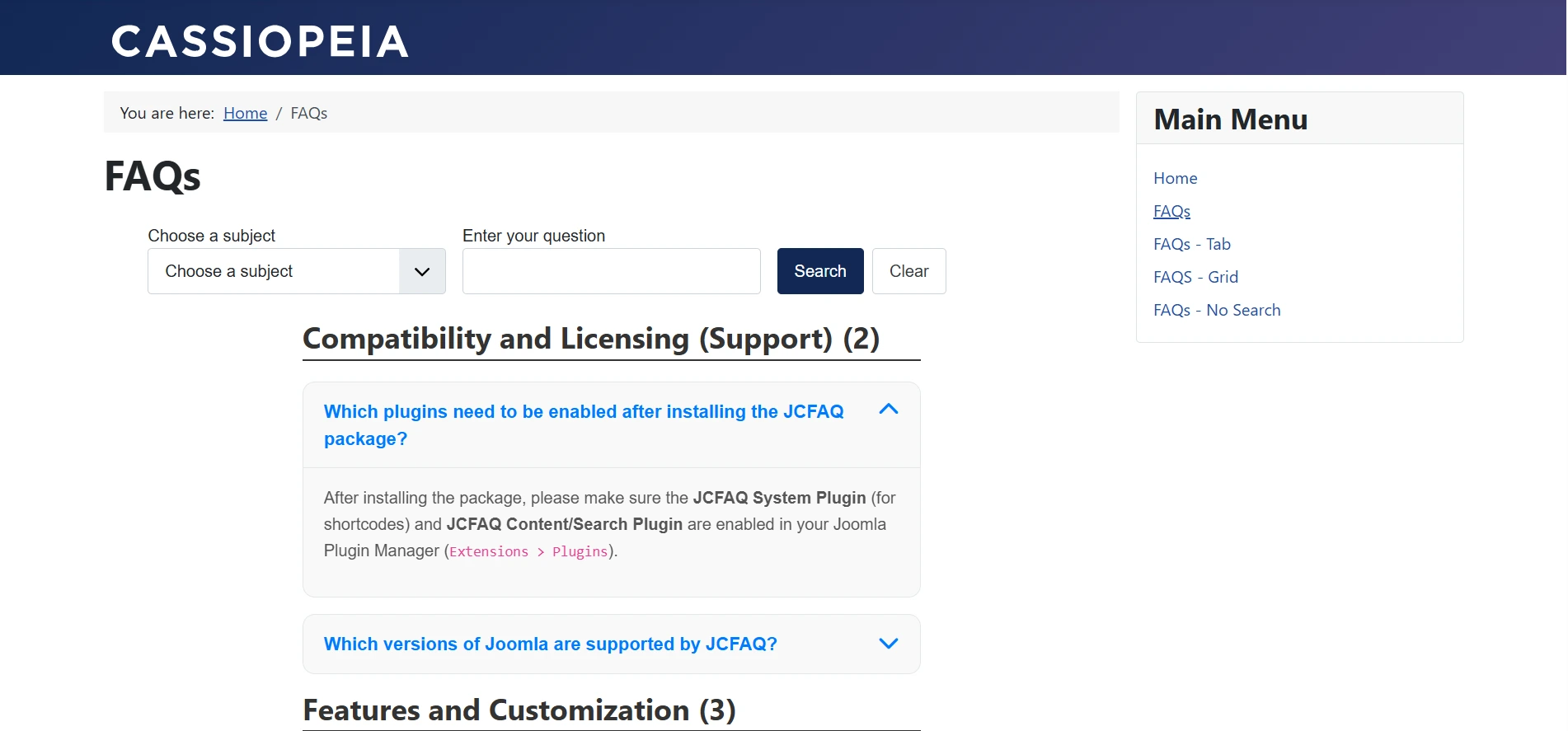
Met een menu-item kunnen bezoekers de FAQ-pagina via het websitemenu openen. De voorbeeldwebsite gebruikt één menu-item per lay-out: FAQs (lijst), FAQs - Tab en FAQs - Grid. Elk menu-item verwijst naar een artikel.
- Ga naar Menu's → Beheren → Hoofdmenu en klik op Nieuw.
- Voer een Menutitel in, bijvoorbeeld FAQs.
- Klik naast Menutype op Selecteren en kies Artikelen → Eén artikel.
- Selecteer het artikel dat de shortcode
{ jcfaq ... }uit stap 5 bevat. - Klik op Opslaan en sluiten.
- Open uw website in een nieuw tabblad en klik op het menu-item. De FAQ-lijst wordt op de pagina weergegeven.
Als u de module aan de voorkant van de website wilt tonen, controleer dan of deze is gepubliceerd, aan een modulepositie is toegewezen en is ingesteld om te worden weergegeven op de pagina die u test.
Overzicht van opties
De module en het venster FAQ invoegen gebruiken dezelfde opties. De standaardwaarde staat in de kolom Standaard.
| Tabblad | Optie | Waarden | Standaard | Wat doet deze optie? |
|---|---|---|---|---|
| Publiceren | Insluiten | Code | — | Kopieer de code om deze FAQ's met jQuery of een iFrame op een externe website weer te geven. |
| Inhoud | FAQ-categorieën selecteren | Gepubliceerde categorieën | Geen | Selecteer een of meer categorieën. |
| Inhoud | Categorieën sorteren op titel | Oplopend, Aflopend | Oplopend | Sorteervolgorde van de categorieën. |
| Inhoud | FAQ's sorteren op titel | Oplopend, Aflopend | Oplopend | Sorteervolgorde van de FAQ's binnen elke categorie. |
| Lay-out | FAQ-weergavelay-out | Standaard, Tabs, Grid | Standaard | Standaard is een lijst. Voor Tabs en Grid moeten categorieën zijn toegewezen; anders gebruikt de voorkant automatisch de standaardweergave. |
| Lay-out | Pictogramstijl uitklappen/inklappen | Pijl, Plus-min | Pijl | Pictogram waarmee elke FAQ wordt geopend en gesloten. |
| Interactie | Gedrag bij uitklappen van FAQ's | Eén tegelijk open, Meerdere tegelijk open | Eén tegelijk open | Bij Eén tegelijk open worden andere FAQ's gesloten zodra er één wordt geopend. Bij Meerdere tegelijk open kunnen meerdere FAQ's open blijven. |
| Interactie | Eerste FAQ standaard openen | Nee, Ja | Ja | Opent de eerste FAQ wanneer de pagina wordt geladen. |
| Filter en zoeken | Categoriefilter weergeven | Nee, Ja | Nee | Toont een vervolgkeuzelijst waarmee bezoekers op categorie kunnen filteren. |
| Filter en zoeken | Zoekvak weergeven | Nee, Ja | Nee | Toont een zoekvak voor trefwoorden. |
| Filter en zoeken | FAQ-resultaten weergeven | Nee, Ja | Ja | Toont zoekresultaten of resultaten van het categoriefilter onder de invoervelden. Wordt weergegeven wanneer een filter of zoekvak is ingeschakeld. |
| Filter en zoeken | Aantal FAQ's per categorie weergeven | Nee, Ja | Nee | Toont het aantal FAQ's naast elke categorietitel. |
| Vormgeving | Kleur van vraagtekst en pictogram | Kleur | #007BFF | Kleur van de vraagtekst en het pictogram. |
| Vormgeving | Kleur van antwoordtekst | Kleur | #555555 | Kleur van de antwoordtekst. |
| Vormgeving | Achtergrondkleur FAQ-item | Kleur | #f9f9f9 | Achtergrondkleur van elk FAQ-item. |
| Vormgeving | Kleur categorietitel | Kleur | #333333 | Kleur van categorietitels. |
| Vormgeving | Hoofdlettergebruik FAQ-vragen | Geen, Kleine letters, Hoofdletters | Geen | Wijzigt het hoofdlettergebruik van FAQ-vragen. |
| Vormgeving | Hoofdlettergebruik categorietitels | Geen, Kleine letters, Hoofdletters | Geen | Wijzigt het hoofdlettergebruik van categorietitels. |
Overzicht van plugins en shortcodes
De twee plugins hebben geen eigen instellingen. Hun gedrag wordt bepaald door de shortcode en de opties in het venster FAQ invoegen.
- Content - JCFAQ leest
{ jcfaq ... }-shortcodes in de artikeltekst en genereert de FAQ-lijst. Deze plugin moet zijn ingeschakeld. - Editors - JCFAQ voegt de optie FAQ invoegen toe onder de knop CMS-inhoud in de artikeleditor.
Shortcode-indeling:
| Onderdeel | Betekenis |
|---|---|
{jcfaq |
Begin van de JCFAQ-shortcode. |
cat-1,3 |
ID's van de weer te geven categorieën, gescheiden door komma's. U vindt de ID's in de kolom ID van Categorieën. Verplicht. |
categories_case-upper |
Optioneel. Stelt het hoofdlettergebruik van categorietitels in: lower of upper. |
} |
Einde van de shortcode. |
Het venster voegt deze onderdelen automatisch voor u toe. Andere opties, zoals lay-out, pictogrammen en kleuren, stelt u in via de tabbladen van het venster. Deze opties staan ook in het bovenstaande overzicht van moduleopties.
Problemen oplossen
| Probleem | Oorzaak | Oplossing |
|---|---|---|
{ jcfaq ... } wordt als gewone tekst aan de voorkant weergegeven |
De plugin Content - JCFAQ is uitgeschakeld | Schakel de plugin in via Systeem → Beheren → Extensies (stap 1). |
| De optie FAQ invoegen ontbreekt in de editor | De plugin Editors - JCFAQ is uitgeschakeld | Schakel de plugin in (stap 1) en laad het artikel opnieuw. |
| De lay-out Tabs of Grid wordt als Standaard weergegeven | Er is geen categorie toegewezen | Selecteer ten minste één categorie op het tabblad Inhoud. |
| De FAQ-lijst is leeg | Categorieën of FAQ's zijn niet gepubliceerd | Controleer in Categorieën het aantal gepubliceerde FAQ's en stel de categorie en FAQ's in op Gepubliceerd. |
| Een categorie ontbreekt in de module of het venster | De categorie is niet gepubliceerd | Publiceer de categorie. Alleen gepubliceerde categorieën worden weergegeven. |
| Bij het installeren van het pakket verschijnt een foutmelding over het oude pakket | Een ouder JCFAQ-pakket is nog geregistreerd | Verwijder eerst het oude pakket of gebruik het bijgewerkte pakket 1.1.9. |