



JCFAQ 1.1.9 Benutzerhandbuch
Übersicht
JCFAQ zeigt häufig gestellte Fragen (FAQs) auf einer Joomla-6-Website an. Sie verwalten die FAQs nach Kategorien und zeigen sie anschliessend mit einem Modul (Layout „Tabs“, „Grid“ oder klassische Liste) oder über einen Shortcode innerhalb eines Beitrags an.
Zu den wichtigsten Funktionen gehören FAQs mit mehreren Kategorien, ein- und ausklappbare Akkordeons mit Pfeil- oder Plus-Minus-Symbolen, Live-Stichwortsuche, Kategoriefilter, Farbeinstellungen, FAQ-Anzahl pro Kategorie, Shortcodes, Einbindung auf externen Websites und responsive Layouts.
In dieser Anleitung führen Sie folgende Schritte aus: Plugins aktivieren, Kategorien erstellen, FAQs anlegen, FAQs mit einem Modul anzeigen, FAQs mithilfe eines Plugin-Shortcodes in einem Beitrag anzeigen und einen Menüeintrag erstellen.
Schritt 1: Plugins aktivieren
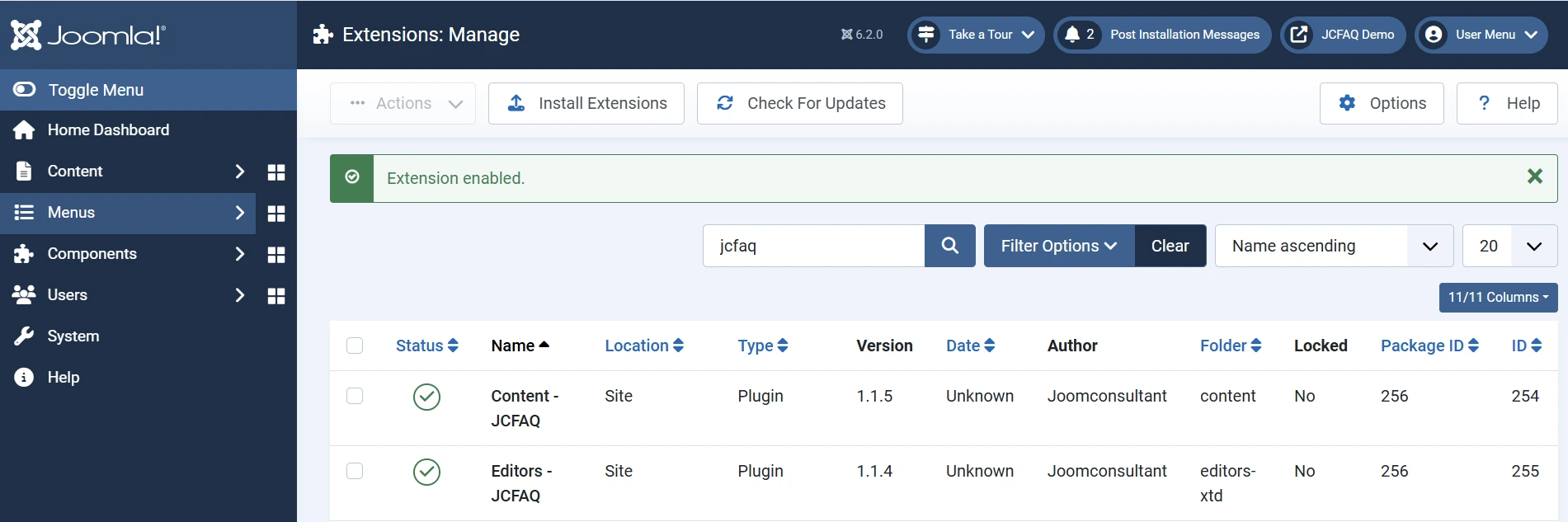
JCFAQ installiert zwei Plugins: Content - JCFAQ (verarbeitet den Shortcode in Beiträgen) und Editors - JCFAQ (fügt dem Editor die Schaltfläche „FAQ einfügen“ hinzu). Beide Plugins müssen aktiviert sein.
- Gehen Sie in der Joomla-Administration zu System → Verwalten → Erweiterungen.
- Geben Sie jcfaq in das Suchfeld ein und drücken Sie die Eingabetaste.
- Prüfen Sie, ob Content - JCFAQ und Editors - JCFAQ in der Spalte „Status“ mit einem grünen Häkchen angezeigt werden.
- Falls ein Plugin deaktiviert ist, klicken Sie auf das Statussymbol, um es zu aktivieren.
In der Spalte „Paket-ID“ wird für beide Plugins der Wert 256 angezeigt. Das bedeutet, dass sie zum JCFAQ-Paket gehören.
Schritt 2: FAQ-Kategorien erstellen
Kategorien dienen dazu, Ihre FAQs zu gruppieren. Erstellen Sie die Kategorien, bevor Sie einzelne FAQs anlegen.
- Gehen Sie zu Komponenten → JCFAQ! → Kategorien und klicken Sie auf Neu.
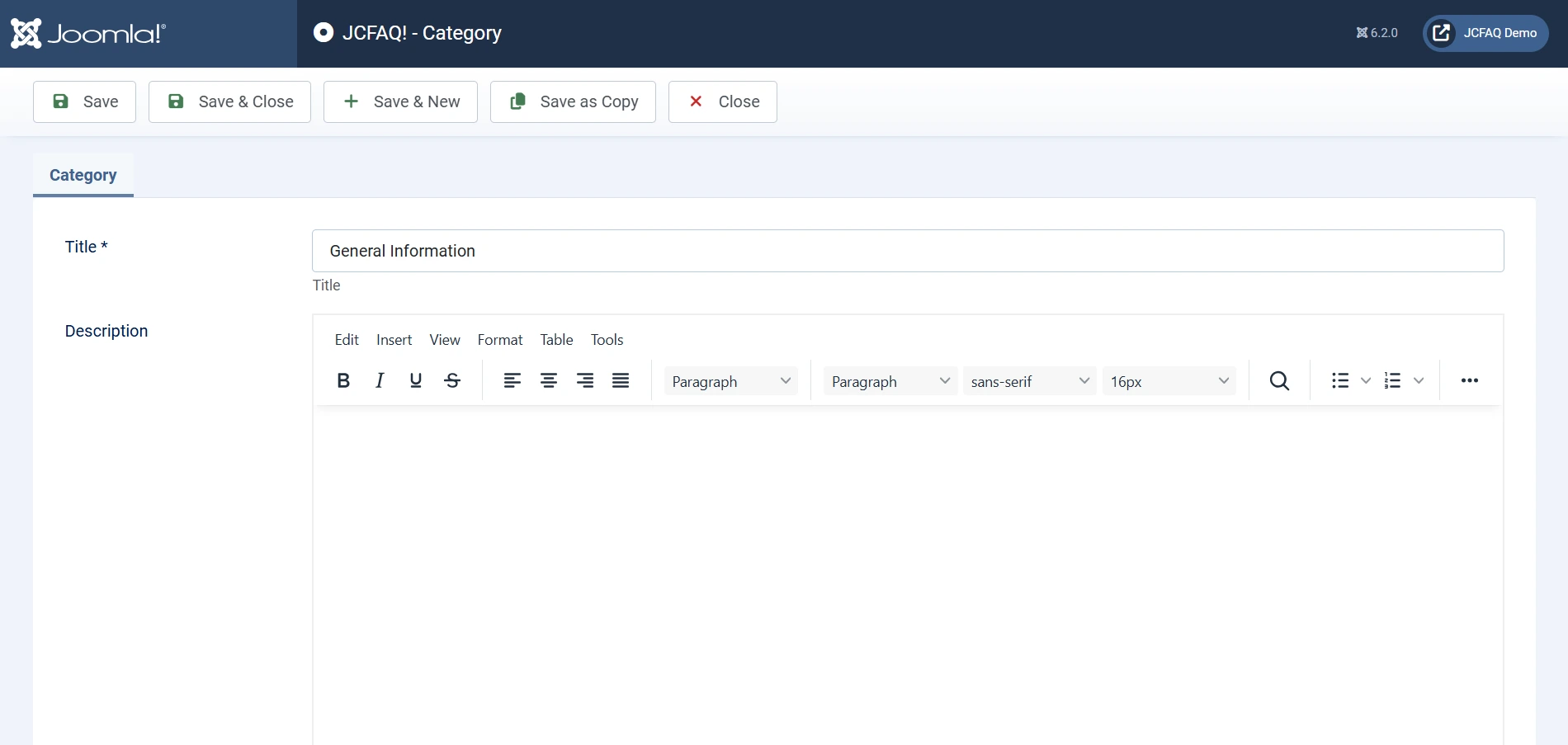
- Geben Sie einen Titel ein, zum Beispiel Allgemeine Informationen.
- Optional können Sie im Editor eine Beschreibung hinzufügen.
- Klicken Sie auf Speichern & Schliessen.
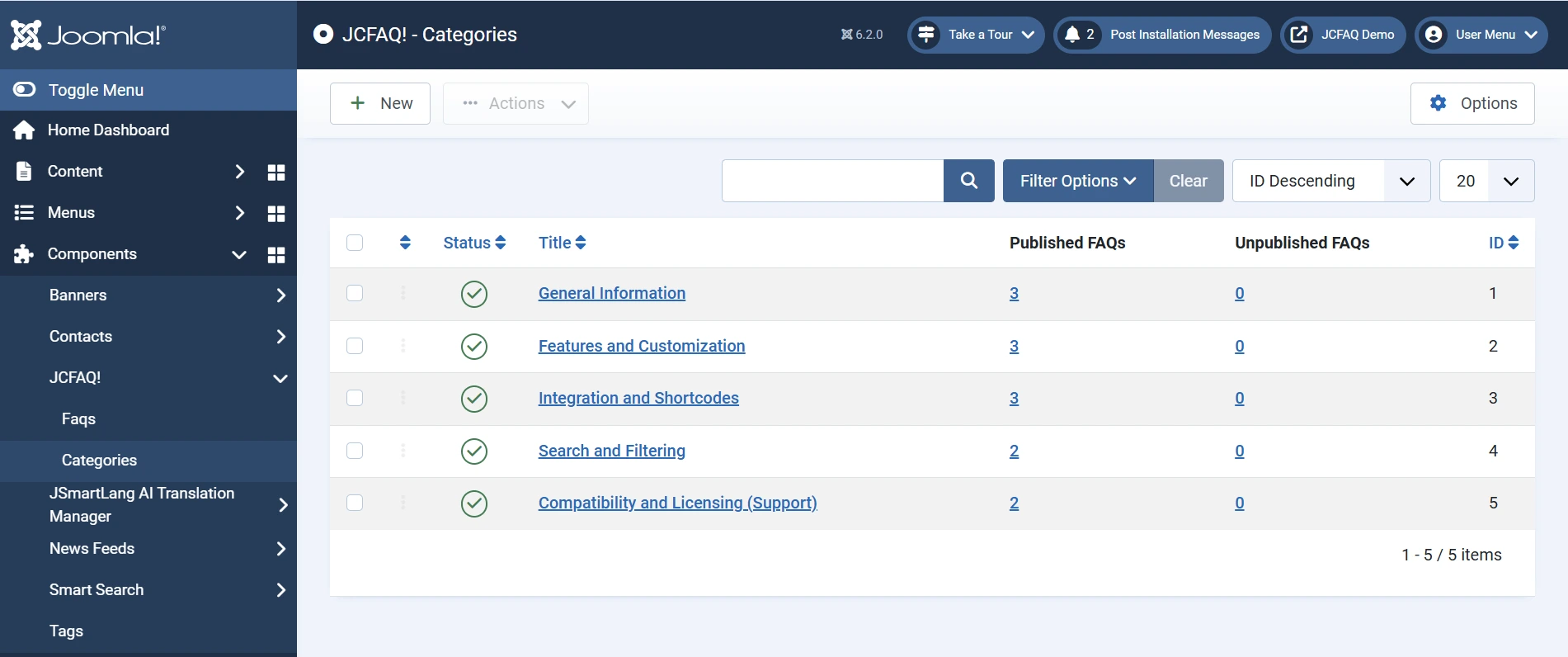
- Erstellen Sie die weiteren Kategorien auf dieselbe Weise. Die Beispielwebsite verwendet fünf Kategorien: Allgemeine Informationen, Funktionen und Anpassungen, Integration und Shortcodes, Suche und Filter sowie Kompatibilität und Lizenzierung (Support).
Die Kategorienliste zeigt für jede Kategorie die Anzahl der veröffentlichten FAQs und unveröffentlichten FAQs an. Die Spalte ID enthält die Nummer, die Sie für Shortcodes benötigen.
Schritt 3: FAQ-Einträge erstellen
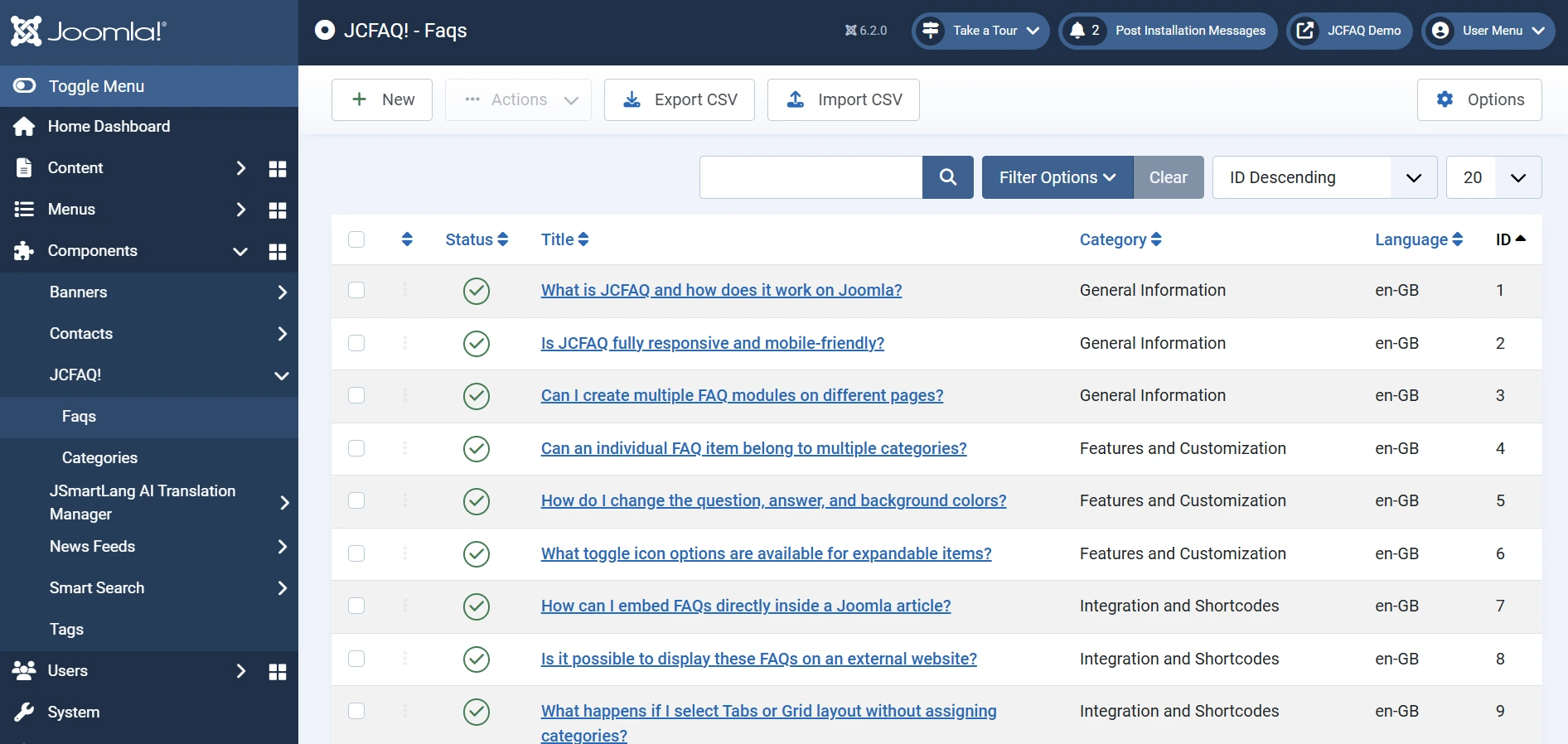
- Gehen Sie zu Komponenten → JCFAQ! → FAQs und klicken Sie auf Neu.
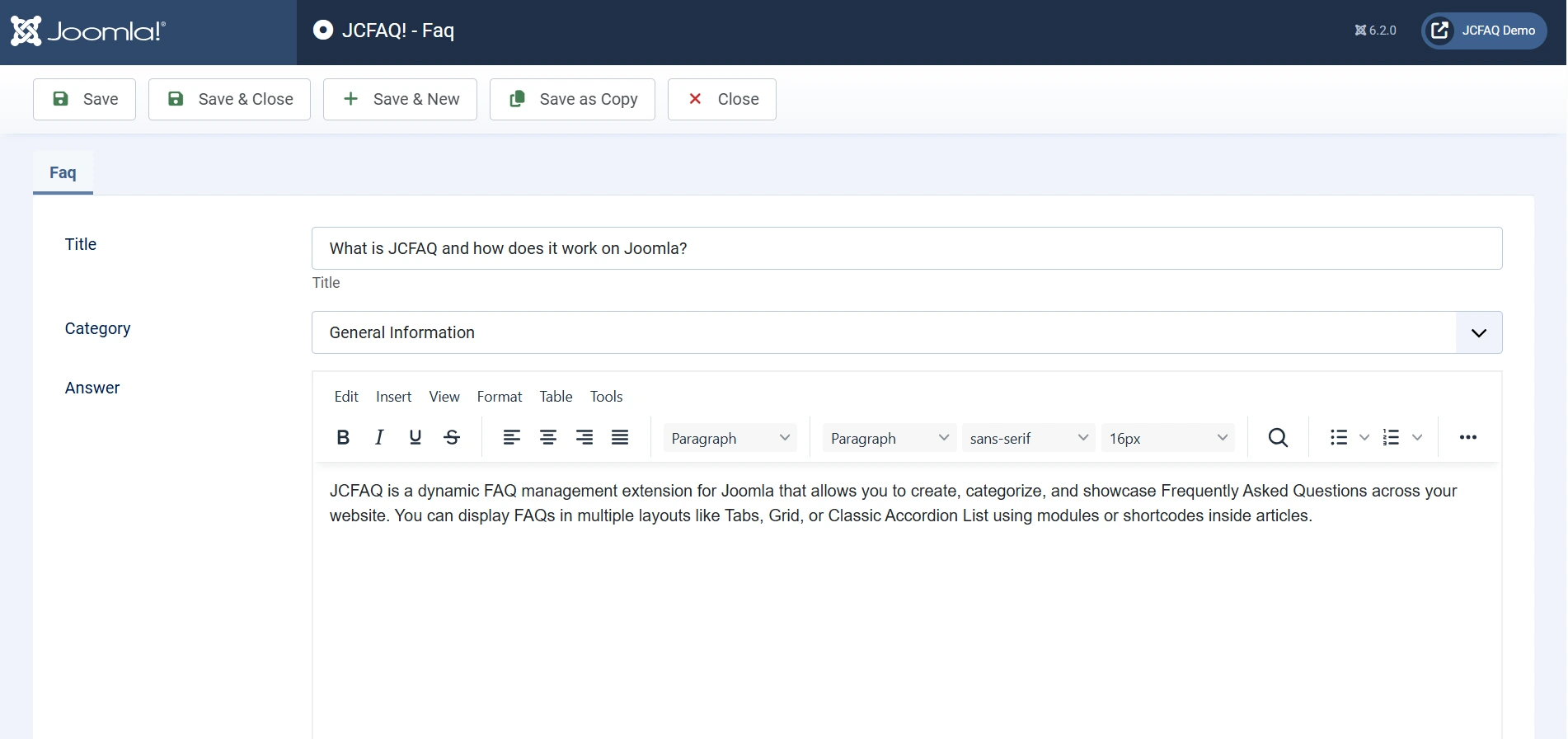
- Geben Sie die Frage unter Titel ein, zum Beispiel Was ist JCFAQ und wie funktioniert es mit Joomla?
- Wählen Sie eine Kategorie aus der Liste aus.
- Geben Sie die Antwort im Editor unter Antwort ein.
- Klicken Sie auf Speichern & Schliessen. Verwenden Sie Speichern & Neu, um schneller die nächste FAQ anzulegen.
Die FAQ-Liste zeigt für jeden Eintrag den Status, Titel, die Kategorie, Sprache und ID an. Verwenden Sie die Schaltflächen CSV exportieren und CSV importieren, um mehrere FAQs gleichzeitig zu exportieren oder zu importieren.
Schritt 4: FAQs mit einem Modul anzeigen
Mit dem Modul können Sie FAQs in jeder Joomla-Modulposition anzeigen, zum Beispiel in der Seitenleiste oder im Hauptinhaltsbereich.
- Gehen Sie zu Inhalt → Website-Module → Neu und wählen Sie JCFAQ!.
- Geben Sie einen Titel ein, zum Beispiel JCFAQ!.
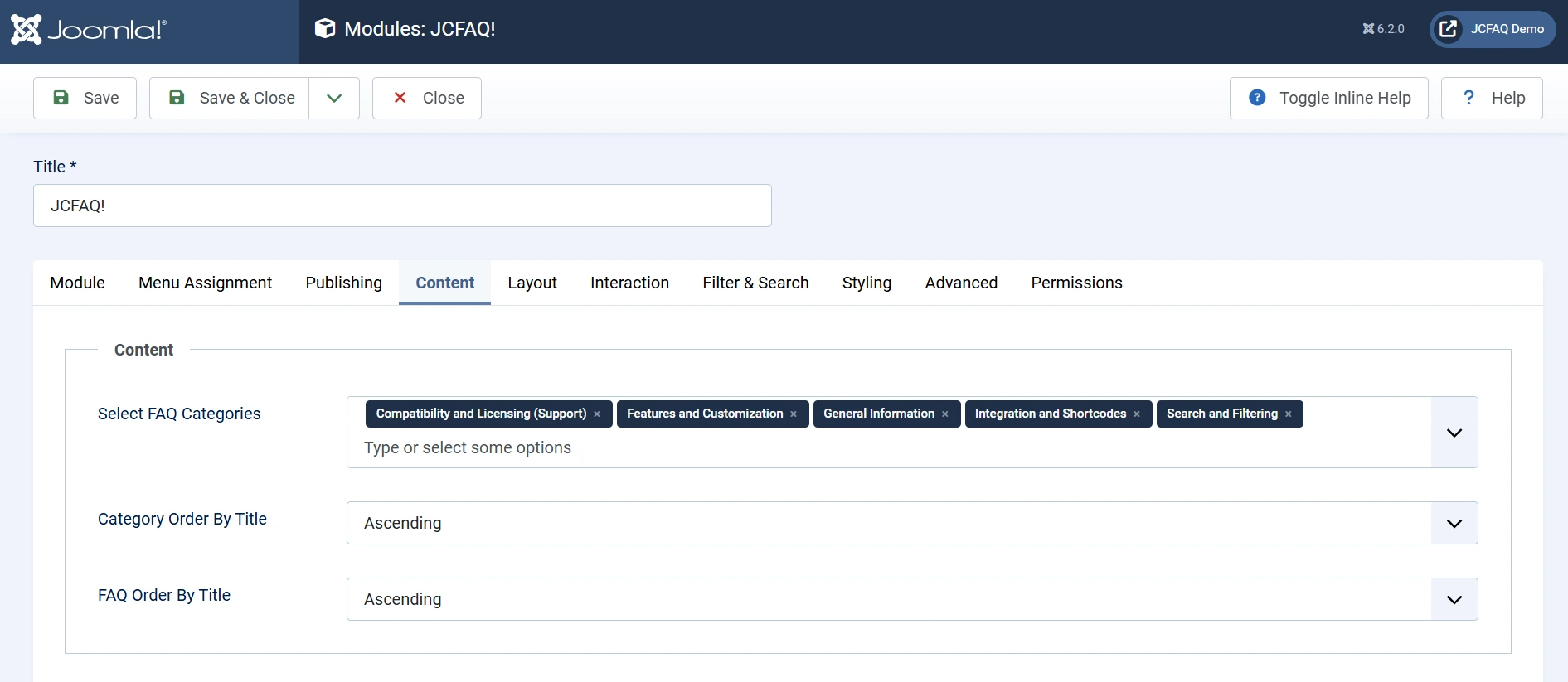
- Öffnen Sie die Registerkarte Inhalt. Wählen Sie unter FAQ-Kategorien auswählen die anzuzeigenden Kategorien aus. In der Liste werden nur veröffentlichte Kategorien angezeigt.
- Legen Sie für Kategorien nach Titel sortieren und FAQs nach Titel sortieren die Sortierreihenfolge „Aufsteigend“ oder „Absteigend“ fest.
- Öffnen Sie die Registerkarte Layout und wählen Sie unter FAQ-Anzeigelayout die Option Standard (Liste), Tabs oder Grid. Für Tabs und Grid müssen Kategorien zugewiesen sein.
- Öffnen Sie die Registerkarte Modul, wählen Sie eine Position und setzen Sie den Status auf Veröffentlicht.
- Öffnen Sie Menüzuweisung und wählen Sie die Seiten aus, auf denen das Modul angezeigt werden soll.
- Klicken Sie auf Speichern & Schliessen.
Alle weiteren Registerkarteneinstellungen sind in der folgenden Referenz zu den Moduloptionen aufgeführt.
Schritt 5: FAQs mit dem Plugin in einem Beitrag anzeigen
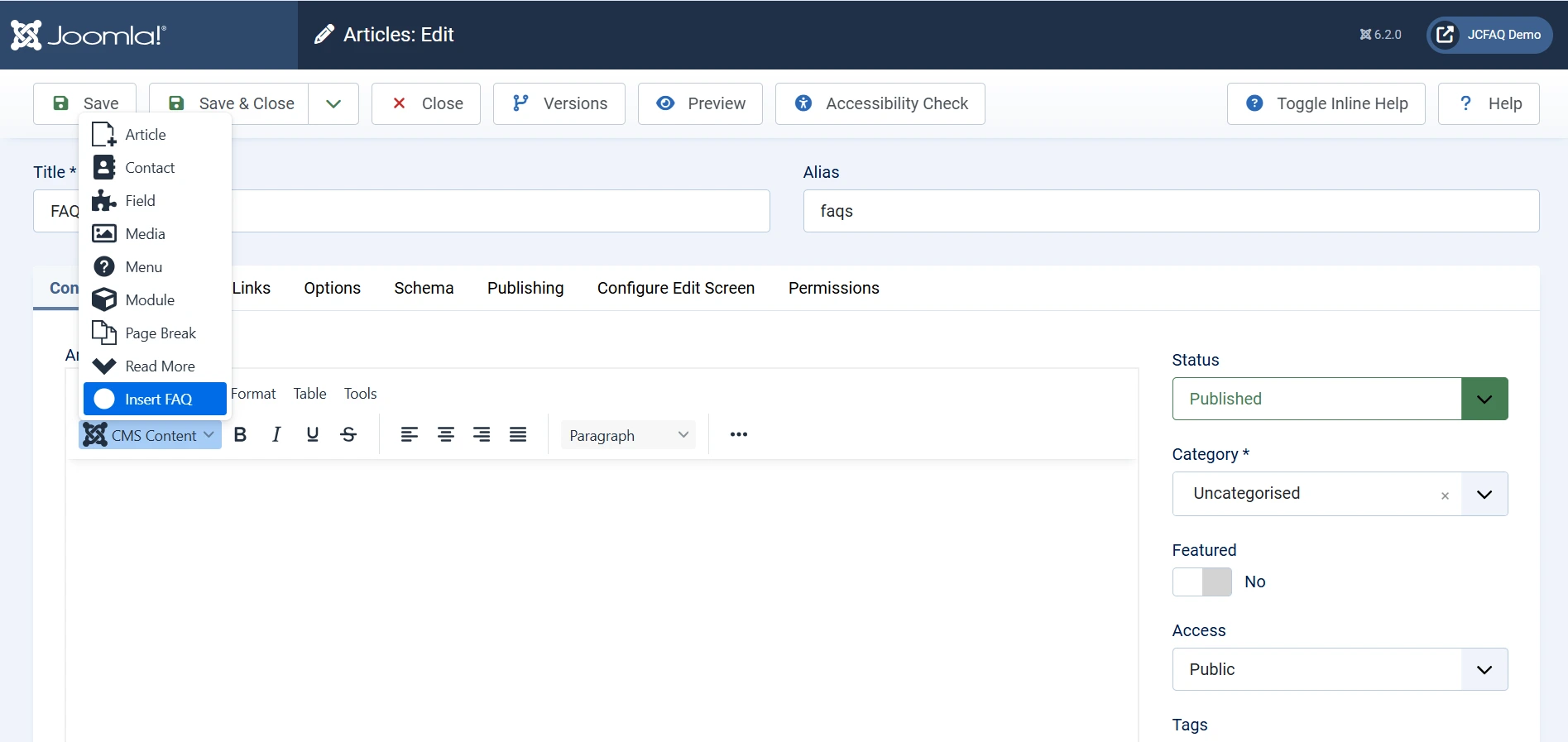
Die Schaltfläche im Editor fügt einen Shortcode wie { jcfaq cat-1,3 } ein. Das Plugin Content - JCFAQ wandelt diesen Shortcode bei der Anzeige des Beitrags in eine FAQ-Liste um.
- Öffnen Sie einen Beitrag oder erstellen Sie einen neuen: Inhalt → Beiträge → Neu.
- Klicken Sie in der Editor-Symbolleiste auf das Dropdown-Menü CMS-Inhalt und wählen Sie FAQ einfügen.
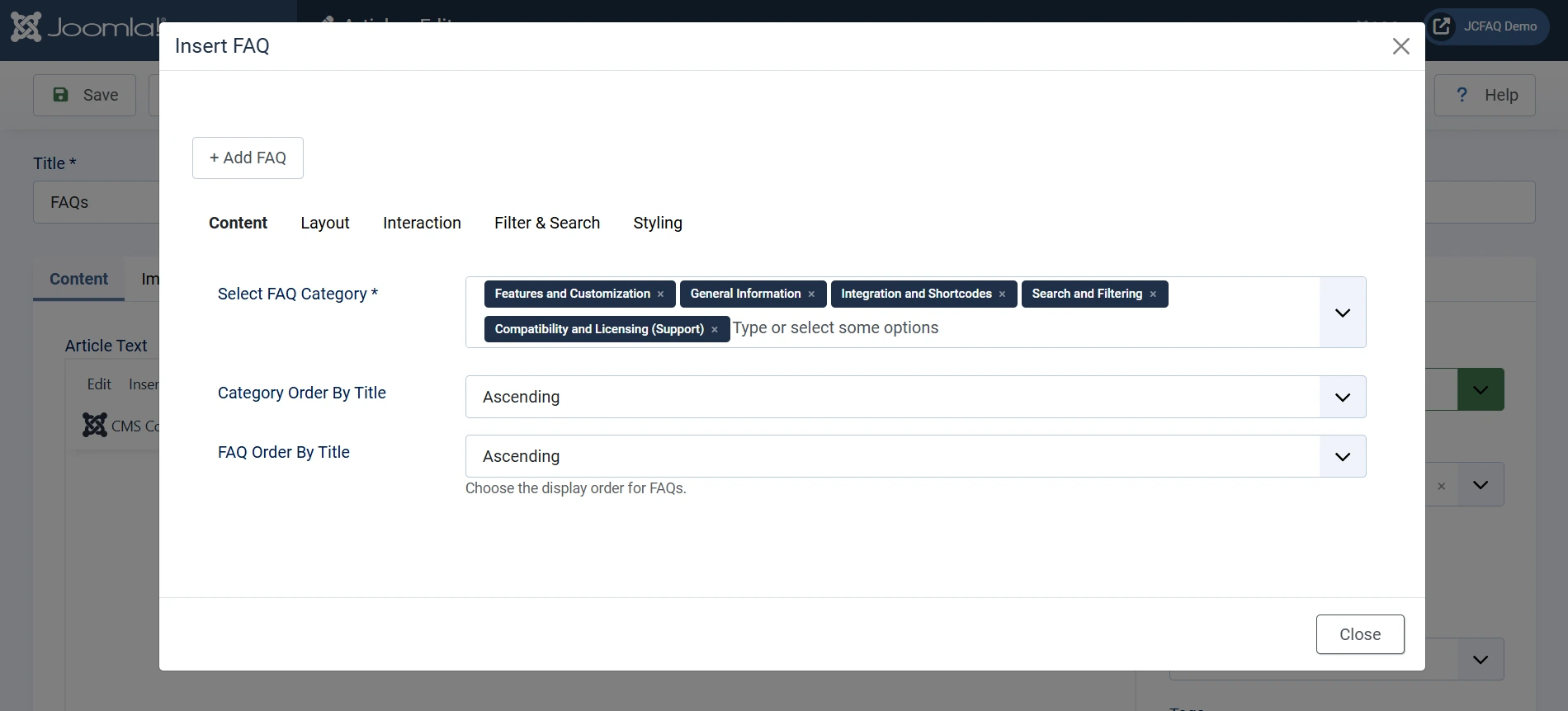
- Wählen Sie im Dialog „FAQ einfügen“ einen oder mehrere Werte unter FAQ-Kategorie auswählen aus. Legen Sie Kategorien nach Titel sortieren und FAQs nach Titel sortieren fest.
- Passen Sie bei Bedarf die Optionen für Layout, Interaktion, Filter und Suche sowie Gestaltung an. Diese entsprechen den Moduloptionen.
- Klicken Sie auf Schliessen. Der Shortcode wird in den Beitragstext eingefügt.
- Klicken Sie auf Speichern & Schliessen. Öffnen Sie anschliessend den Beitrag im Frontend.
Der Shortcode funktioniert nur, wenn das Plugin Content - JCFAQ aktiviert ist (siehe Schritt 1). Sie können im Dialog auch auf + FAQ hinzufügen klicken, um eine neue FAQ zu erstellen, ohne den Beitrag verlassen zu müssen.
Schritt 6: Menüeintrag erstellen und Frontend prüfen
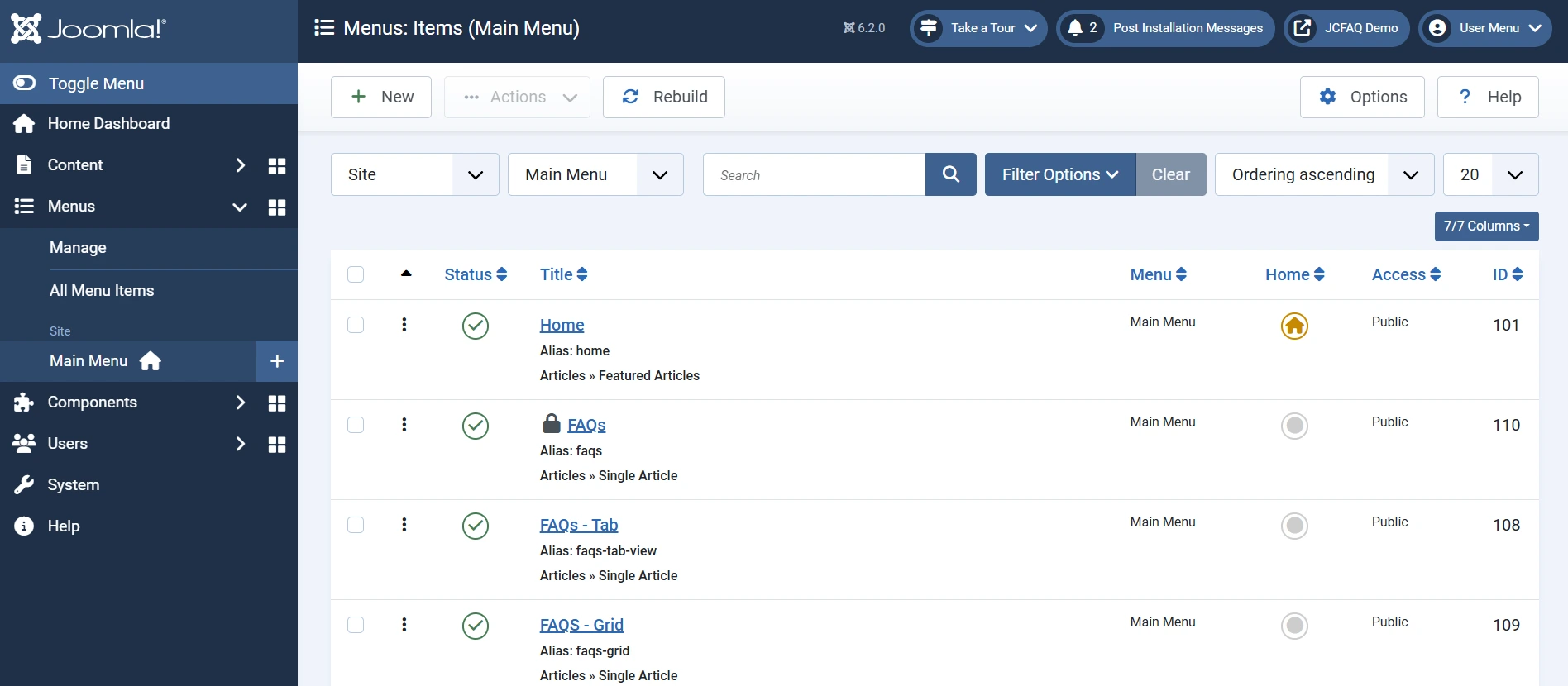
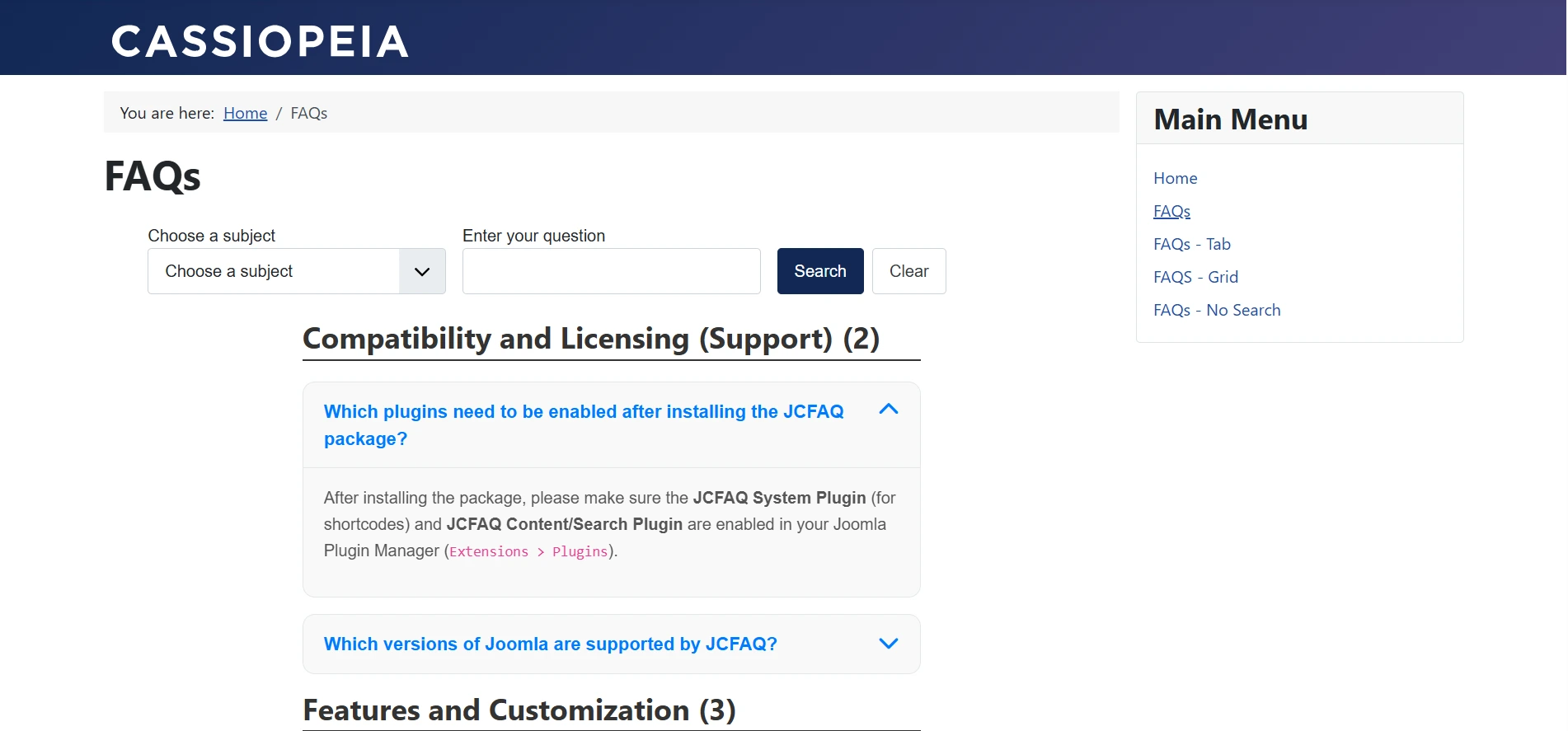
Über einen Menüeintrag können Besucher die FAQ-Seite über das Website-Menü aufrufen. Die Beispielwebsite verwendet für jedes Layout einen eigenen Menüeintrag: FAQs (Liste), FAQs - Tab und FAQs - Grid. Jeder Menüeintrag verweist auf einen Beitrag.
- Gehen Sie zu Menüs → Verwalten → Hauptmenü und klicken Sie auf Neu.
- Geben Sie einen Menüeintragstitel ein, zum Beispiel FAQs.
- Klicken Sie neben „Menüeintragstyp“ auf Auswählen und wählen Sie Beiträge → Einzelner Beitrag.
- Wählen Sie den Beitrag aus, der den Shortcode
{ jcfaq ... }aus Schritt 5 enthält. - Klicken Sie auf Speichern & Schliessen.
- Öffnen Sie Ihre Website in einem neuen Tab und klicken Sie auf den Menüeintrag. Die FAQ-Liste wird auf der Seite angezeigt.
Damit das Modul im Frontend angezeigt wird, muss es veröffentlicht, einer Modulposition zugewiesen und für die Seite freigegeben sein, die Sie gerade testen.
Referenz der Optionen
Das Modul und der Dialog „FAQ einfügen“ verwenden dieselben Optionen. Der Standardwert ist in der Spalte „Standard“ angegeben.
| Registerkarte | Option | Werte | Standard | Beschreibung |
|---|---|---|---|---|
| Veröffentlichung | Einbettung | Code | – | Kopieren Sie den Code, um diese FAQs mit jQuery oder iFrame auf einer externen Website anzuzeigen. |
| Inhalt | FAQ-Kategorien auswählen | Veröffentlichte Kategorien | Keine | Wählen Sie eine oder mehrere Kategorien aus. |
| Inhalt | Kategorien nach Titel sortieren | Aufsteigend, Absteigend | Aufsteigend | Sortierreihenfolge der Kategorien. |
| Inhalt | FAQs nach Titel sortieren | Aufsteigend, Absteigend | Aufsteigend | Sortierreihenfolge der FAQs innerhalb jeder Kategorie. |
| Layout | FAQ-Anzeigelayout | Standard, Tabs, Grid | Standard | Standard ist eine Liste. Für Tabs und Grid müssen Kategorien zugewiesen sein. Andernfalls verwendet das Frontend automatisch das Standardlayout. |
| Layout | Symbolstil für Ein- und Ausklappen | Pfeil, Plus-Minus | Pfeil | Symbol zum Öffnen und Schliessen jeder FAQ. |
| Interaktion | Verhalten beim Aufklappen von FAQs | Einzeln geöffnet, Mehrere geöffnet | Einzeln geöffnet | Bei „Einzeln geöffnet“ werden andere FAQs geschlossen, sobald eine geöffnet wird. Bei „Mehrere geöffnet“ können mehrere FAQs gleichzeitig geöffnet bleiben. |
| Interaktion | Erste FAQ standardmässig öffnen | Nein, Ja | Ja | Öffnet die erste FAQ beim Laden der Seite. |
| Filter und Suche | Kategoriefilter anzeigen | Nein, Ja | Nein | Zeigt ein Dropdown-Menü an, mit dem Besucher nach Kategorie filtern können. |
| Filter und Suche | Suchfeld anzeigen | Nein, Ja | Nein | Zeigt ein Suchfeld für Stichwörter an. |
| Filter und Suche | FAQ-Ergebnisse anzeigen | Nein, Ja | Ja | Zeigt die Suchergebnisse oder die Ergebnisse des Kategoriefilters unter den Eingabefeldern an. Wird angezeigt, wenn ein Filter oder Suchfeld aktiviert ist. |
| Filter und Suche | Anzahl der FAQs pro Kategorie anzeigen | Nein, Ja | Nein | Zeigt die Anzahl der FAQs neben dem jeweiligen Kategorienamen an. |
| Gestaltung | Farbe des Fragetextes und Symbols | Farbe | #007BFF | Farbe des Fragetextes und des Symbols. |
| Gestaltung | Farbe des Antworttextes | Farbe | #555555 | Farbe des Antworttextes. |
| Gestaltung | Hintergrundfarbe des FAQ-Eintrags | Farbe | #f9f9f9 | Hintergrundfarbe jedes FAQ-Eintrags. |
| Gestaltung | Farbe des Kategorienamens | Farbe | #333333 | Farbe der Kategorienamen. |
| Gestaltung | Gross-/Kleinschreibung der FAQ-Fragen | Keine, Kleinbuchstaben, Grossbuchstaben | Keine | Ändert die Gross-/Kleinschreibung der FAQ-Fragen. |
| Gestaltung | Gross-/Kleinschreibung der Kategorienamen | Keine, Kleinbuchstaben, Grossbuchstaben | Keine | Ändert die Gross-/Kleinschreibung der Kategorienamen. |
Referenz zu Plugins und Shortcodes
Die beiden Plugins verfügen über keine eigenen Einstellungen. Ihr Verhalten wird durch den Shortcode und die Optionen im Dialog „FAQ einfügen“ festgelegt.
- Content - JCFAQ liest
{ jcfaq ... }-Shortcodes im Beitragstext und zeigt die FAQ-Liste an. Das Plugin muss aktiviert sein. - Editors - JCFAQ fügt im Beitragseditor unter der Schaltfläche „CMS-Inhalt“ den Eintrag „FAQ einfügen“ hinzu.
Shortcode-Format:
| Bestandteil | Bedeutung |
|---|---|
{jcfaq |
Beginn des JCFAQ-Shortcodes. |
cat-1,3 |
Anzuzeigende Kategorie-IDs, durch Kommas getrennt. Die IDs finden Sie in der Kategorienliste in der Spalte „ID“. Erforderlich. |
categories_case-upper |
Optional. Legt die Gross-/Kleinschreibung der Kategorienamen fest: lower oder upper. |
} |
Ende des Shortcodes. |
Der Dialog fügt diese Bestandteile automatisch für Sie ein. Weitere Optionen wie Layout, Symbole und Farben werden in den Registerkarten des Dialogs festgelegt und sind oben in der Referenz der Moduloptionen aufgeführt.
Fehlerbehebung
| Problem | Ursache | Lösung |
|---|---|---|
{ jcfaq ... } wird im Frontend als normaler Text angezeigt |
Das Plugin „Content - JCFAQ“ ist deaktiviert | Aktivieren Sie es unter System → Verwalten → Erweiterungen (Schritt 1). |
| Der Eintrag „FAQ einfügen“ fehlt im Editor | Das Plugin „Editors - JCFAQ“ ist deaktiviert | Aktivieren Sie es (Schritt 1) und laden Sie den Beitrag anschliessend neu. |
| Das Layout „Tabs“ oder „Grid“ wird als Standard angezeigt | Es ist keine Kategorie zugewiesen | Wählen Sie mindestens eine Kategorie auf der Registerkarte „Inhalt“ aus. |
| Die FAQ-Liste ist leer | Kategorien oder FAQs sind nicht veröffentlicht | Prüfen Sie in der Kategorienliste die Anzahl der veröffentlichten FAQs und setzen Sie die Kategorie sowie die FAQs auf „Veröffentlicht“. |
| Eine Kategorie fehlt im Modul oder Dialog | Die Kategorie ist nicht veröffentlicht | Veröffentlichen Sie die Kategorie. Es werden nur veröffentlichte Kategorien angezeigt. |
| Bei der Paketinstallation wird ein Fehler zum alten Paket angezeigt | Ein älteres JCFAQ-Paket ist noch registriert | Deinstallieren Sie zuerst das alte Paket oder verwenden Sie das aktualisierte Paket 1.1.9. |