




Met een meertalige Joomla-website kun je je inhoud in meerdere talen presenteren en alles vanuit één Joomla-installatie beheren. Joomla bevat standaard meertalige functies, dus je hebt voor een basisopzet geen aparte website per taal of een extensie van een derde partij nodig.
Ik heb de Engelse, Duitse en Nederlandse versies van JoomConsultant.com op Joomla gebouwd, en de les is altijd dezelfde: een betrouwbare meertalige opzet is meer dan alleen een taalpakket. De talen van de inhoud, artikelen, menu’s, modules, koppelingen en de taalschakelaar moeten allemaal naadloos op elkaar aansluiten. Deze handleiding leidt je door elk van deze stappen in de beheerdersinterface van Joomla 6.
De schermafbeeldingen in deze handleiding zijn afkomstig van een Joomla 6-testsite met Engels en Arabisch. Je kunt dezelfde stappen volgen voor elke andere geïnstalleerde taal.
Wat is een meertalige Joomla-website?
Zie een meertalige Joomla-website als één website met aparte versies van de inhoud voor elke taal. Een bedrijf kan bijvoorbeeld Engelse en Arabische pagina’s hebben. Bezoekers kiezen de taal van hun voorkeur, waarna Joomla de bijbehorende artikelen en navigatie weergeeft. Wanneer vertalingen aan elkaar zijn gekoppeld, kunnen bezoekers eenvoudig schakelen tussen de bijbehorende pagina’s.
- Taalpakketten vertalen de ingebouwde interfacelabels en berichten van Joomla.
- Je eigen artikelen, menutitels, moduleteksten en de inhoud van de paginabouwer moeten nog steeds worden vertaald.
- Joomla beheert alle taalversies vanuit één beheerdersdashboard.
Stap 1: Controleer je Joomla-installatie
Log in op je Joomla-beheerdersgedeelte en controleer of je met Joomla 6 werkt. Je hebt een account nodig met rechten om talen, menu’s, artikelen en modules te beheren.
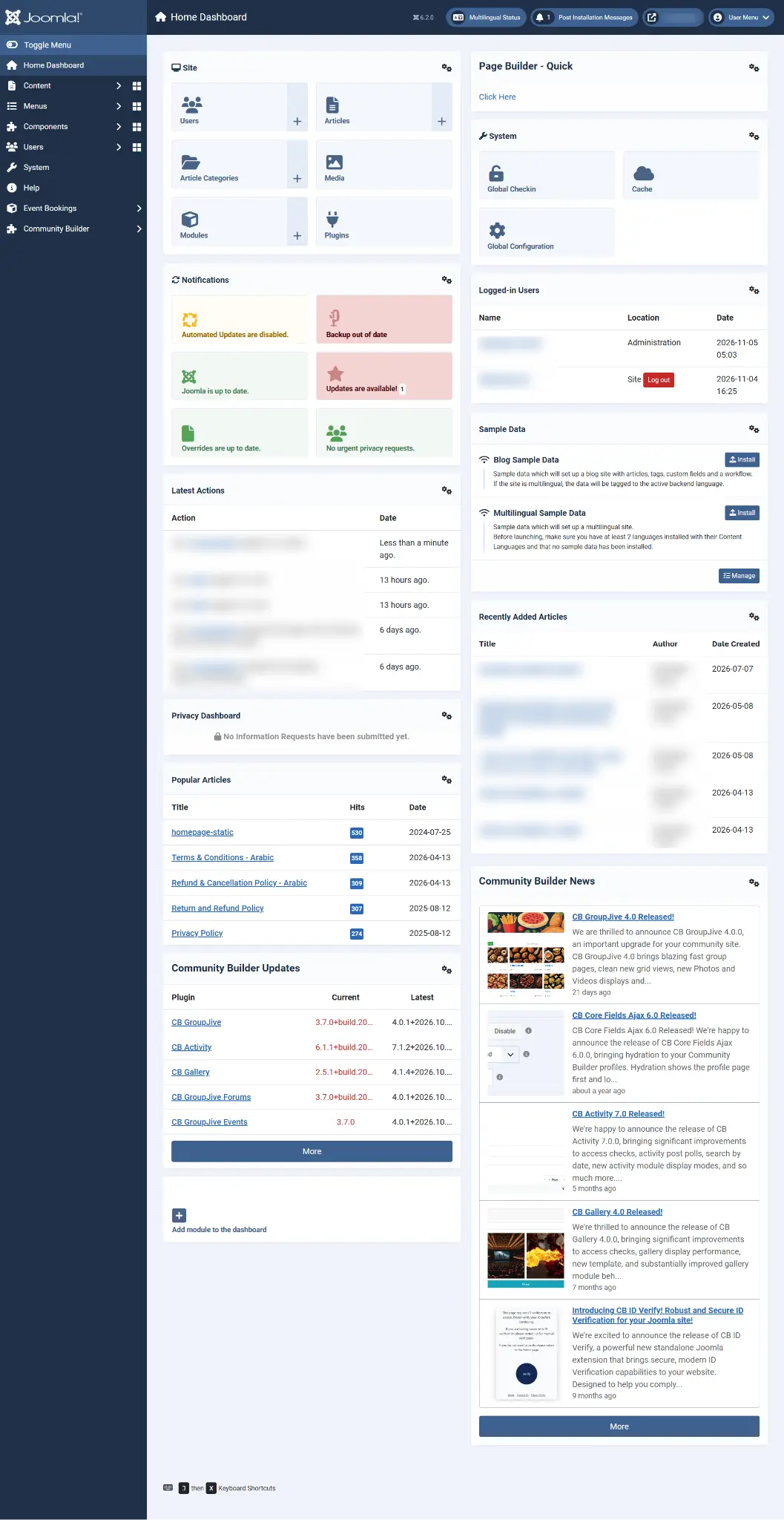
Maak een volledige back-up voordat je de taalinstellingen van een live website wijzigt. Dit is vooral belangrijk als de site al inhoud en menu’s bevat. Met een back-up kun je veilig terugkeren naar de oude situatie als er iets onverwachts gebeurt.
Stap 2: Installeer de taalpakketten
Ga in het beheerdersgedeelte naar Systeem, vervolgens naar Installeren en daarna naar Talen. Zoek de taal die je wilt toevoegen, selecteer deze en installeer hem. Herhaal dit voor elke taal die je van plan bent te gebruiken.
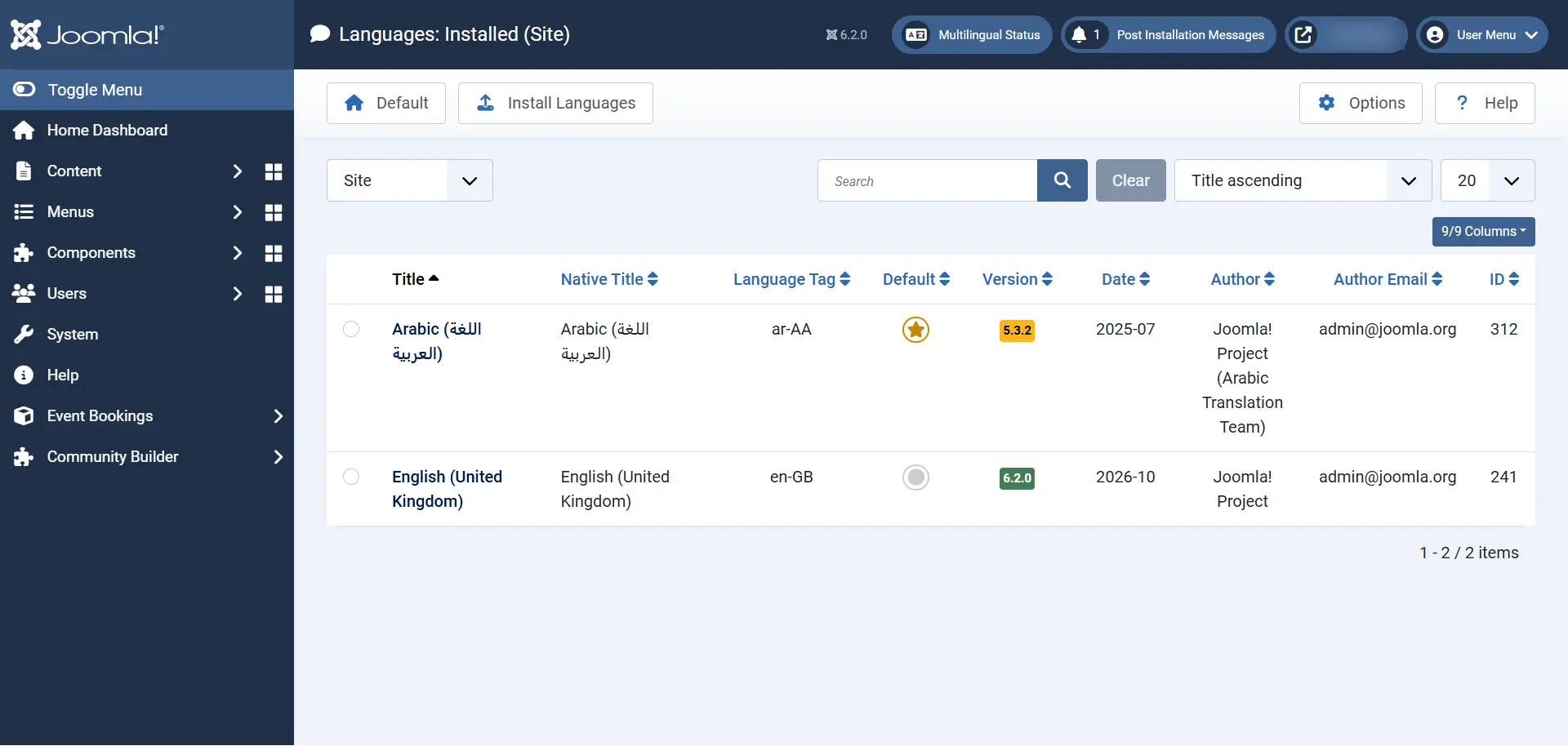
Deze lijst toont de talen die voor de site zijn geïnstalleerd. Als je een taalpakket installeert, worden alleen de taalbestanden van Joomla toegevoegd. Je artikelen, aangepaste modules of de inhoud van de paginabouwer worden hierdoor niet vertaald.
Stap 3: De talen van de inhoud publiceren
Open vervolgens ‘Taalopties’ en controleer of alle talen die je wilt gebruiken, zijn gepubliceerd. Controleer terwijl je daar bent ook de taaltitel, de oorspronkelijke titel, de taaltag, de taalcode in de URL en de vlag.
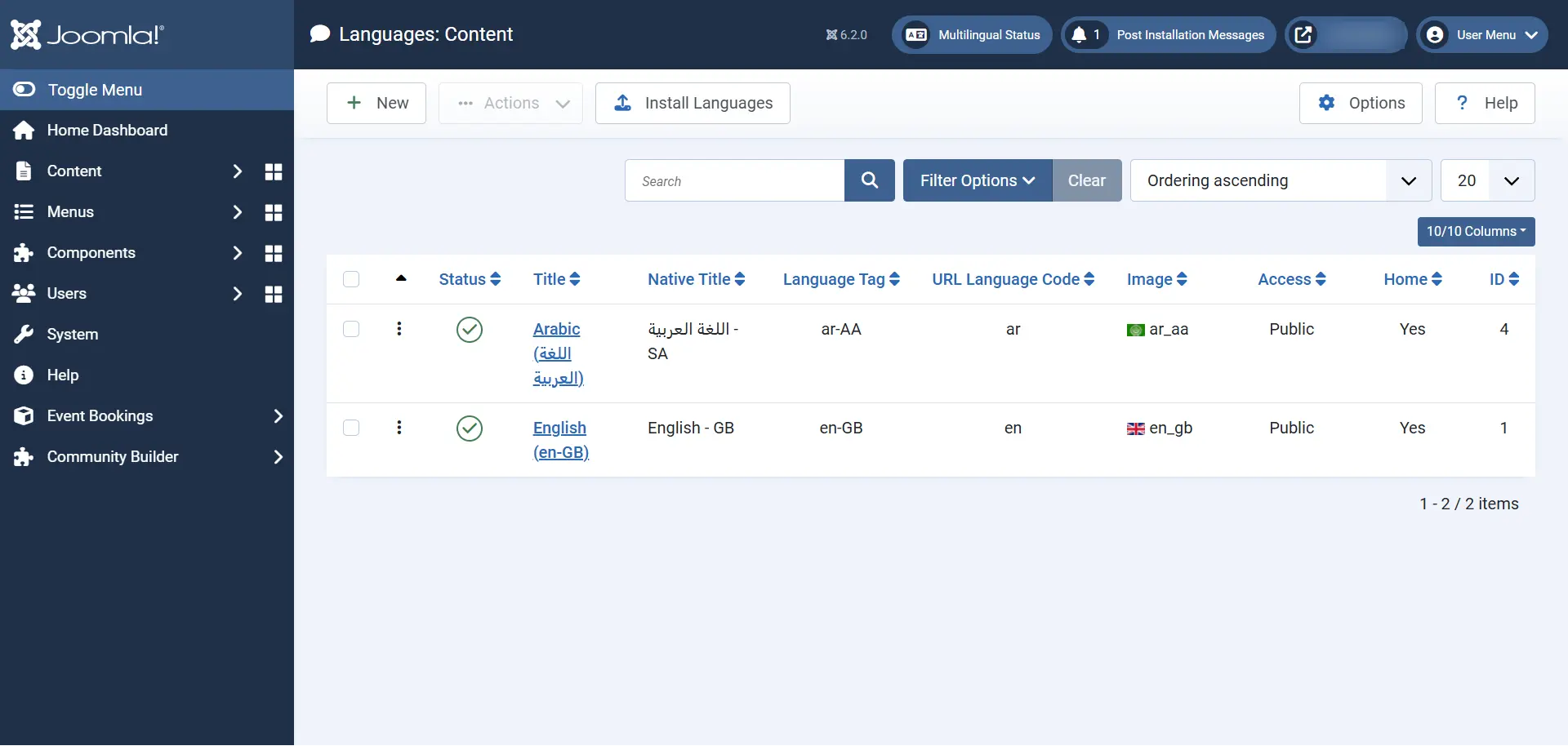
Aan de hand van deze waarden kan Joomla elke taal herkennen. Meestal kun je ze het beste ongewijzigd laten, tenzij je een specifieke reden hebt om ze aan te passen. Op een bestaande website kan het ondoordacht wijzigen van taalcodes ertoe leiden dat URL’s niet meer werken en de taaldetectie niet meer goed functioneert.
Stap 4: Schakel de plug-in ‘Language Filter’ in
Open nu de lijst met plug-ins en zoek naar ‘Language Filter’, dat deel uitmaakt van de plug-ingroep ‘System’. Open de plug-in, schakel deze in en controleer de instellingen voordat je ze opslaat.
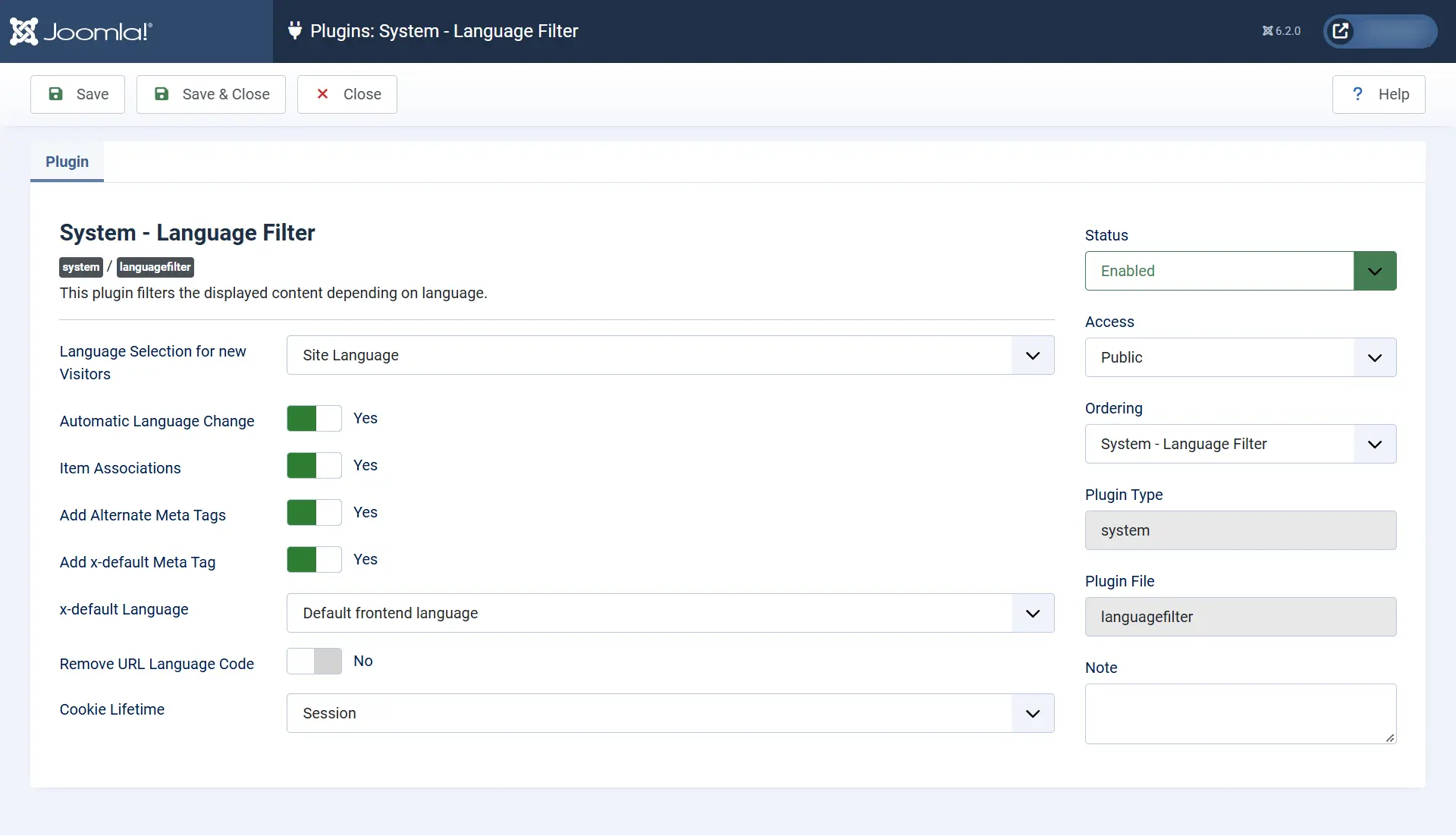
Er zijn een paar instellingen die je even moet begrijpen voordat je verdergaat:
- Taalkeuze voor nieuwe bezoekers
- Automatische taalwisseling
- Itemkoppelingen
- Alternatieve metatags toevoegen
- Voeg de standaard alternatieve metatag toe
- URL-taalcode verwijderen
Er is geen enkele combinatie van instellingen die voor elke website geschikt is. Test de functie ‘Automatische taalwisseling’ zorgvuldig. Deze functie kan in sommige situaties nuttig zijn, maar zorg ervoor dat deze zich gedraagt zoals je verwacht voordat je deze op een productiesite inschakelt.
Stap 5: Maak categorieën en artikelen aan voor elke taal
Joomla slaat elke taalversie op als een afzonderlijk inhoudselement. Maak categorieën aan voor de talen die je gebruikt en voeg vervolgens voor elke vertaling een apart artikel toe. Wanneer je een artikel bewerkt, selecteer je de juiste taal in het veld ‘Taal’.
Controleer het volgende wanneer je een artikel aanmaakt of bewerkt:
- De titel en de tekst van het artikel zijn vertaald.
- De geselecteerde categorie behoort tot dezelfde taal.
- Het veld ‘Taal’ komt overeen met de taal van het artikel.
- De alias en de metagegevens sluiten bij die taal aan.
- Afbeeldingen, bijschriften en ingesloten tekst worden waar nodig vertaald.
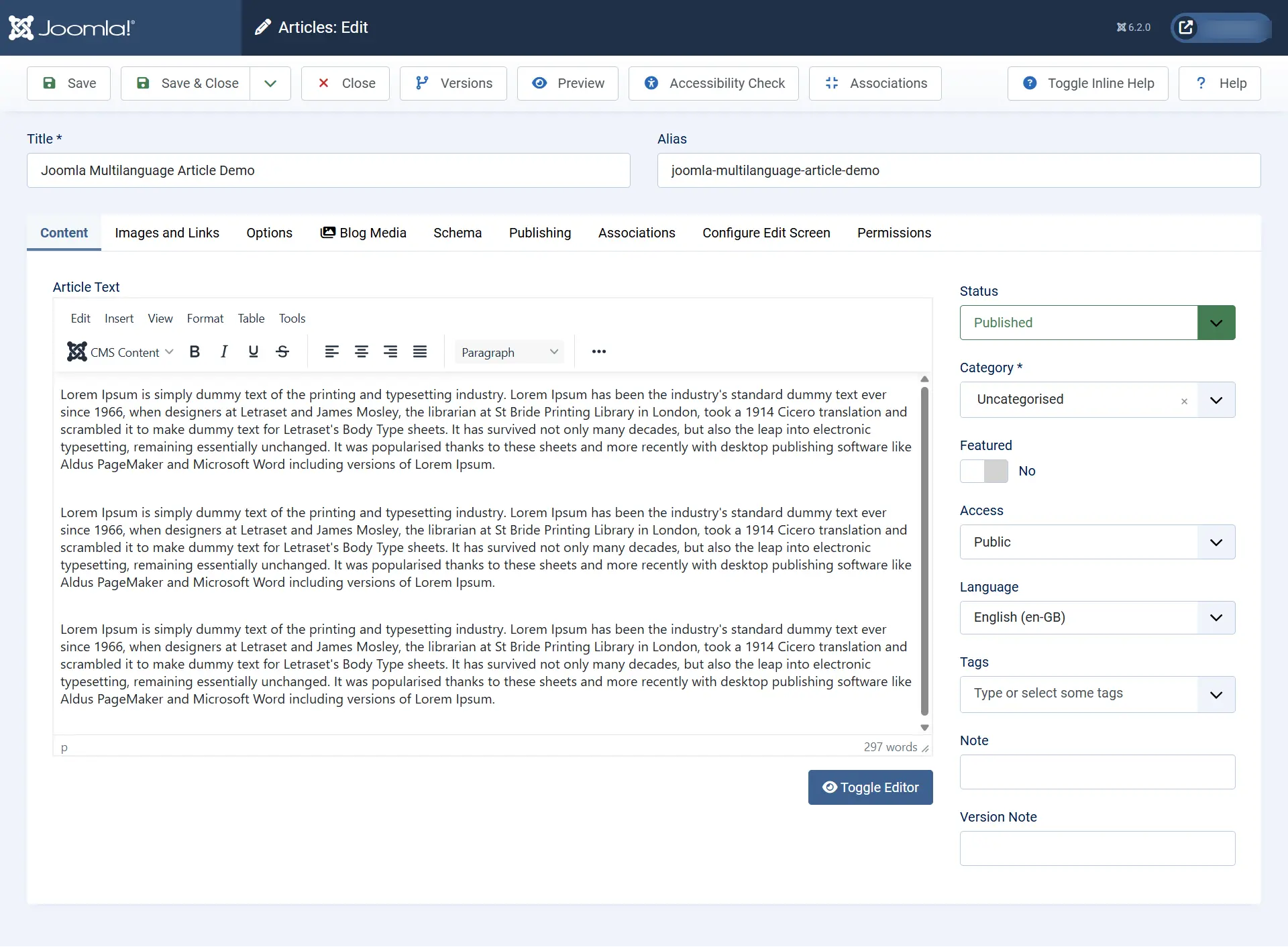
Neem geen Engels artikel en wijzig het veld ‘Taal’ daarin niet zomaar in Arabisch, Duits of een andere taal. Dat veld geeft de taal van de inhoud aan. Het vertaalt het artikel niet. Maak voor elke vertaalde versie een apart artikel aan.
Stap 6: Vertalingen koppelen met behulp van koppelingen
Zodra de vertaalde artikelen beschikbaar zijn, moet je Joomla aangeven welke artikelen bij elkaar horen. Open een artikel, ga naar het tabblad ‘Koppelingen’, selecteer de bijbehorende vertaling in de andere taal en sla het op.
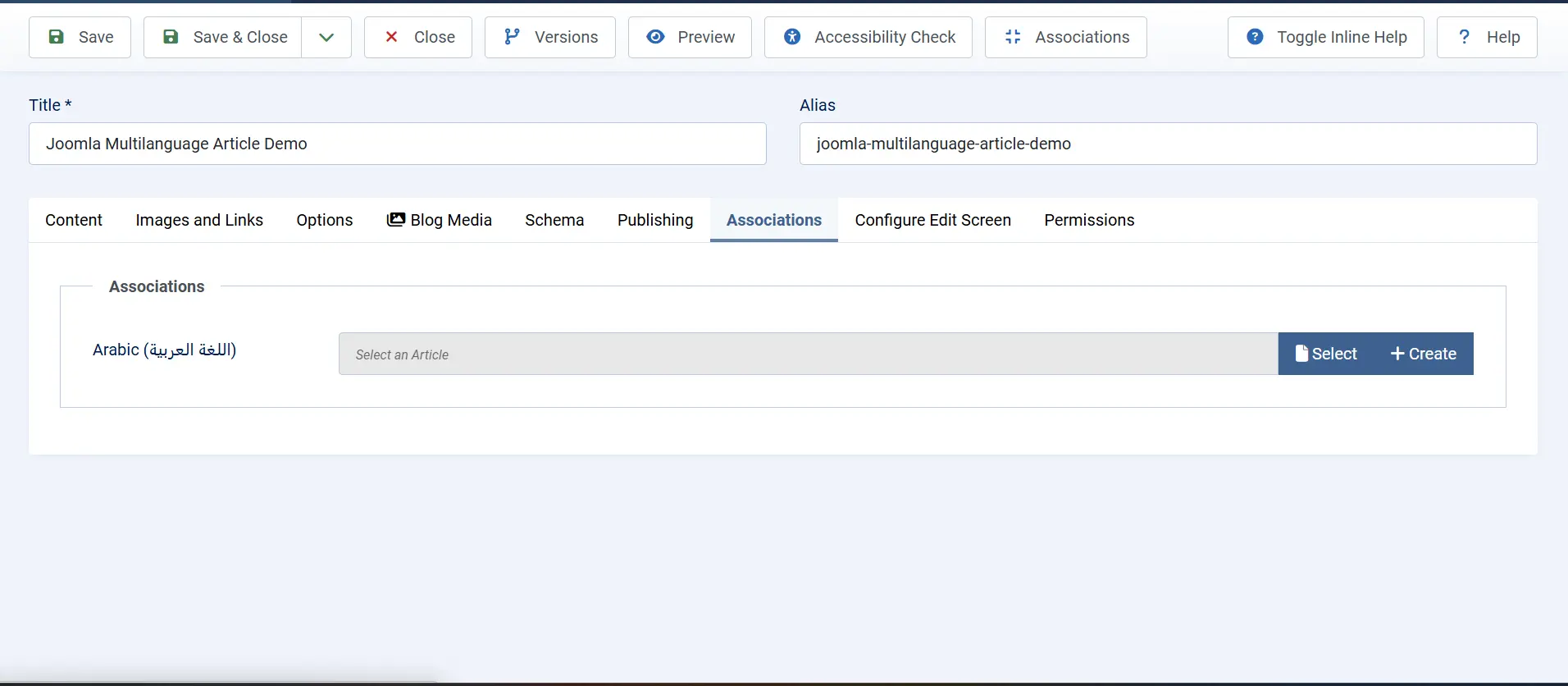
Je kunt bijvoorbeeld een Engelstalig artikel met de titel „Joomla SEO Guide“ koppelen aan de Arabische of Duitse versie ervan. Dankzij deze koppelingen kan Joomla bezoekers naar de bijbehorende vertaalde pagina leiden wanneer ze de taalschakelaar gebruiken.
Stap 7: Maak voor elke taal een apart menu aan
Ik raad aan om voor elke taal een apart menu aan te maken. Zo blijft de backend overzichtelijker en is de kans kleiner dat bezoekers menulinks in de verkeerde taal te zien krijgen. Maak eerst je Engelse menu aan en maak daarna een apart menu voor het Arabisch, Duits of welke taal je ook toevoegt.
- Wijs elk menu-item aan de juiste taal toe.
- Koppel elk menu-item aan inhoud in dezelfde taal.
- Maak voor elke taal een menu-item ‘Home’ aan en stel dit in als de standaardstartpagina voor die taal.
- Zorg ervoor dat er ook een Home-item voor de taal „All“ bestaat, want Joomla heeft dit nodig.
- Koppel vertaalde menu-items niet aan inhoud in een andere taal.
Nadat je de menu’s hebt aangemaakt, publiceer je voor elk menu een menumodule. Stel de taal en de menutoewijzing van de module in, zodat Joomla op de juiste pagina’s de juiste navigatie weergeeft.
Stap 8: Stijlen van sjablonen voor elke taal configureren
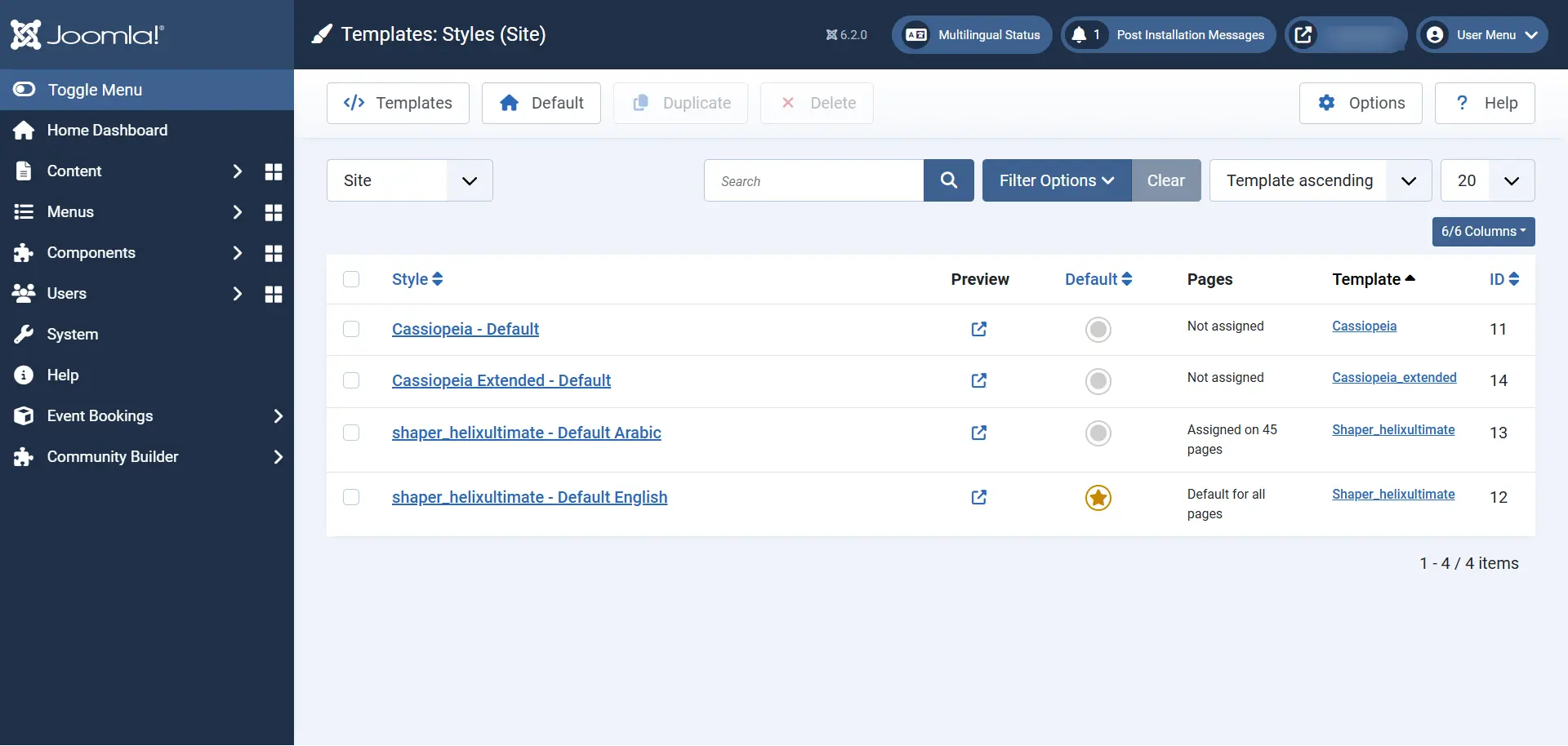
Misschien wilt u dat de website er per taal iets anders uitziet. Een Arabische site kan bijvoorbeeld een ander logo, een andere indeling van de koptekst of een andere opmaak (van rechts naar links) nodig hebben dan de Engelse versie. Met Joomla-sjabloonstijlen is dit mogelijk zonder dat er een aparte Joomla-installatie nodig is.
Om voor elke taal een sjabloonstijl aan te maken:
- Ga naar ‘Systeem’ en vervolgens naar ‘Stijlen van de sitesjabloon’.
- Kies de stijl van je actieve sitesjabloon en gebruik de optie ‘Dupliceren’. Behoud de oorspronkelijke stijl voor je standaardtaal.
- Open de gekopieerde stijl en geef deze een duidelijke naam, bijvoorbeeld ‘Sjabloonstijl Arabisch’.
- Zoek in de stijlinstellingen het veld ‘Taal’ en selecteer de taal waarop deze stijl van toepassing moet zijn.
- Pas indien nodig opties aan, zoals het logo, de koptekst, de kleuren of de lay-out.
- Open het tabblad ‘Menu-toewijzing’ en wijs de stijl alleen toe aan de menu-items voor die taal. Wijs de stijl niet toe aan menu-items in andere talen.
- Sla de opmaak op en herhaal dit voor elke extra taal.
Zowel de taalinstelling als de menutoewijzing zijn van belang. Open na het opslaan de frontend in elke taal en controleer of de juiste stijl op de juiste pagina’s wordt weergegeven. Als de weergave niet klopt, controleer dan eerst deze twee instellingen.
Stap 9: Voeg de module ‘Taalkeuze’ toe
Ga naar ‘Inhoud’, vervolgens naar ‘Sitemodules’, klik op ‘Nieuw’ en kies ‘Taalkeuze’. Selecteer een positie in je sjabloon, stel in hoe je de talen wilt weergeven en publiceer de module. Controleer ook de menutoewijzing, zodat de module op de gewenste plek wordt weergegeven.
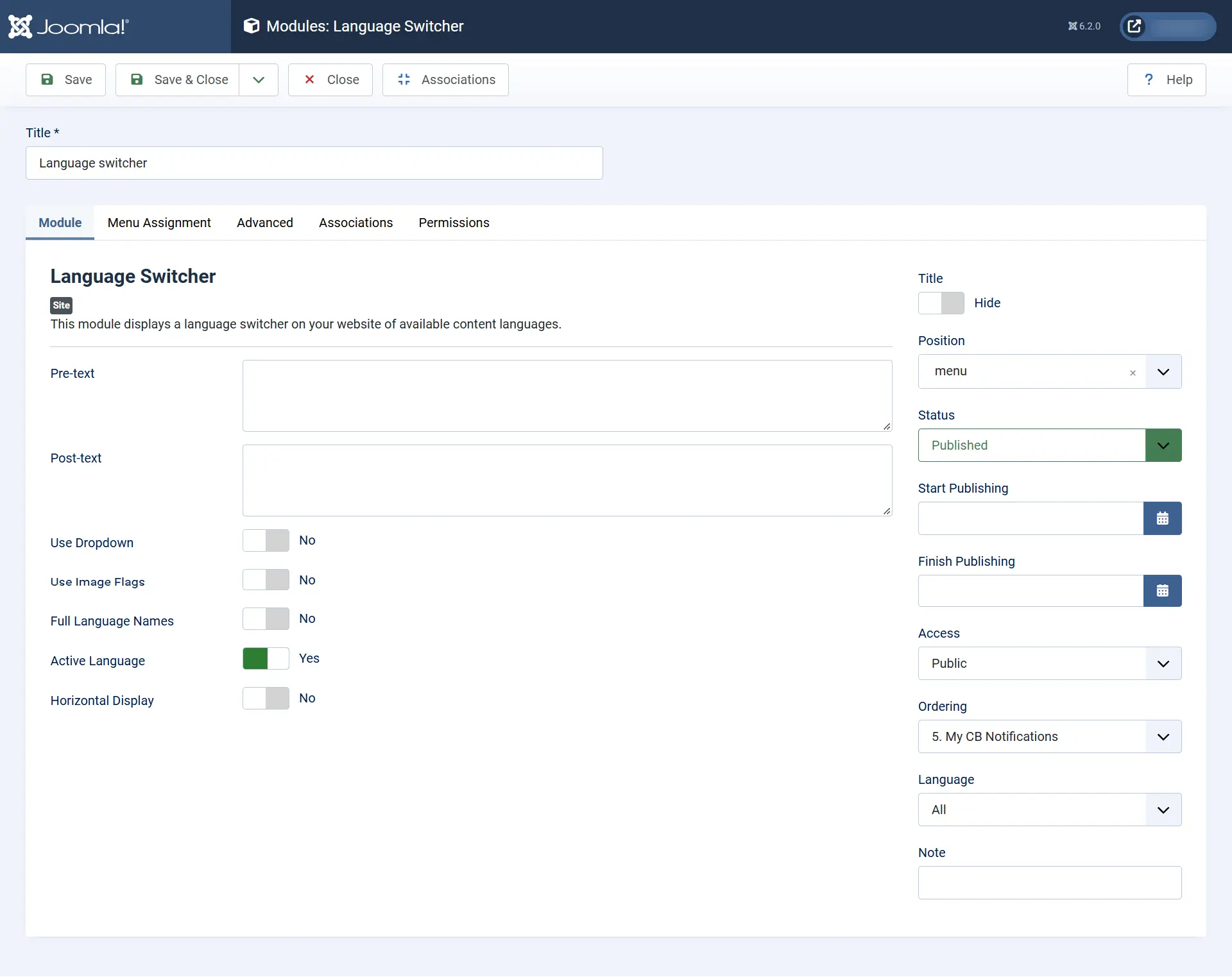
Afhankelijk van de instellingen van de module kun je taalnamen, vlaggen of andere beschikbare opties weergeven. De meeste websites plaatsen de taalkeuzeknop in de koptekst of in de hoofdnavigatie, zodat bezoekers deze direct kunnen vinden zonder ernaar te hoeven zoeken.

Het frontend-voorbeeld laat zien hoe een schakelaar er onder andere uit kan zien. Hoe deze er precies uitziet, hangt af van je sjabloon en opmaak.
Stap 10: Controleer de meertalige status
Joomla bevat een paneel ‘Meertalige status’ waarmee u kunt controleren of de belangrijkste onderdelen aanwezig zijn. Klik op ‘Meertalige status’ in de beheerderswerkbalk en bekijk de resultaten.
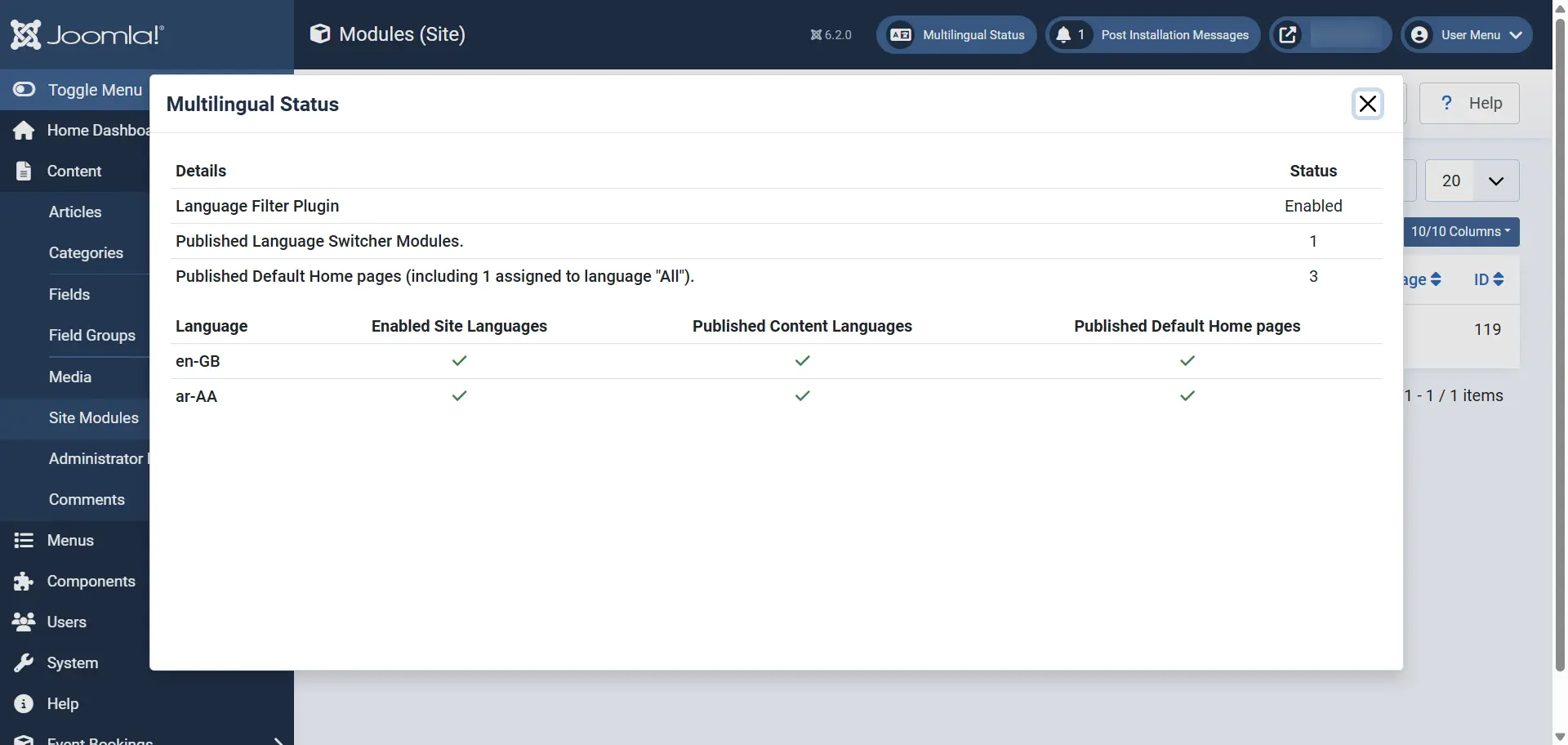
Controleer of de plug-in ‘Language Filter’ is ingeschakeld, of er ten minste één ‘Language Switcher’-module is gepubliceerd en of elke taal een standaardstartpagina heeft. Het statuspaneel is handig, maar ik raad je toch aan om de website zelf in elke taal te testen.
Stap 11: Test je meertalige website
Controleer de volgende punten voordat je de meertalige website publiceert of aankondigt:
- De startpagina van elke taal wordt correct geopend.
- Voor elke taal verschijnt het juiste menu.
- Artikelen en categorieën zijn in de juiste taal opgesteld.
- De taalkeuzeknop is zichtbaar en werkt.
- Als je van taal wisselt, wordt de bijbehorende vertaling geopend, voor zover die beschikbaar is.
- Modules, formulieren, knoppen en de tekst in de voettekst zijn vertaald.
- Menulinks leiden bezoekers niet naar de verkeerde taal.
- Belangrijke pagina's geven geen 404-foutmeldingen weer.
Veelvoorkomende fouten bij het instellen van meertalige systemen
1. Taalpakket is geïnstalleerd, maar de inhoudstaal is niet gepubliceerd
Als je het taalpakket hebt geïnstalleerd maar de taal ontbreekt in de frontend, open dan ‘Content Languages’ en controleer of de taal is gepubliceerd.
2. Geen taalassociaties
Als je vertaalde artikelen nog niet via koppelingen aan elkaar hebt gekoppeld, leidt de taalschakelaar bezoekers mogelijk niet naar de juiste pagina. Voeg koppelingen toe voor alle artikelen waarvoor een vertaling bestaat.
3. Eén menu voor alle talen
Als je voor elke taal één menu gebruikt, kan dat de navigatie onoverzichtelijk maken. Afzonderlijke menu’s zijn over het algemeen gemakkelijker te beheren en er kunnen eventuele problemen gemakkelijker worden opgelost.
4. Modules die aan de verkeerde taal zijn toegewezen
Een module kan gepubliceerd zijn, maar toch op de verkeerde pagina’s of in de verkeerde taal verschijnen. Controleer zowel de instellingen voor ‘Taal’ als voor ‘Menutoewijzing’.
5. Verwachting van automatische vertaling
Met de ingebouwde meertalige functies van Joomla kun je verschillende taalversies beheren, maar deze vertalen de tekst van artikelen, aangepaste modules of inhoud van de paginabouwer niet voor je. Je moet die vertalingen zelf verzorgen.
Heb je een extensie van een derde partij nodig?
Voor de meeste websites met een paar talen volstaan de standaard meertalige functies van Joomla. Misschien heb je een extensie nodig als je een geavanceerdere vertaalworkflow of automatische vertaling nodig hebt, maar ik zou eerst eens de ingebouwde functies uitproberen. Minder extensies betekent meestal minder onderhoud.
Veelgestelde vragen
Afsluitende gedachten
Bij het opzetten van een meertalige Joomla-website draait het vooral om het correct met elkaar verbinden van de verschillende onderdelen. Taalpakketten, inhoudstalen, vertaalde artikelen, menu’s, sjabloonstijlen, koppelingen en de taalschakelaar hebben elk hun eigen rol. Neem de tijd voor elke stap en test de site vervolgens zoals een bezoeker dat zou doen.
Als dit je eerste meertalige Joomla-project is, begin dan met twee talen en zorg ervoor dat beide van begin tot eind goed werken. Zodra de menu’s, de inhoud, de sjabloonstijlen en het wisselen van taal correct werken, wordt het toevoegen van een extra taal een stuk eenvoudiger.
Als je liever hebt dat een expert dit voor je instelt, bekijk dan mijn dienst voor het ontwikkelen van meertalige Joomla-websites.