



1. Inleiding
Het beheren van taalteksten voor Joomla-websites kostte vroeger veel tijd en was foutgevoelig: je moest in .ini-bestanden zoeken, overschrijvingen handmatig bijhouden en elke wijziging in meerdere talen opnieuw controleren. De JSmartLang AI Translation Manager biedt één visuele interface om taalvariabelen van de Joomla-kern, externe extensies en eigen extensies te zoeken, te bekijken, te bewerken en te beheren. Je hoeft geen INI-bestanden handmatig te bewerken en geen bestanden op de server te openen.
De component voegt ook AI-vertaling toe. Een volledig taalbestand kan met één klik naar een andere taal worden vertaald, en bestaande tekst kan worden herschreven met een eigen AI-prompt. Vier providers worden ondersteund: OpenAI, Google Gemini, Anthropic Claude en DeepL. Je gebruikt je eigen API-sleutel voor de provider die je kiest.
Belangrijke functies
- Centrale visuele editor voor taalvariabelen van de Joomla-kern, externe extensies en eigen extensies.
- Kies de extensies waarmee je werkt in Extensieselectie en bewerk ze daarna in het Vertaalcentrum.
- AI-vertaling van een volledig taalbestand met één klik (AI Auto Translate).
- Op AI-prompt gebaseerde tekstbewerking (Tekst transformeren met AI-prompt), bijvoorbeeld het vervangen van een woord in een heel bestand.
- DeepL-ondersteuning voor het vertalen van volledige bestanden.
- Optioneel opslaan van elke wijziging in het bijbehorende Joomla-overschrijvingsbestand voor de taal.
- Overschrijvende taalvariabelen (site en beheerder) kunnen op hetzelfde scherm worden bewerkt.
- Bestandsvergrendeling, zodat twee beheerders elkaars wijzigingen niet overschrijven.
- Vier AI-providers: OpenAI, Gemini, Claude en DeepL, elk met je eigen API-sleutel.
- Nieuw: Artikel Auto Translate. Vertaal een opgeslagen artikel naar een of meer talen met de knop Vertalen & Opslaan (hoofdstuk 12).
- Nieuw: MCP-server. AI-clients kunnen artikelen weergeven en lezen, ze vertalen en de vertaallogboeken lezen (hoofdstuk 13).
- Nieuw: Vertaallogboeken. Een logboek van elke artikelvertaling, met de reden voor elke fout.
Mogelijkheden per provider
| Functie | OpenAI | Gemini | Claude | DeepL |
|---|---|---|---|---|
| Een volledig taalbestand vertalen (AI Auto Translate) | Ja | Ja | Ja | Ja |
| Tekst transformeren met een eigen AI-prompt | Ja | Ja | Ja | Nee |
| Een Joomla-artikel vertalen (Artikel Auto Translate) | Ja | Ja | Ja | Ja |
Met DeepL kun je alleen volledige bestanden vertalen. Transformatie met een prompt vereist OpenAI, Gemini of Claude.
Nieuw in 2.3.6: Artikel Auto Translate (hoofdstuk 12) werkt ook met DeepL.
2. Vereisten
- Een Joomla-website (Joomla 3, 4, 5 of 6, zoals vermeld voor de component). Gebruik het pakket dat bij je Joomla-versie past; het in deze handleiding gebruikte bestand heet pkg_jsmartlang_1.0.0.zip (Joomla 6).
- Toegang tot de back-end met een Super-gebruikersaccount, of een gebruikersgroep die toestemming heeft om de component te beheren.
- PHP met de cURL-extensie ingeschakeld. De component roept de AI-providers aan via cURL.
- Uitgaande HTTPS-toegang van de server naar de API's van de providers (api.openai.com, generativelanguage.googleapis.com, api.anthropic.com, api.deepl.com of api-free.deepl.com).
- Schrijfrechten op de taalmappen (language/, language/overrides/, administrator/language/), zodat opgeslagen vertalingen naar de bestanden kunnen worden geschreven.
- Een API-sleutel van minstens één AI-provider. Sleutels maak je op de website van de provider (zie paragraaf 4.4).
- Voor Artikel Auto Translate: de plug-in System - JSmartLang Translate, die met het pakket wordt geïnstalleerd en ingeschakeld (paragraaf 3.2); minstens twee gepubliceerde inhoudstalen (paragraaf 12.2); een Super-gebruikersaccount.
- Voor de MCP-server: een token van minstens 32 tekens, een Super-gebruikersaccount als MCP-gebruiker en een websiteadres dat de AI-client kan bereiken. Cloudclients (Claude-connectors, ChatGPT, Cursor-cloudagents) verbinden vanaf internet, dus de site moet bereikbaar zijn via openbaar HTTPS (paragraaf 13.5).
3. Installatie
Volg deze stappen om de component en de plug-in op je Joomla-site te installeren. Pak het zipbestand niet zelf uit; Joomla installeert het pakket rechtstreeks.
Stap 1. Download het pakketbestand, bijvoorbeeld pkg_jsmartlang_1.0.0.zip, naar je computer. Het bevat de component en de plug-in.
Stap 2. Log in op het beheergedeelte van je site, bijvoorbeeld https://jouw-site.nl/administrator.
Stap 3. Ga in het linkermenu naar Systeem > Installeren > Extensies.
Stap 4. Open het tabblad Pakketbestand uploaden. Klik op Bestand kiezen, selecteer het zipbestand en wacht tot de bestandsnaam wordt getoond.
Stap 5. Klik op Uploaden & Installeren. Wacht op de melding van succes, bijvoorbeeld „Installeren van component geslaagd“.
Stap 6. Controleer de installatie: open het menu Componenten. Je ziet JSmartLang AI Translation Manager met twee submenu's: Vertaalcentra en Extensieselectie. Nieuw in 2.3.6: er staat ook een derde submenu, Vertaallogboeken.
Let op: Tijdens de installatie voegt de component één kolom (extension_status) toe aan de tabel met Joomla-extensies. Die wordt gebruikt door Extensieselectie. Er is geen handmatige SQL nodig.
Updates: De component is gekoppeld aan de updateserver van de leverancier, zodat latere versies via Joomla-update kunnen worden geïnstalleerd. Maak een back-up van je site voordat je een update uitvoert.
3.1 Installeer de talen waarnaar je wilt vertalen
Een doeltaal moet in Joomla zijn geïnstalleerd voordat hij in het Vertaalcentrum verschijnt. Om artikelen naar die taal te kunnen vertalen, moet hij bovendien een gepubliceerde inhoudstaal zijn.
Stap 1. Ga naar Systeem > Beheren > Talen en controleer of de taal erin staat. Om een nieuwe taal te installeren, ga je naar Systeem > Installeren > Talen.
Stap 2. Gebruik het tabblad Installeren vanaf internet (of Pakketbestand uploaden) om het taalpakket te installeren, bijvoorbeeld Duits (de-DE).
Stap 3. Controleer onder Systeem > Beheren > Talen of de taal wordt weergegeven en gepubliceerd is.
3.2 Schakel de plug-in System - JSmartLang Translate in
Het pakket installeert de plug-in System - JSmartLang Translate. Artikel Auto Translate werkt pas als deze plug-in is ingeschakeld. Controleer dit na de installatie:
Stap 1. Ga naar Systeem > Beheren > Extensies.
Stap 2. Typ in het zoekveld JSmartLang. De lijst toont JSmartLang AI Translation Manager (component), JSmartLang Translate (plug-in, map system) en JSmartLang Translation Package.
Stap 3. Als de Status van de plug-in geen groen vinkje is, klik dan op het statussymbool om hem in te schakelen. Joomla bevestigt met de melding „Extensie ingeschakeld.“
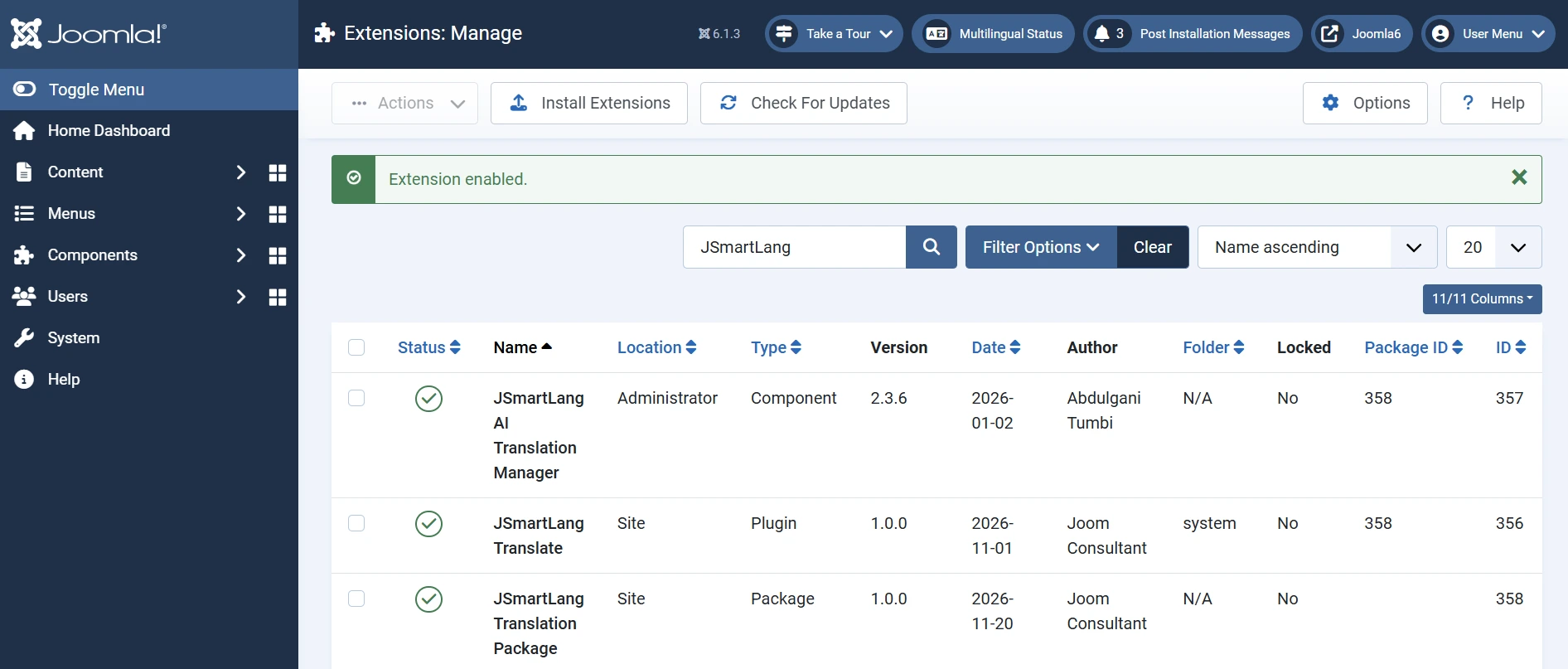
Afbeelding : Extensies: Beheren nadat de plug-in JSmartLang Translate is ingeschakeld. De statuskolom toont de ingeschakelde extensies.
Tip: De plug-in heeft geen eigen instellingen. Zodra hij is ingeschakeld, verschijnt de knop Vertalen & Opslaan bij opgeslagen artikelen die een specifieke taal hebben (paragraaf 12.2).
4. Configuratie en API-sleutels
Voordat een AI-functie werkt, moet je één AI-provider kiezen en de bijbehorende API-sleutel invoeren. Handmatig bewerken werkt zonder sleutel.
4.1 Open de configuratiepagina
Stap 1. Ga naar Componenten > JSmartLang AI Translation Manager > Vertaalcentra.
Stap 2. Klik in de werkbalk op Configuratie (zie afbeelding 3 in hoofdstuk 6).
Je kunt deze pagina ook openen via Systeem > Algemene configuratie: klik onder Componenten op JSmartLang AI Translation Manager. Afbeelding 1 toont deze pagina met de lijst van providers geopend.
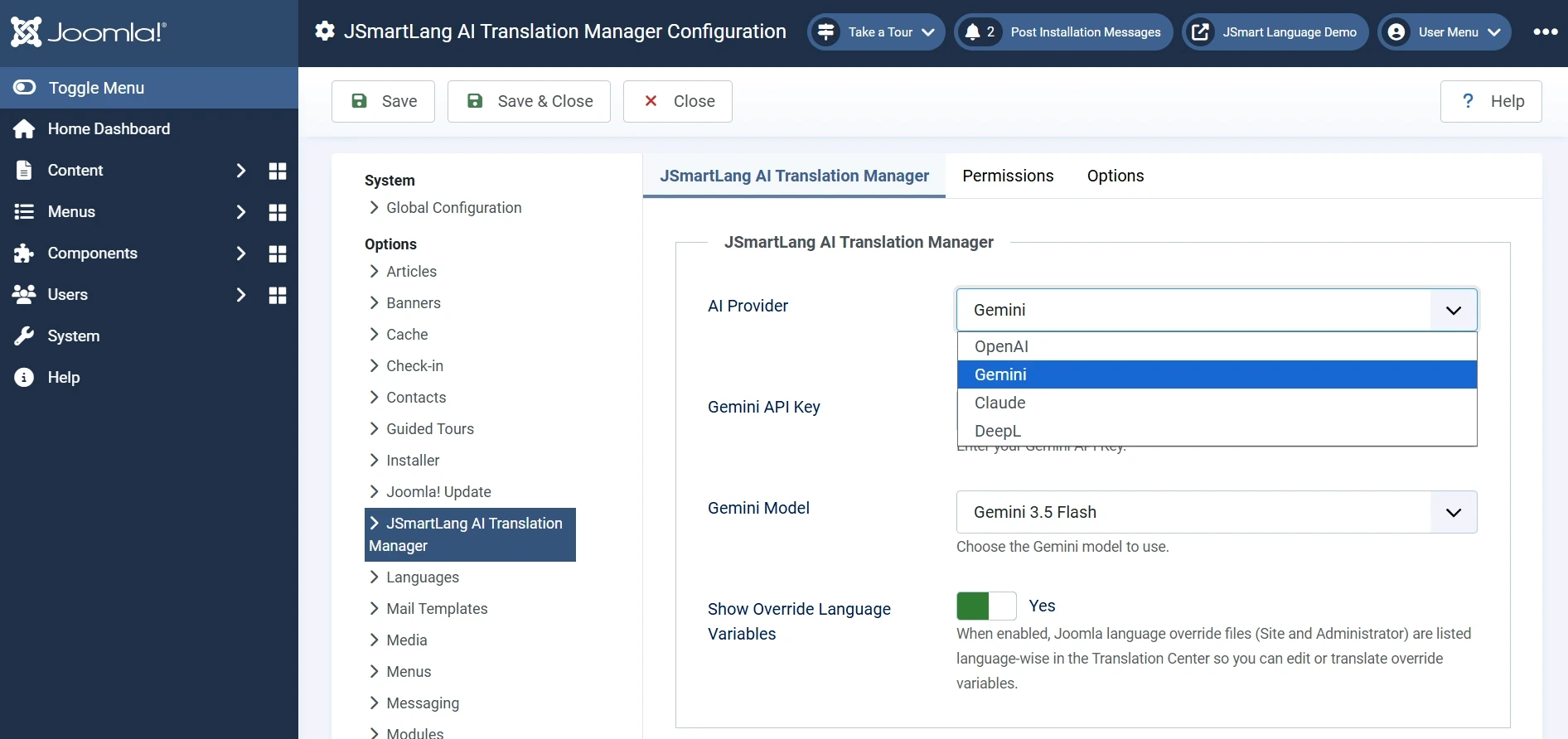
Afbeelding 1: Configuratie van de JSmartLang AI Translation Manager, met de lijst van AI-providers geopend.
4.2 Configuratievelden
| Veld | Functie |
|---|---|
| AI-provider | Kies OpenAI, Gemini, Claude of DeepL. De gekozen provider wordt voor alle AI-acties gebruikt. |
| API-sleutel OpenAI / Gemini / Claude / DeepL | Je geheime sleutel voor die provider. Alleen het veld van de gekozen provider wordt getoond. |
| Model OpenAI / Gemini / Claude | Het model dat voor AI-verzoeken wordt gebruikt. Alleen zichtbaar voor de bijbehorende provider. DeepL heeft geen modelinstelling. |
| Overschrijvende taalvariabelen tonen | Ja: overschrijvingsbestanden voor site en beheerder worden in het Vertaalcentrum getoond, zodat je ze kunt bewerken of vertalen. Nee: ze zijn verborgen. |
| AI-limieten en time-outs (tabblad) | Time-out, tekstblokgrootte en herhalingen voor AI-verzoeken (paragraaf 4.5). |
| MCP-server voor AI-clients (tabblad) | MCP-URL, schakelaars, token en MCP-gebruiker (paragraaf 13.2). |
| Rechten (tabblad) | Bepaalt welke gebruikersgroepen de component kunnen gebruiken en configureren. |
4.3 Stel je provider stap voor stap in
Stap 1. Kies bij AI-provider de provider die je wilt gebruiken (OpenAI, Gemini, Claude of DeepL).
Stap 2. Plak je API-sleutel in het sleutelveld dat eronder verschijnt. Kopieer de volledige sleutel zonder extra spaties.
Stap 3. Kies bij OpenAI, Gemini of Claude een model uit de modellijst. De standaard is al geselecteerd. Bijlage A toont de modellen.
Stap 4. Laat Overschrijvende taalvariabelen tonen op Ja staan als je overschrijvingsbestanden wilt bewerken (zie hoofdstuk 8).
Stap 5. Klik op Opslaan & Sluiten. Open het Vertaalcentrum: de AI-knoppen zouden nu ingeschakeld moeten zijn.
4.4 Een API-sleutel verkrijgen
| Provider | Waar je de sleutel maakt |
|---|---|
| OpenAI | Meld je aan op platform.openai.com, open de pagina met API-sleutels en klik op Create new secret key. |
| Google Gemini | Meld je aan bij Google AI Studio (aistudio.google.com) en maak een sleutel met Get API key. |
| Anthropic Claude | Meld je aan bij de Anthropic Console (console.anthropic.com), open Settings > API Keys en maak een sleutel. |
| DeepL | Meld je aan bij je DeepL-account en kopieer de sleutel uit het gedeelte API. Gratis sleutels eindigen op :fx; de component herkent ze automatisch. |
Beveiliging: De sleutels worden in de componentinstellingen in je Joomla-database opgeslagen. Geef alleen vertrouwde beheerders toegang tot de configuratie en deel geen screenshots waarop een sleutel te zien is.
Kosten: AI-verzoeken worden door de provider aan je account gefactureerd. Controleer de gebruikslimieten van je provider voordat je grote batches vertaalt.
4.5 AI-limieten en time-outs
Open op de configuratiepagina het tabblad AI-limieten en time-outs. Deze waarden gelden voor AI Auto Translate, Artikel Auto Translate en de MCP-server.
| Veld | Functie |
|---|---|
| AI-time-out (seconden) | Hoe lang er op de AI-provider wordt gewacht voordat het verzoek wordt gestopt. Standaard 120; toegestaan 10 tot 600. |
| AI-blokgrootte (tekens) | Lange teksten worden in delen van ongeveer deze grootte verdeeld, en elk deel wordt als apart verzoek verstuurd. Verlaag deze waarde als de provider de tekst als te groot weigert. Standaard 6000; toegestaan 1000 tot 30000. |
| AI-herhalingen | Hoe vaak een verzoek opnieuw wordt verstuurd na een time-out of een overbelaste provider (HTTP 429 of 5xx). Standaard 1; toegestaan 0 tot 5. |
Opmerking: Bij Artikel Auto Translate wacht de browser tot 10 minuten op één taal. De server stopt een verzoek eerst bij de AI-time-out, dus je ziet meestal het bericht van de server.
5. Extensieselectie: kies wat je vertaalt
Extensieselectie bepaalt welke extensies in het Vertaalcentrum verschijnen. Alleen geselecteerde extensies worden daar getoond.
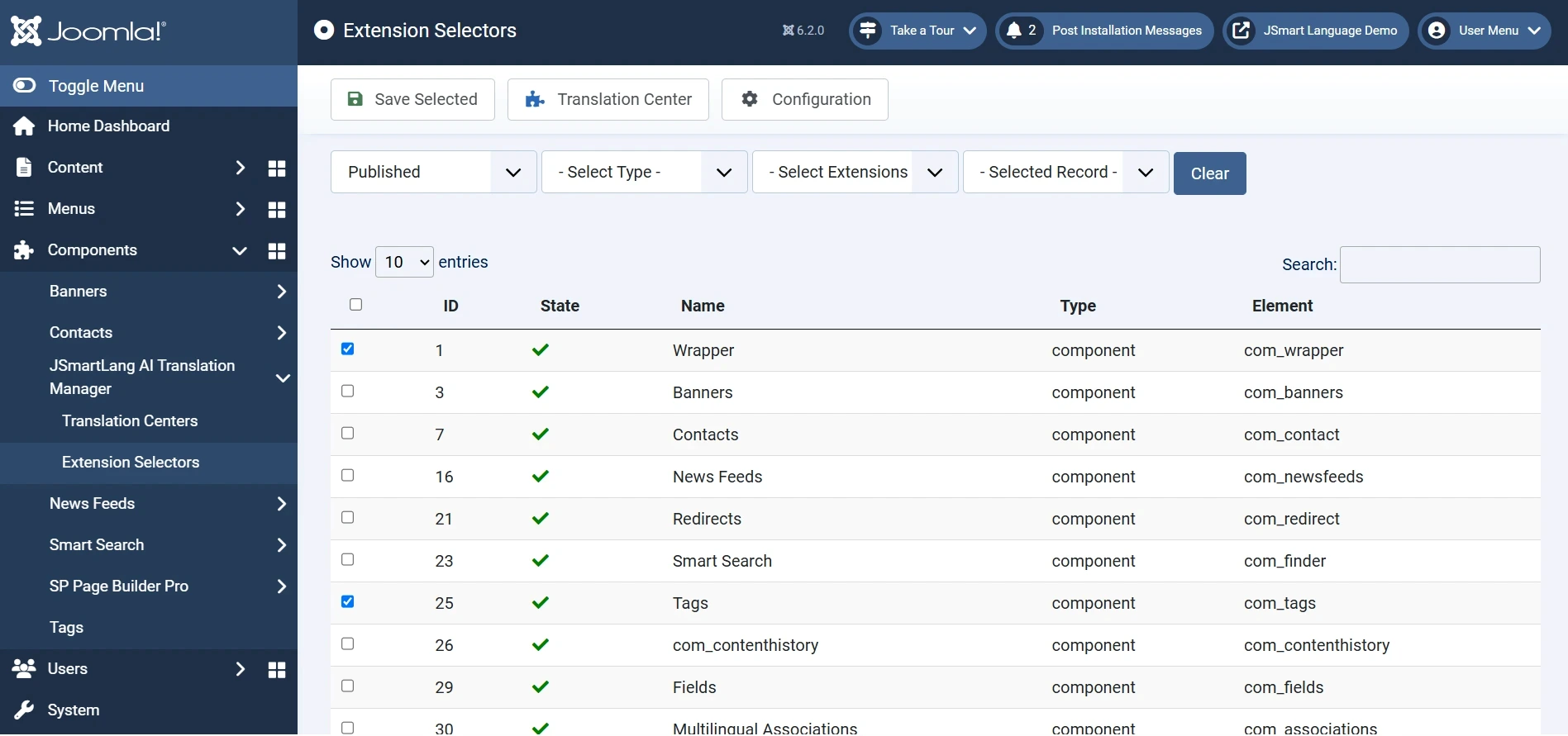
Afbeelding 2: Extensieselectie met de filters, de selectievakjes en de knoppen Selectie opslaan, Vertaalcentrum en Configuratie.
5.1 Filters
| Filter | Doel |
|---|---|
| Status selecteren | Gepubliceerde (standaard) of niet-gepubliceerde extensies. |
| Type selecteren | Component, Bestand, Taal, Bibliotheek, Module, Pakket, Plug-in of Sjabloon. |
| Extensies selecteren | Kernextensies of extensies van derden. |
| Geselecteerde records | Sorteren op geselecteerd toont alleen de extensies die je al hebt geselecteerd en hoeveel het er zijn. |
| Zoeken en aantal items tonen | Zoek in de lijst en kies hoeveel rijen per pagina worden getoond. |
| Wissen | Zet alle filters terug. |
5.2 Extensies selecteren
Stap 1. Ga naar Componenten > JSmartLang AI Translation Manager > Extensieselectie.
Stap 2. Gebruik de filters of het zoekveld om de extensie te vinden, bijvoorbeeld Type = Component en zoek naar „wrapper“.
Stap 3. Vink het selectievakje aan het begin van elke rij aan die je wilt vertalen. Het bovenste vakje selecteert alle nu getoonde rijen.
Stap 4. Klik op Selectie opslaan. De melding „Extensies succesvol bijgewerkt!“ bevestigt de selectie.
Stap 5. Klik op Vertaalcentrum om de editor voor de geselecteerde extensies te openen.
Tip: Begin met een of twee kleine extensies, zoals com_wrapper, om de werkwijze te leren. Elke geselecteerde extensie voegt een chip en de bijbehorende taalbestanden toe aan het Vertaalcentrum.
6. Vertaalcentrum: de werkruimte voor bewerken
In het Vertaalcentrum bekijk, bewerk en vertaal je taalbestanden. Afbeelding 3 toont de werkruimte met de extensie com_wrapper geselecteerd.
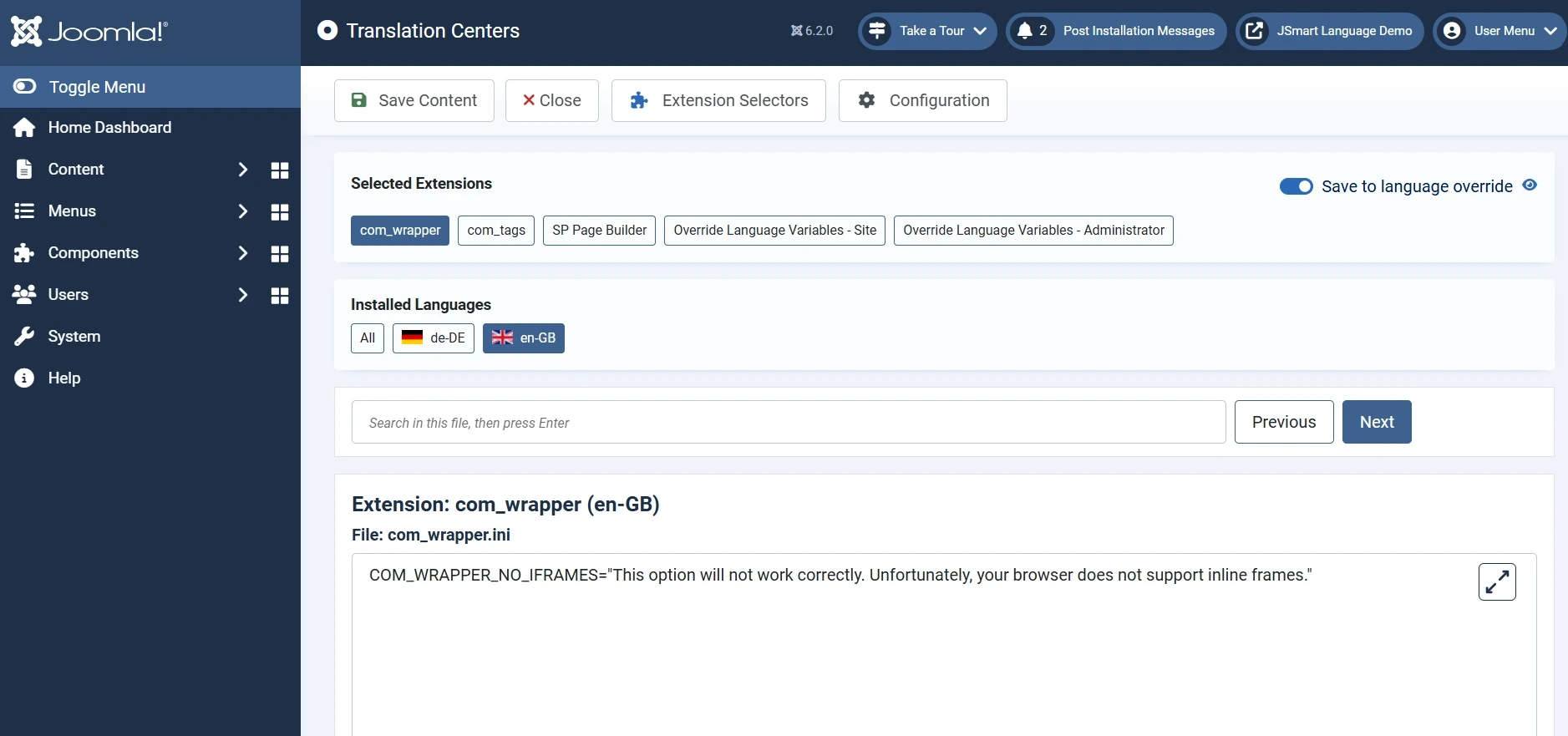
Afbeelding 3: Vertaalcentrum met geselecteerde extensies, geïnstalleerde talen en het bestand com_wrapper.ini.
6.1 Indeling
- Werkbalk: Inhoud opslaan slaat je wijzigingen op. Sluiten verlaat de pagina en geeft je bestandsvergrendelingen vrij. Extensieselectie brengt je terug naar de selectielijst. Configuratie opent de instellingen.
- Geselecteerde extensies: één chip per geselecteerde extensie (bijvoorbeeld com_wrapper, com_tags, SP Page Builder) en de twee overschrijvingsgroepen als die zijn ingeschakeld. De actieve chip is blauw. Een slotpictogram geeft aan dat een andere beheerder de chip heeft uitgecheckt.
- Opslaan in taaloverschrijving: een schakelaar rechtsboven in de balk met geselecteerde extensies. Zie hoofdstuk 8.
- Geïnstalleerde talen: Alle, of één taalchip met vlag, bijvoorbeeld de-DE of en-GB.
- Bestand doorzoeken: typ tekst en druk op Enter om die in het huidige bestand te vinden. Vorige en Volgende schakelen tussen de treffers.
- Bestandspaneel: de bestandsnaam (bijvoorbeeld com_wrapper.ini), het bewerkbare tekstveld, een pictogram om de editor te vergroten en de twee AI-knoppen onder het tekstveld.
Geen extensies? Als er niets is geselecteerd, toont het Vertaalcentrum „Geen extensies geselecteerd“ met een link naar Extensieselectie.
AI niet geconfigureerd? Als er geen provider of sleutel is ingesteld, zijn de AI-knoppen uitgeschakeld en verwijst een melding naar de configuratiepagina.
6.2 Een taalstring handmatig bewerken
Stap 1. Klik op de extensiechip, bijvoorbeeld com_wrapper.
Stap 2. Klik op de taalchip, bijvoorbeeld en-GB. Kies Alle om alle talen te tonen.
Stap 3. Gebruik het zoekveld Bestand doorzoeken om een sleutel te vinden, bijvoorbeeld COM_WRAPPER_NO_IFRAMES, en druk op Enter.
Stap 4. Bewerk alleen de tekst na het is-gelijk-teken. Laat de sleutel links ongewijzigd en behoud de dubbele aanhalingstekens rond de waarde. Een regel ziet er zo uit:
COM_WRAPPER_NO_IFRAMES="This option will not work correctly. Unfortunately, your browser does not support inline frames."
Stap 5. Klik op Inhoud opslaan.
Stap 6. Lees het bericht bovenaan de pagina. Het somt de bijgewerkte bestanden en hun taal op.
6.3 Bestandsvergrendelingen: voorkom dat je elkaar overschrijft
Wanneer je een bestand opent om te bewerken, checkt de component het uit op naam van je gebruikersaccount. Andere beheerders zien een slotpictogram, een melding zoals „Uitgecheckt door [naam] op [datum]“ en een alleen-lezen tekstveld. De vergrendeling wordt opgeheven wanneer je op Inhoud opslaan of Sluiten klikt, of wanneer je de editorpagina verlaat.
6.4 Wijzigingen opslaan
Inhoud opslaan slaat alle gewijzigde bestanden op die je hebt uitgecheckt. Alleen bestanden die door je eigen account zijn uitgecheckt, worden geschreven. Als er niets is gewijzigd, verschijnt de melding „Er zijn geen taalbestanden gewijzigd“.
7. Vertalen met AI
7.1 Voordat je begint
- Configureer één AI-provider en de bijbehorende API-sleutel (hoofdstuk 4).
- Installeer de doeltaal in Joomla (paragraaf 3.1).
- Selecteer de extensie in Extensieselectie (hoofdstuk 5).
- Open het Vertaalcentrum en controleer of de AI-knoppen onder het bestand zijn ingeschakeld.
7.2 AI Auto Translate: een volledig taalbestand vertalen
Gebruik AI Auto Translate om een heel bestand in één stap naar een andere geïnstalleerde taal te vertalen.
Stap 1. Open de Vertaalcentra en klik op de extensiechip, bijvoorbeeld com_wrapper.
Stap 2. Klik op de brontaalchip en-GB, zodat het Engelse bestand wordt getoond.
Stap 3. Klik onder het tekstveld op AI Auto Translate. Het dialoogvenster AI-vertaling opent met de bestandstekst onder Geselecteerde inhoud.
Stap 4. Kies onder Vertalen naar de doeltaal, bijvoorbeeld Duits (DE).
Stap 5. Klik op Vertalen en wacht. Een draaiend symbool laat zien dat de provider aan het werk is.
Stap 6. Lees het resultaat onder Vertaalde inhoud. Bewerk het zo nodig in het dialoogvenster.
Stap 7. Klik op Bevestigen. De vertaling wordt in de editor van de doeltaal geplaatst en dat taalbestand wordt geopend.
Stap 8. Controleer de vertaalde tekst en klik daarna op Inhoud opslaan.
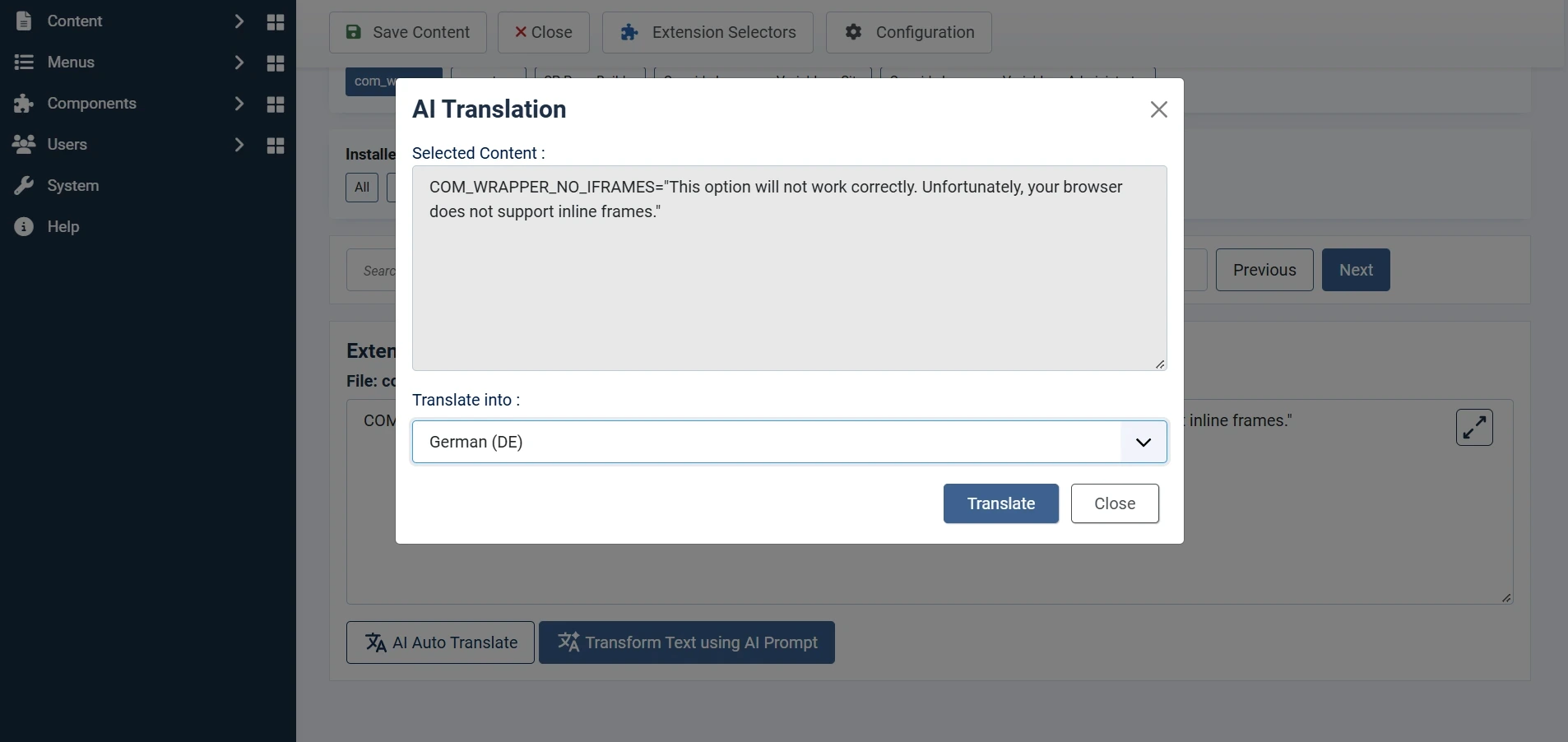
Afbeelding 4: Dialoogvenster AI-vertaling. Het bronbestand staat onder Geselecteerde inhoud en de doeltaal wordt gekozen onder Vertalen naar.
Wat wordt verstuurd: De bestandstekst wordt naar de door jou geconfigureerde AI-provider gestuurd. Bij DeepL worden alleen de waarden verstuurd; sleutels, opmerkingen en lege regels blijven behouden. Bij AI-providers vragen de instructies het model de sleutels ongewijzigd te laten.
Controleer: De uitvoer van AI kan fouten bevatten. Controleer voor het opslaan plaatshouders zoals %s, getallen, HTML-tags en aanhalingstekens.
7.3 Tekst transformeren met AI-prompt: tekst wijzigen met een instructie
Gebruik dit om bestaande tekst te herschrijven, bijvoorbeeld om een term overal in een bestand te vervangen of de schrijfstijl te veranderen.
Stap 1. Open het bestand dat je wilt wijzigen, bijvoorbeeld het en-GB- of de-DE-bestand van com_wrapper.
Stap 2. Klik onder het tekstveld op Tekst transformeren met AI-prompt. Het dialoogvenster Slimme OpenAI-verwerking opent met het bestand onder Oorspronkelijke tekst.
Stap 3. Beschrijf in het vak Prompt de wijziging. Voorbeelden staan in het dialoogvenster:
- „Vervang het woord winkelwagen door mandje in de hele vertaling.“
- „Wijzig In winkelwagen naar In mandje.“
Stap 4. Klik op Prompt uitvoeren. Het resultaat verschijnt onder Uitvoer.
Stap 5. Controleer de uitvoer. Klik op Bevestigen om die in de editor te zetten en klik daarna op Inhoud opslaan in het Vertaalcentrum.
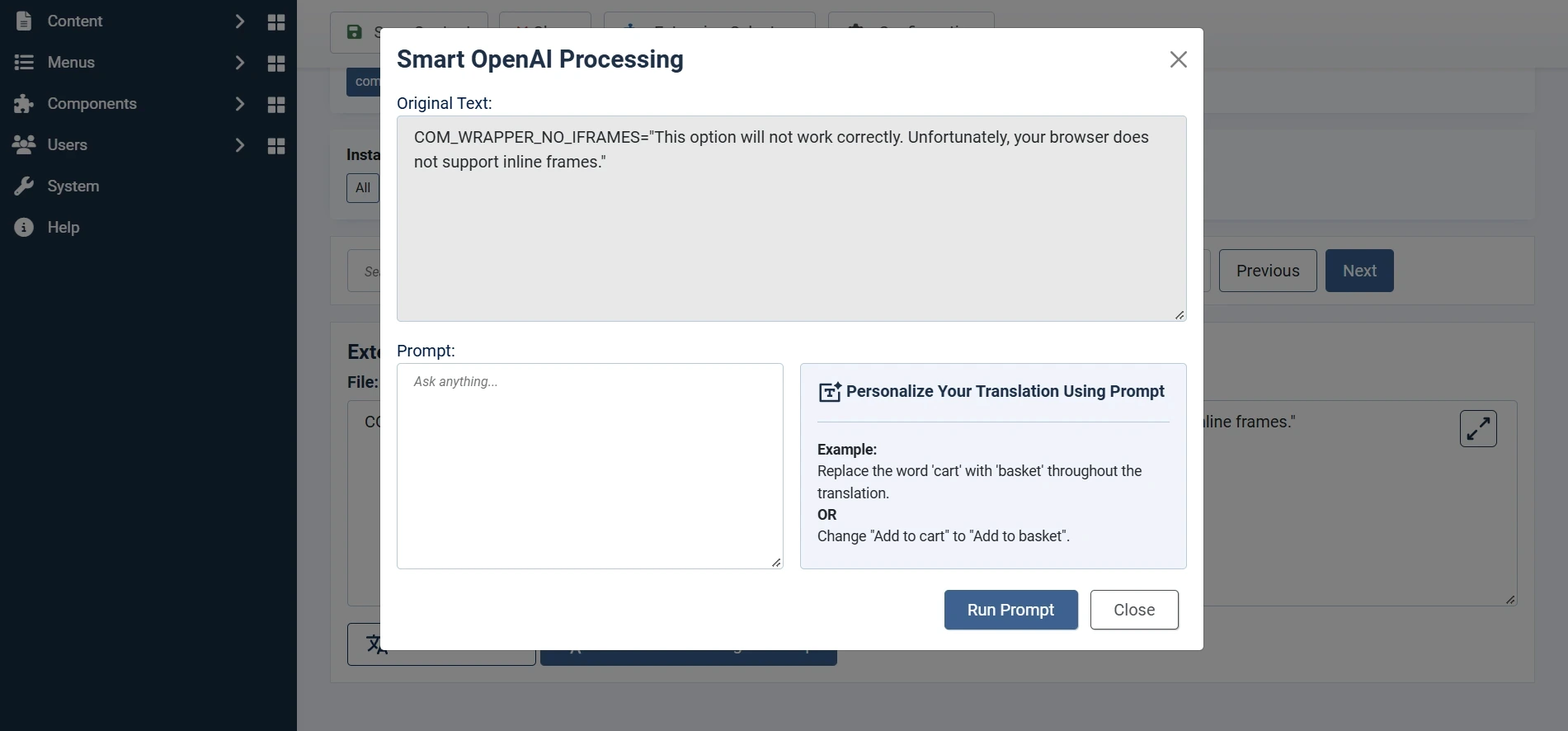
Afbeelding 5: Dialoogvenster Slimme OpenAI-verwerking, met de oorspronkelijke tekst en een promptvak voor de gewenste wijziging.
Ingebouwde regel: De AI krijgt de opdracht taalconstanten niet te wijzigen, dat wil zeggen namen in hoofdletters met onderstrepingstekens (bijvoorbeeld COM_WRAPPER_NO_IFRAMES).
Provider: Transformatie met een prompt werkt met OpenAI, Gemini en Claude. Kies vooraf een van deze providers. Met DeepL werkt het niet.
7.4 Instelling per provider
De instelling is voor elke provider hetzelfde: kies de provider, plak de sleutel, kies het model (niet bij DeepL) en klik op Opslaan & Sluiten. Als je later van provider wisselt, wijzig je alleen het veld AI-provider en klik je opnieuw op Opslaan & Sluiten; de andere sleutels kunnen blijven staan.
OpenAI
Stap 1. Zet AI-provider op OpenAI.
Stap 2. Plak de sleutel in OpenAI API-sleutel.
Stap 3. Kies OpenAI-model. De standaard is GPT 5.6 Terra (gebalanceerde kosten).
Stap 4. Klik op Opslaan & Sluiten. Zowel AI Auto Translate als Tekst transformeren met AI-prompt zijn beschikbaar.
Google Gemini
Stap 1. Zet AI-provider op Gemini. Afbeelding 1 toont deze keuze.
Stap 2. Plak de sleutel in Gemini API-sleutel.
Stap 3. Kies Gemini-model. De standaard is Gemini 3.5 Flash.
Stap 4. Klik op Opslaan & Sluiten. Beide AI-functies zijn beschikbaar.
Anthropic Claude
Stap 1. Zet AI-provider op Claude.
Stap 2. Plak de sleutel in Claude API-sleutel.
Stap 3. Kies Claude-model. De standaard is Claude Sonnet 5 (gebalanceerd).
Stap 4. Klik op Opslaan & Sluiten. Beide AI-functies zijn beschikbaar.
DeepL
Stap 1. Zet AI-provider op DeepL.
Stap 2. Plak de sleutel in DeepL API-sleutel. DeepL heeft geen modelinstelling.
Stap 3. Klik op Opslaan & Sluiten, open het Vertaalcentrum en gebruik AI Auto Translate voor volledige bestanden.
Gedrag van DeepL: Alleen waarden worden naar DeepL gestuurd, in groepen van maximaal 50 teksten. Sleutels, opmerkingen en lege regels blijven behouden. Tussen aanhalingstekens staande waarden blijven tussen aanhalingstekens. Gratis sleutels (die op :fx eindigen) gebruiken automatisch het gratis DeepL-eindpunt.
Nieuw in 2.3.6: Bij artikelen wordt de tekst met behoud van de HTML-tags naar DeepL gestuurd; de tags worden niet vertaald.
8. Taaloverschrijvingsbestanden
8.1 Wat overschrijvingsbestanden zijn
Joomla laadt taaloverschrijvingsbestanden na de taalbestanden van de extensies. Een tekst in een overschrijvingsbestand vervangt daarom de tekst van de extensie. Joomla gebruikt per taal aparte bestanden: language/overrides/en-GB.override.ini voor de site en administrator/language/overrides/en-GB.override.ini voor de beheerder. Overschrijvingen blijven bewaard bij updates van extensies, omdat het extensiebestand wordt vervangen maar het overschrijvingsbestand niet.
8.2 Opslaan in taaloverschrijving
- Aan (aanbevolen): elke wijziging wordt opgeslagen in het taalbestand van de extensie en ook in het bijbehorende overschrijvingsbestand.
- Uit: wijzigingen worden alleen in het taalbestand van de extensie opgeslagen, dat kan worden vervangen bij een update van de extensie.
De schakelaar wordt per extensie ingesteld in de balk met geselecteerde extensies. Het hulppictogram ernaast legt uit waarom hij meestal aan moet staan. Als je met de schakelaar aan opslaat, ziet de melding er zo uit:
com_wrapper-taalbestand com_wrapper.ini voor Engels, en dezelfde wijzigingen zijn ook opgeslagen in het overschrijvingsbestand en en-GB.override.ini.
| Type taalbestand | Waar de overschrijving wordt geschreven |
|---|---|
| Taalbestand van een site-extensie | language/overrides/{taalcode}.override.ini |
| Taalbestand van een beheerder-extensie | administrator/language/overrides/{taalcode}.override.ini |
8.3 Overschrijvingsbestanden direct bewerken
Stap 1. Ga naar Configuratie en zet Overschrijvende taalvariabelen tonen op Ja. Klik op Opslaan & Sluiten.
Stap 2. Open de Vertaalcentra. De chips Overschrijvende taalvariabelen - Site en Overschrijvende taalvariabelen - Beheerder verschijnen nu.
Stap 3. Selecteer een chip en een taal en bewerk of vertaal de strings precies zoals in hoofdstuk 6 en 7.
Stap 4. Klik op Inhoud opslaan.
Let op: Wanneer een overschrijvingsbestand opnieuw wordt geschreven, behoudt de component de sleutel-waardeparen, maar opmerkingen in het bestaande overschrijvingsbestand blijven niet behouden. Bewaar een back-up van belangrijke overschrijvingsbestanden.
9. Volledig voorbeeld: com_wrapper naar het Duits vertalen
Stap 1. Installeer de component (hoofdstuk 3) en het Duitse taalpakket (paragraaf 3.1).
Stap 2. Open de Configuratie, kies je AI-provider, plak de sleutel, kies het model en klik op Opslaan & Sluiten (hoofdstuk 4).
Stap 3. Open Extensieselectie, vink com_wrapper aan (Type: Component) en klik op Selectie opslaan.
Stap 4. Klik op Vertaalcentrum. Klik op de chip com_wrapper en daarna op de taalchip en-GB.
Stap 5. Klik op AI Auto Translate. Kies onder Vertalen naar de optie Duits (DE). Klik op Vertalen.
Stap 6. Controleer de Vertaalde inhoud en klik op Bevestigen.
Stap 7. Klik op Inhoud opslaan. Lees het bericht dat de opgeslagen bestanden bevestigt, inclusief het overschrijvingsbestand als de schakelaar aan staat.
Stap 8. Klik op de taalchip de-DE om het opgeslagen Duitse bestand te controleren.
Stap 9. Klik in de werkbalk op Sluiten om je vergrendelingen op te heffen. Optioneel kun je de website in het Duits openen en de tekst controleren.
10. Rechten en toegang
Open Componenten > JSmartLang AI Translation Manager > Opties (of de configuratiepagina) en kies het tabblad Rechten. Je kunt per gebruikersgroep acties toestaan of weigeren. Omdat API-sleutels in de configuratie worden opgeslagen, geef je het recht Configuratie alleen aan vertrouwde Super-gebruikers of beheerders. Gebruikers die alleen vertalen, kunnen toegang krijgen tot het Vertaalcentrum zonder toegang tot de configuratie.
Artikel Auto Translate en de MCP-server zijn bedoeld voor Super-gebruikers. De knop Vertalen & Opslaan en het serververzoek daarvan controleren of de gebruiker een Super-gebruiker is. De MCP-gebruiker moet ook een Super-gebruiker zijn. De gebruiker heeft daarnaast de gewone Joomla-rechten nodig om artikelen in de categorie aan te maken en het oorspronkelijke artikel te bewerken.
11. Probleemoplossing
| Melding of probleem | Waarschijnlijke oorzaak | Wat te doen |
|---|---|---|
| Ontbrekende API-sleutel van OpenAI (of Gemini, Claude, DeepL) | De gekozen provider heeft geen sleutel. | Open de configuratie, plak de sleutel van de gekozen provider en klik op Opslaan & Sluiten. |
| AI-knoppen zijn uitgeschakeld; melding „Om AI-functies te gebruiken ...“ | Er is geen provider of sleutel ingesteld. | Voer hoofdstuk 4 volledig uit. |
| Transformatie met prompt mislukt terwijl DeepL is gekozen | Transformatie met prompt wordt niet ondersteund voor DeepL. | Kies OpenAI, Gemini of Claude voor transformatie met prompt. |
| Ongeldig token. Vernieuw de pagina en probeer het opnieuw. | De paginasessie of het formuliertoken is verlopen. | Laad het Vertaalcentrum opnieuw en herhaal de actie. |
| Uitgecheckt door [naam] op [datum] | Een andere beheerder heeft het bestand open. | Wacht tot die opslaat of sluit, of vraag hem op Sluiten te klikken. |
| Geen extensies geselecteerd | Er is niets geselecteerd in Extensieselectie. | Selecteer extensies en klik op Selectie opslaan. |
| Er zijn geen taalbestanden gewijzigd | Er is vóór het opslaan geen tekst gewijzigd. | Controleer of je wijziging in het juiste taalvenster is gemaakt. |
| cURL-fout: ... | De server kan de provider niet bereiken. | Controleer uitgaande HTTPS, firewall- of proxy-instellingen en of de cURL-extensie is ingeschakeld. |
| Foutmelding van de provider (ongeldige sleutel, quota, model) | De provider heeft het verzoek geweigerd. | Lees de melding in het dialoogvenster. Controleer de sleutel, de facturatie of het quota van de provider en het gekozen model. |
| Bestanden worden niet bijgewerkt na Inhoud opslaan | De taalmap is niet schrijfbaar. | Geef de webservergebruiker schrijfrechten op language/, language/overrides/ en administrator/language/. |
| Wijzigingen zichtbaar op de site ontbreken | Cache of de verkeerde taal wordt getoond. | Leeg de Joomla-cache (Systeem > Cache legen) en controleer de sitetaal. Onthoud dat overschrijvingsbestanden voorrang hebben op extensiebestanden. |
Voor problemen met Artikel Auto Translate zie paragraaf 12.9. Voor problemen met de MCP-server zie paragraaf 13.10.
12. Artikel Auto Translate (Vertalen & Opslaan)
12.1 Wat het doet
Artikel Auto Translate vertaalt een Joomla-artikel dat al in één taal is geschreven naar een of meer andere talen. Gebruik het wanneer een artikel in een willekeurige taal is aangemaakt en je hetzelfde artikel in andere talen nodig hebt.
De vertaling gebruikt de AI-provider en de instellingen die al in de component zijn gemaakt (hoofdstuk 4): dezelfde provider, API-sleutel, model en AI-limieten als voor de taalbestanden.
Voor elke doeltaal wordt een nieuw artikel in dezelfde categorie gemaakt. Het nieuwe artikel is een kopie van het origineel met de vertaalde tekst en is als vertaling aan het origineel gekoppeld (Joomla-associaties). De tekst van het oorspronkelijke artikel wordt door de vertaling niet gewijzigd. Let op: Joomla slaat het open artikel op voordat de vertaling begint (stap 8 in paragraaf 12.3).
12.2 Voordat je begint
Controleer het volgende voordat je de knop gebruikt. De knop verschijnt alleen als aan alle punten is voldaan.
- De plug-in System - JSmartLang Translate is geïnstalleerd en ingeschakeld (paragraaf 3.2).
- De component heeft één AI-provider en de bijbehorende API-sleutel (hoofdstuk 4). Test de provider eenmaal met een kort taalbestand als je niet zeker weet of de sleutel werkt.
- De doeltalen zijn geïnstalleerd en gepubliceerd (paragraaf 3.1). Open de lijst Talen: Inhoud (afbeelding 7) en controleer of elke doeltaal als gepubliceerd wordt weergegeven, met de URL-taalcode (bijvoorbeeld nl voor nl-NL).
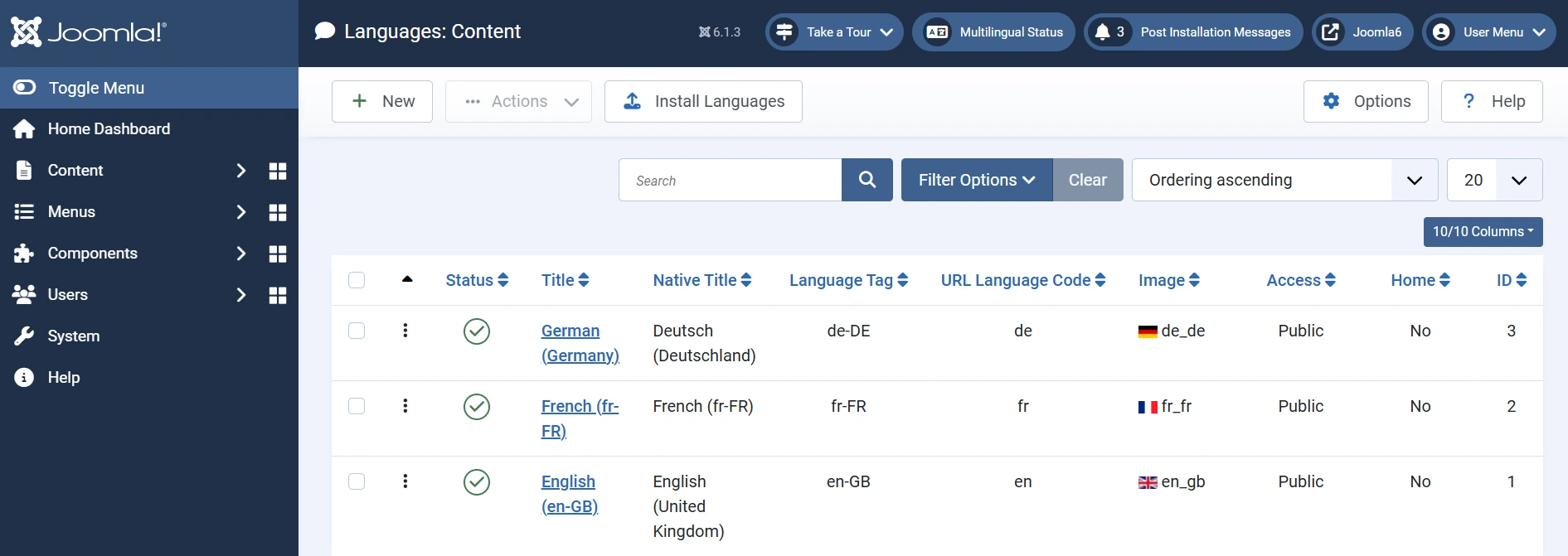
Afbeelding 7: Talen: Inhoud met de geïnstalleerde inhoudstalen, hun taalcodes en URL-codes.
- Het artikel is opgeslagen en heeft een specifieke taal, zoals Engels (en-GB). Een artikel met de instelling Alle heeft geen brontaal en kan niet worden vertaald (zie paragraaf 12.3, stap 2).
- Je bent aangemeld als Super-gebruiker.
12.3 Stap voor stap: een artikel vertalen
Stap 1. Open het artikel: ga naar Inhoud > Artikelen en klik op de titel van het artikel om het in de editor te openen.
Stap 2. Controleer de artikeltaal. Op het tabblad Inhoud moet het veld Taal rechts een specifieke taal tonen, bijvoorbeeld Engels (en-GB) (afbeelding 8). Staat er Alle, kies dan de taal waarin het artikel is geschreven en sla het artikel op.
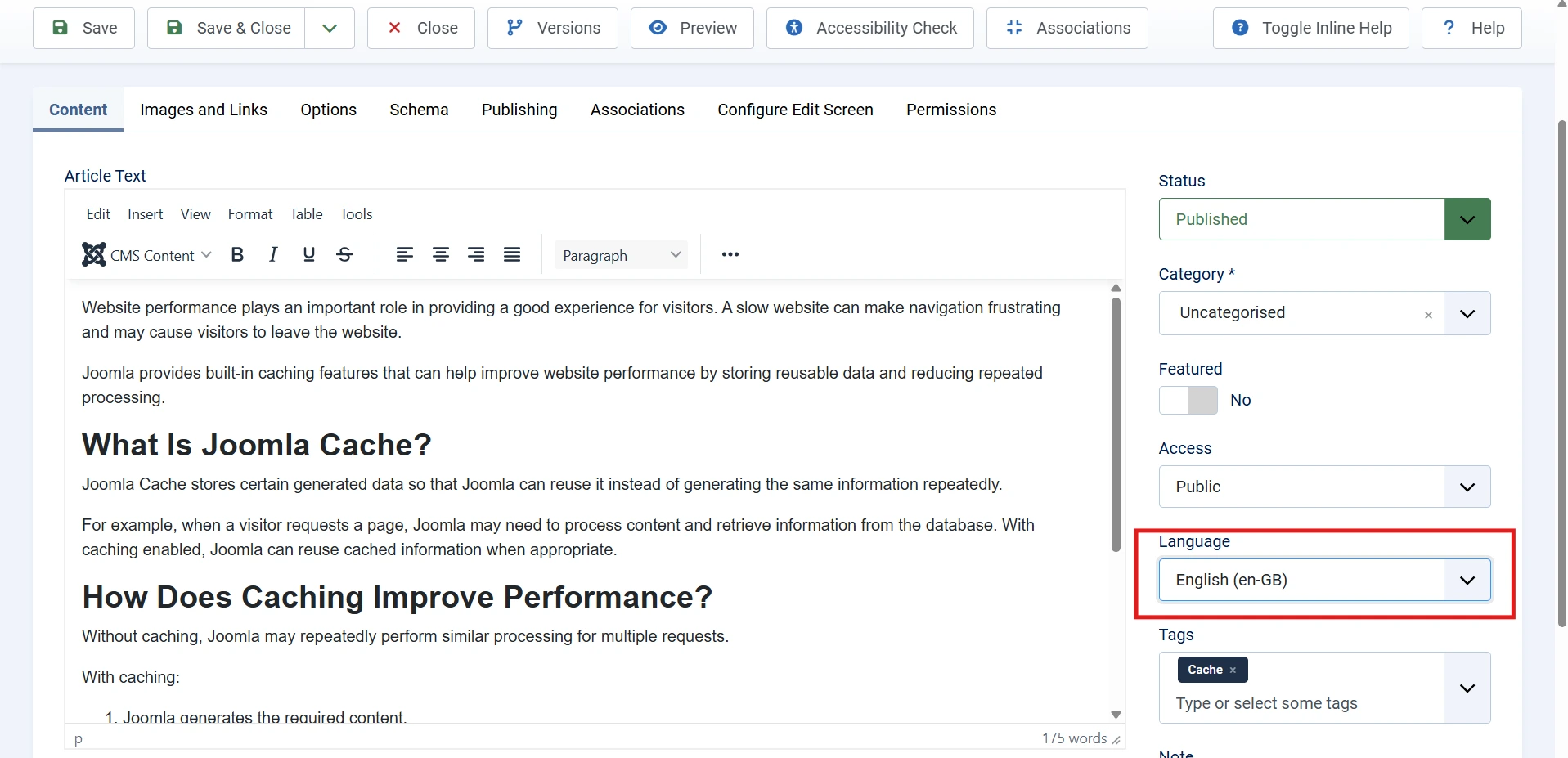
Afbeelding 8: Het veld Taal van het artikel, ingesteld op Engels (en-GB).
Stap 3. Klik eenmaal op Opslaan. De knop controleert de taal die in de database is opgeslagen, dus sla de taalwijziging eerst op. Een nieuw artikel dat nog niet is opgeslagen, toont de knop niet.
Stap 4. Kijk naar de werkbalk. De knop Vertalen & Opslaan staat tussen Opslaan en Opslaan & Sluiten (afbeelding 9). Alleen Super-gebruikers zien hem.

Afbeelding 9: De knop Vertalen & Opslaan in de artikelwerkbalk, tussen Opslaan en Opslaan & Sluiten.
Stap 5. Klik op Vertalen & Opslaan. Het dialoogvenster Artikel vertalen & opslaan opent (afbeelding 10).
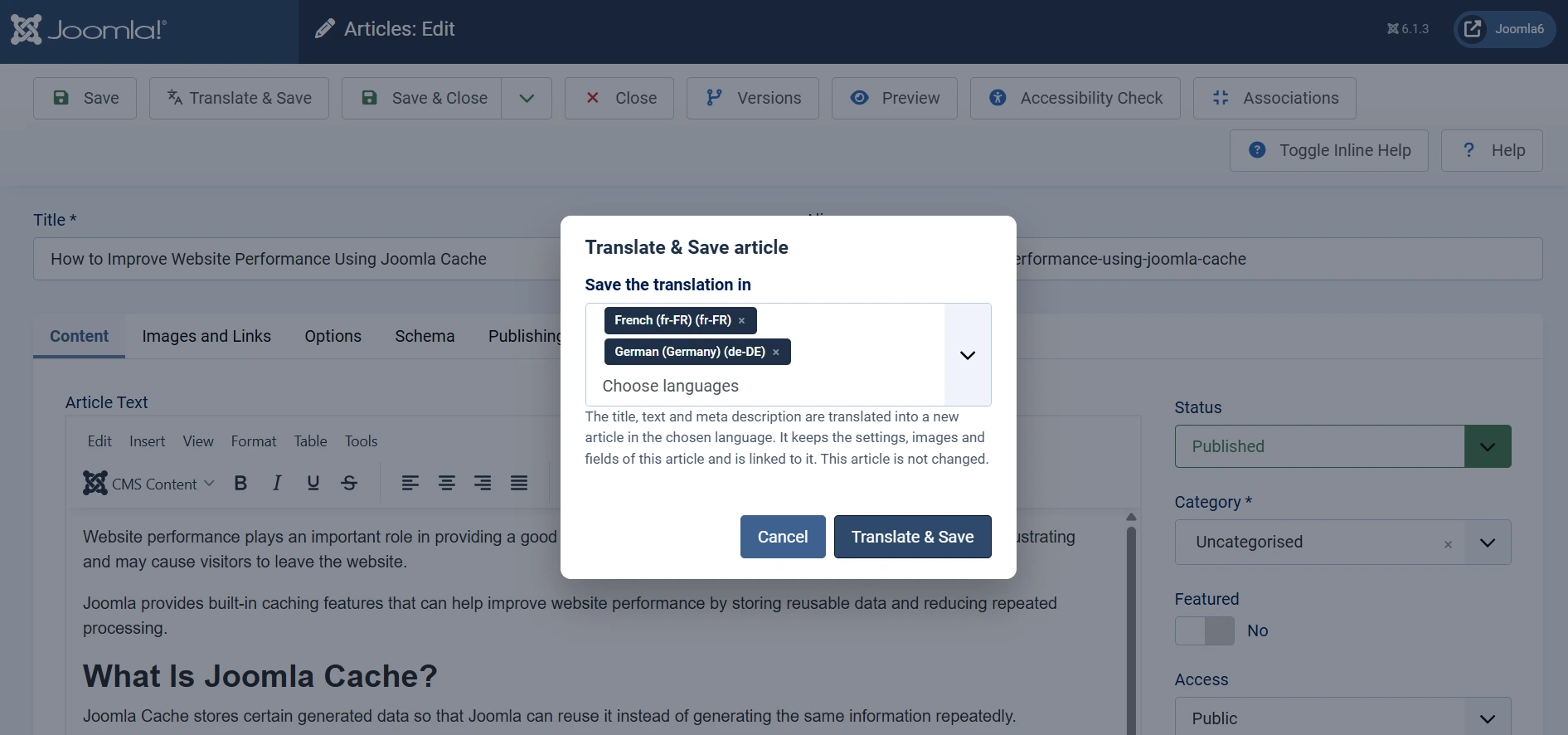
Afbeelding 10: Het dialoogvenster Artikel vertalen & opslaan met Frans (fr-FR) en Duits (de-DE) geselecteerd onder Vertaling opslaan in.
Stap 6. Kies de talen onder Vertaling opslaan in. Klik op het veld en kies een of meer talen uit de lijst. De taal van het artikel zelf staat niet in de lijst. Elke gekozen taal verschijnt als chip; klik op het x op een chip om hem te verwijderen.
Tip: Kies één taal om het nieuwe artikel meteen te openen. Bij meerdere talen worden de artikelen na elkaar aangemaakt en verschijnt aan het eind een resultaatlijst.
Stap 7. Lees de opmerking in het dialoogvenster. Die zegt dat de titel, tekst en metabeschrijving naar een nieuw artikel in de gekozen taal worden vertaald, dat het nieuwe artikel de instellingen, afbeeldingen en velden van dit artikel overneemt en dat dit artikel niet wordt gewijzigd.
Stap 8. Klik op Vertalen & Opslaan. Joomla slaat eerst het open artikel op, zoals bij Opslaan. De pagina wordt daarna opnieuw geladen, het dialoogvenster opent weer met dezelfde geselecteerde talen en de vertaling begint. De statusregel toont bijvoorbeeld „Vertalen naar Duits (1 van 2) ...“. Om te stoppen klik je op Stoppen (de knop Annuleren tijdens een run): de run stopt na de taal die bezig is.
Stap 9. Wacht op het resultaat. Een run duurt enkele seconden tot enkele minuten, afhankelijk van de lengte van het artikel, de provider en het model. Houd het browsertabblad open tot het resultaat verschijnt.
- Eén taal: het nieuwe artikel wordt automatisch in het bewerkingsformulier geopend.
- Meerdere talen: het dialoogvenster sluit en er verschijnt een Joomla-systeembericht, bijvoorbeeld „2 vertaling(en) opgeslagen: ...“. De nieuwe artikelen staan in de lijst Artikelen.
- Een taal mislukt: het dialoogvenster blijft open. Het toont de nieuwe artikelen die als koppelingen zijn aangemaakt, en elke mislukte taal met de reden. Voer de mislukte talen later opnieuw uit; de talen die wel zijn gelukt, worden niet nogmaals aangemaakt (paragraaf 12.4).
Stap 10. Controleer het nieuwe artikel. Open het via het bericht of uit de lijst Artikelen. Controleer de titel en de alias, de artikeltekst (de splitsing Lees verder blijft behouden), het tabblad Afbeeldingen en links (alternatieve teksten en bijschriften van afbeeldingen, linkteksten), het tabblad Opties (tekst voor Lees verder en paginatitel in de browser) en eventuele tekstvelden. Metabeschrijving en metasleutelwoorden worden niet vertaald; schrijf die zelf. Klik op Opslaan & Sluiten.
Stap 11. Controleer het resultaat in de lijst Artikelen (afbeelding 11). Het nieuwe artikel toont zijn eigen taal, bijvoorbeeld Nederlands (Nederland). In de kolom Associatie tonen de taalbadges de gekoppelde artikelen.
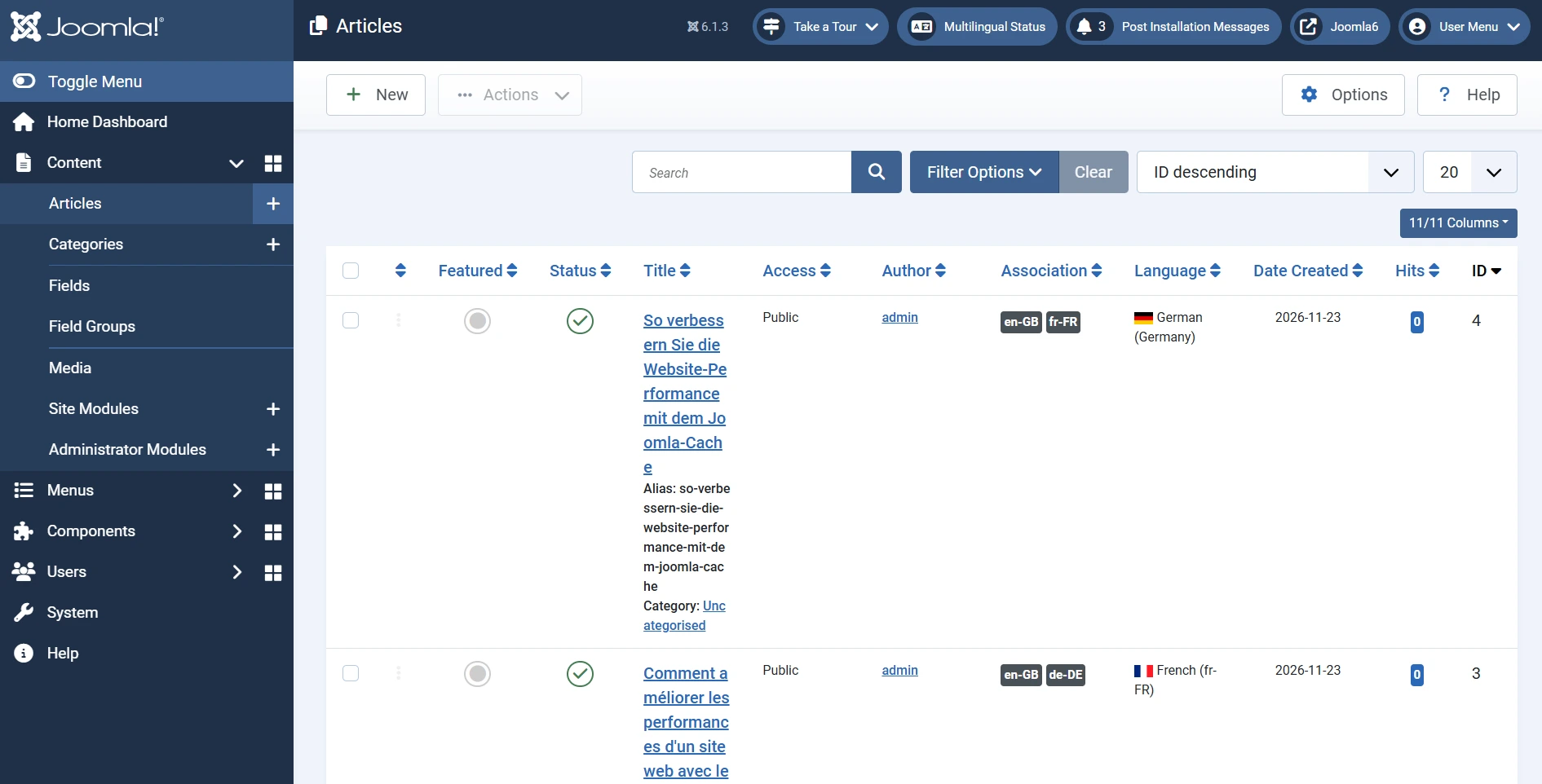
Afbeelding 11: Lijst Artikelen met de vertaalde artikelen. De kolom Taal toont de taal van elk artikel, de kolom Associatie de gekoppelde vertalingen.
Stap 12. Controleer de status en de frontend. Het nieuwe artikel heeft dezelfde status (gepubliceerd of niet gepubliceerd), toegangsniveau, instelling voor uitgelicht en publicatiedata als het origineel. Open het op de frontend in de bijbehorende taal om het resultaat te controleren.
12.4 Opnieuw vertalen: een bestaande vertaling bijwerken
Als de gekozen taal al een vertaling van dit artikel heeft (een artikel dat in die taal aan het origineel is gekoppeld), maakt de run geen tweede artikel aan. Alleen de tekst van de bestaande vertaling wordt bijgewerkt: titel, artikeltekst, alternatieve teksten en bijschriften van afbeeldingen, linkteksten, tekst voor Lees verder, paginatitel in de browser en tekstvelden.
Afbeeldingen, URL's, opties, metadata, alias, status, toegang, labels en de overige velden van de bestaande vertaling blijven ongewijzigd. Gebruik dit wanneer het oorspronkelijke artikel verandert en de vertaling dat moet volgen.
Opmerking: De alias van de bestaande vertaling blijft behouden, zodat het webadres niet verandert.
12.5 Wat wordt vertaald en wat wordt gekopieerd
| Onderdeel | Vertaald? | Opmerkingen |
|---|---|---|
| Titel | Ja | Er wordt een nieuwe alias gemaakt van de vertaalde titel. Als de alias in de categorie al in gebruik is, wordt de taalcode toegevoegd (bijvoorbeeld mijn-titel-nl-nl). |
| Artikeltekst (intro- en hoofdtekst) | Ja | Gesplitst bij de Lees-verder-regel, zoals in de editor. |
| Alternatieve teksten en bijschriften van afbeeldingen | Ja | Afbeeldingspaden worden ongewijzigd gekopieerd. |
| Linkteksten (URL A, B en C) | Ja | Linkdoelen worden ongewijzigd gekopieerd. |
| Tekst voor Lees verder en paginatitel in de browser | Ja | Tabblad Opties. |
| Tekstvelden (typen tekst, tekstgebied en editor) | Ja | Andere aangepaste velden worden ongewijzigd gekopieerd. |
| Metabeschrijving en metasleutelwoorden | Nee | Worden uit het origineel gekopieerd. Vertaal ze zelf. |
| Categorie, status, toegang, uitgelicht en publicatiedata | Gekopieerd | Gelijk aan het oorspronkelijke artikel (alleen nieuwe artikelen). |
| Labels | Gekopieerd | Dezelfde labels als het origineel (alleen nieuwe artikelen). |
| Auteur | Ingesteld voor nieuwe artikelen | De Super-gebruiker die de vertaling uitvoert, is auteur van een nieuw artikel. Bestaande vertalingen behouden hun auteur. |
| Taal | Ingesteld | De doeltaal. |
| Associatie | Aangemaakt | Origineel en vertaling worden aan elkaar gekoppeld. Een nieuwe taal wordt aan een bestaande groep toegevoegd. |
12.6 Limieten en timing
- De tekst van één artikel (alle vertaalde velden samen) mag maximaal 60.000 tekens bevatten. Een langer artikel geeft de fout „De artikeltekst is te lang om in één stap te vertalen.“
- Lange teksten worden in delen van de AI-blokgrootte verdeeld (paragraaf 4.5). De AI-time-out en de herhalingen gelden voor elk deel.
- Een run vertaalt de talen na elkaar. Een mislukte taal stopt de andere niet.
- De duur van een run hangt af van de provider. Houd het browsertabblad open tot het resultaat verschijnt.
- AI-verzoeken worden door de provider gefactureerd (paragraaf 4.4).
12.7 Wie de knop mag gebruiken
- Alleen Super-gebruikers zien de knop en kunnen de vertaling starten. De server controleert dit ook.
- De gebruiker moet ook artikelen in de categorie mogen aanmaken en het oorspronkelijke artikel mogen bewerken. Anders verschijnt een autorisatiefout.
12.8 Vertaallogboeken
Elke run wordt in een logboek vastgelegd, zowel geslaagde als mislukte runs. Open Componenten > JSmartLang AI Translation Manager > Vertaallogboeken.
Het logboek bevat de gebruiker, het oorspronkelijke artikel, het doelartikel, de bron- en doeltaal, de provider en het model, de actie (aangemaakt, bijgewerkt of mislukt), de status, de verzonden velden, de duur en een bericht. Mislukte regels bevatten ook de foutdetails en, wanneer de AI heeft geantwoord, het AI-antwoord, wat helpt bij het vinden van de oorzaak. De MCP-tool list_translation_logs leest dezelfde regels (paragraaf 13.4).
12.9 Probleemoplossing Artikel Auto Translate
| Melding of probleem | Waarschijnlijke oorzaak | Wat te doen |
|---|---|---|
| De knop Vertalen & Opslaan is niet zichtbaar | De plug-in is uitgeschakeld, de gebruiker is geen Super-gebruiker, het artikel is nieuw of niet opgeslagen, of de taal is Alle. | Loop de lijst in paragraaf 12.2 in volgorde na. Schakel de plug-in in, sla het artikel op en stel de taal in. |
| „Sla het artikel op voordat je het vertaalt.“ | Het artikel heeft nog geen ID. | Sla het artikel op en vertaal het daarna. |
| „Stel een specifieke taal in op het artikel voordat je het vertaalt.“ | De artikeltaal is Alle (*). | Kies de artikeltaal en sla op. |
| „Kies een andere taal dan de artikeltaal.“ | De doeltaal is de artikeltaal. | Verwijder die taal uit de lijst. |
| „Kies een geldige doeltaal.“ | De taal is geen geïnstalleerde, gepubliceerde inhoudstaal. | Installeer en publiceer de taal (paragraaf 3.1). |
| „Voeg een tweede inhoudstaal toe om naar te vertalen.“ | Er bestaat maar één inhoudstaal. | Installeer en publiceer de andere inhoudstalen. |
| „De artikeltekst is te lang om in één stap te vertalen.“ | Het artikel heeft meer dan 60.000 tekens. | Kort het artikel in of splits het op. |
| „Vertaling mislukt.“ of een melding van de provider | De provider heeft het verzoek geweigerd (sleutel, quota, model). | Lees de melding in het dialoogvenster. Controleer sleutel, facturatie en model (paragraaf 4.3). |
| „De AI-provider heeft niet op tijd geantwoord.“ | De provider was te traag, of de time-out is te kort. | Controleer de Vertaallogboeken. Verhoog de AI-time-out (paragraaf 4.5) of vertaal naar minder talen. |
| „De server heeft geen geldig antwoord teruggestuurd.“ | De server heeft een foutpagina gestuurd, bijvoorbeeld een PHP-fout of een tijdslimiet. | Controleer de Vertaallogboeken en het Joomla-foutlogboek. Probeer het opnieuw nadat het serverprobleem is opgelost. |
| „Ongeldig token. Vernieuw de pagina en probeer het opnieuw.“ | De paginasessie is verlopen. | Laad het artikel opnieuw en herhaal de actie. |
| De vertaling bevat nog tekst in de oorspronkelijke taal | De AI heeft sommige woorden laten staan, of de tekst staat in een veld dat niet wordt vertaald. | Controleer het nieuwe artikel en verbeter het zelf (paragraaf 12.5 toont wat wordt vertaald). |
13. MCP-server voor AI-clients
13.1 Wat de MCP-server is
Het Model Context Protocol (MCP) maakt het mogelijk dat een AI-client tools op een ander systeem aanroept. De JSmartLang MCP-server biedt vijf tools. Ze gebruiken dezelfde diensten als de knop Vertalen & Opslaan en de Vertaallogboeken. Een AI-client zoals Claude, ChatGPT of Cursor stuurt een verzoek naar je site, de site voert de tool uit en geeft het resultaat terug.
Elke tool draait als de Super-gebruiker die je als MCP-gebruiker kiest, dus dezelfde rechten gelden als in het beheergedeelte. Vertalingen via de MCP-server worden op dezelfde manier aangemaakt en gelogd als met de knop.
13.2 De MCP-server inschakelen en de opties instellen
Open Systeem > Algemene configuratie > Componenten > JSmartLang AI Translation Manager en dan het tabblad MCP-server (voor AI-clients) (afbeelding 12). Je kunt het ook openen via de knop Configuratie van de Vertaalcentra.
Stap 1. Kopieer de MCP-server-URL. Het veld is alleen-lezen en toont het adres van je site, bijvoorbeeld https://jouw-site.nl/index.php?option=com_lang_bridge&task=mcp.handle. Klik in het veld om alles te selecteren en kopieer het. AI-clients moeten POST-verzoeken naar dit adres sturen.
Stap 2. Zet MCP-server inschakelen op Ja. De server staat standaard uit.
Stap 3. Zet MCP-logbestand schrijven tijdens de installatie op Ja (de standaard). Elk verzoek wordt met gemaskeerde geheimen geschreven naar administrator/logs/langbridge_mcp.log. Zet het op Nee als je het niet meer nodig hebt.
Stap 4. Maak het MCP-token. Dit is de geheime sleutel die de AI-client bij elk verzoek meestuurt. Gebruik minstens 32 willekeurige tekens. In Windows PowerShell kun je er een maken met het onderstaande commando. Kopieer het resultaat, plak het in MCP-token en gebruik het oogpictogram om het te controleren.
-join ((48..57 + 65..90 + 97..122) | Get-Random -Count 48 | ForEach-Object { [char]$_ })
Stap 5. Zet MCP-gebruiker op een Super-gebruikersaccount, bijvoorbeeld je eigen Super-gebruiker of een apart beheeraccount. Een gebruiker die geen Super-gebruiker is, wordt geweigerd.
Stap 6. Klik op Opslaan & Sluiten. De nieuwe instellingen gelden vanaf het volgende verzoek.
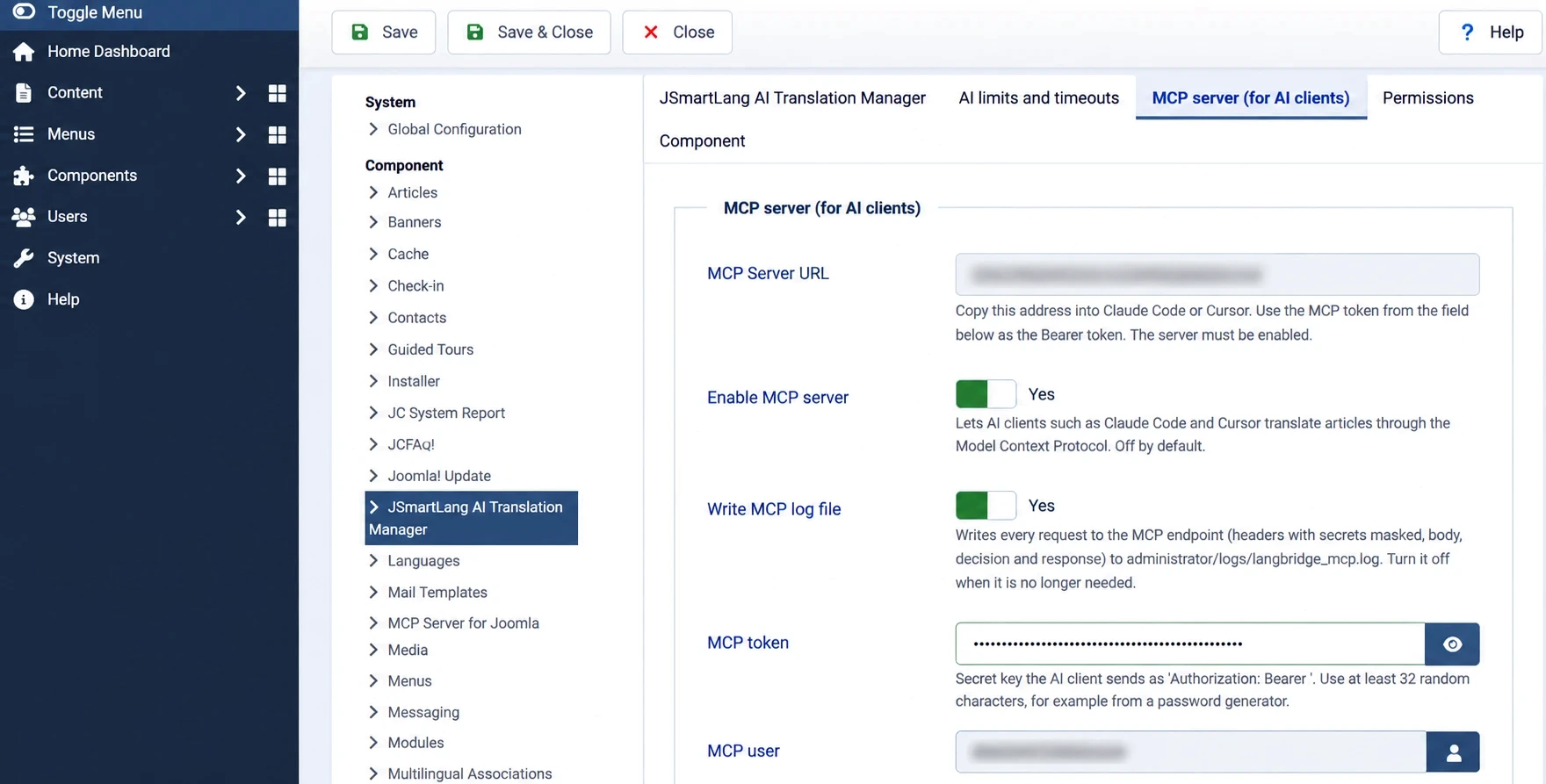
Afbeelding 12: Tabblad MCP-server (voor AI-clients) met de MCP-server-URL, MCP-server inschakelen, MCP-logbestand schrijven, MCP-token en MCP-gebruiker.
Beveiliging: Het token geeft toegang tot de vertaaltools als MCP-gebruiker. Behandel het als een wachtwoord. Toon het niet in screenshots, gedeelde documenten of openbare repositories. Om het token te vervangen, vul je hier een nieuw token in en werk je de connector in elke AI-client bij. Het oude token werkt meteen niet meer.
13.3 De verbinding testen (optioneel)
Je kunt controleren of de server antwoordt voordat je een AI-client koppelt. Voer de twee onderstaande PowerShell-commando's uit met je eigen URL en token. Een juist antwoord toont de vijf tools.
$headers = @{ Authorization = "Bearer JOUW_TOKEN" }
Invoke-RestMethod -Uri "https://jouw-site.nl/index.php?option=com_lang_bridge&task=mcp.handle" -Method Post -Headers $headers -ContentType "application/json" -Body '{"jsonrpc":"2.0","id":1,"method":"tools/list"}'
Als je het adres in een gewone browser opent, toont de pagina „Use POST.“. Dat is normaal, omdat een browser GET-verzoeken stuurt.
13.4 Tools die de AI-client kan gebruiken
| Tool | Functie | Argumenten |
|---|---|---|
| list_languages | Toont de geïnstalleerde inhoudstalen met hun codes, bijvoorbeeld nl-NL. | Geen |
| list_articles | Zoekt artikelen, nieuwste eerst. | language (bijvoorbeeld en-GB), search (een woord in de titel), limit (1 tot 100, standaard 20) |
| get_article | Geeft één artikel (titel, introtekst, hoofdtekst, taal) en de gekoppelde vertalingen. | id (verplicht) |
| translate_article | Vertaalt een opgeslagen artikel naar een of meer talen, zoals de knop Vertalen & Opslaan. Elke taal wordt apart gemeld. Maximaal 20 talen per aanroep. | id en target_languages (een lijst met codes, bijvoorbeeld ["nl-NL", "de-DE"]), beide verplicht |
| list_translation_logs | Toont de nieuwste logregels, nieuwste eerst. | article_id, status (success of error), limit (1 tot 100, standaard 20) |
De server beantwoordt ook de standaardverzoeken initialize, ping en tools/list, die AI-clients gebruiken om te verbinden. Hij gebruikt MCP-protocolversie 2025-06-18.
Opmerking: translate_article maakt of werkt artikelen op je site bij. Als een AI-client een onduidelijk verzoek ontvangt, vraag hem dan eerst het artikel op te vragen en de talen te bevestigen voordat hij vertaalt.
13.5 Claude koppelen (Claude Desktop en claude.ai)
Claude voegt een aangepaste connector toe met een serveradres en optionele verzoekheaders. Claude stuurt de verzoeken van de connector vanaf de servers van Anthropic, dus de MCP-server-URL moet een openbaar HTTPS-adres zijn zonder poortnummer. Adressen op localhost of in een privénetwerk werken met deze methode niet. Afbeeldingen 13 en 14 tonen het dialoogvenster van de connector. Menunamen kunnen in nieuwe versies van Claude veranderen; de stappen volgen het huidige dialoogvenster.
Claude Desktop
Stap 1. Open Claude Desktop, open Instellingen via je accountmenu en open Connectors.
Stap 2. Klik op Aangepaste connector toevoegen.
Stap 3. Voer een naam in, bijvoorbeeld JSmartLang MCP. Deze naam wordt in de connectorlijst getoond. Plak de MCP-server-URL in het adresveld en klik op Doorgaan.
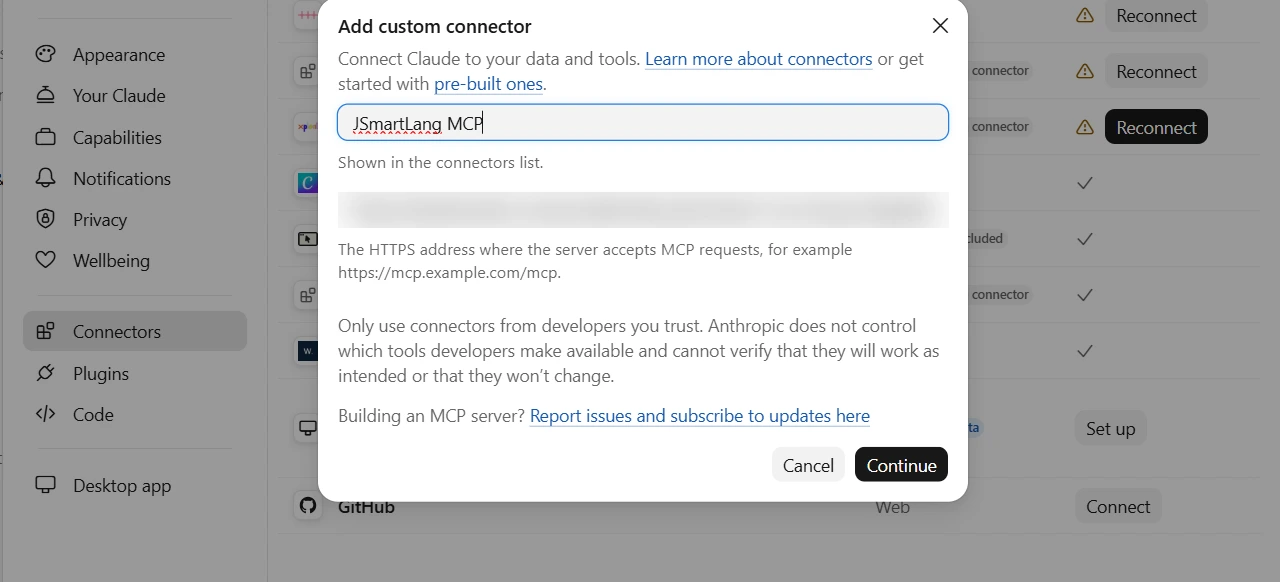
Afbeelding 13: Aangepaste connector toevoegen, stap 1: de naam van de connector en het serveradres.
Stap 4. Kies onder Authenticatie de optie Geen aanmelding. De JSmartLang-server gebruikt geen OAuth. Het token wordt in plaats daarvan als verzoekheader verstuurd.
Stap 5. Laat onder Verzoekheaders het eerste veld op authorization staan. Typ in het waardeveld het woord Bearer, één spatie en het MCP-token, dus Bearer gevolgd door je token. Laat Verplicht aangevinkt.
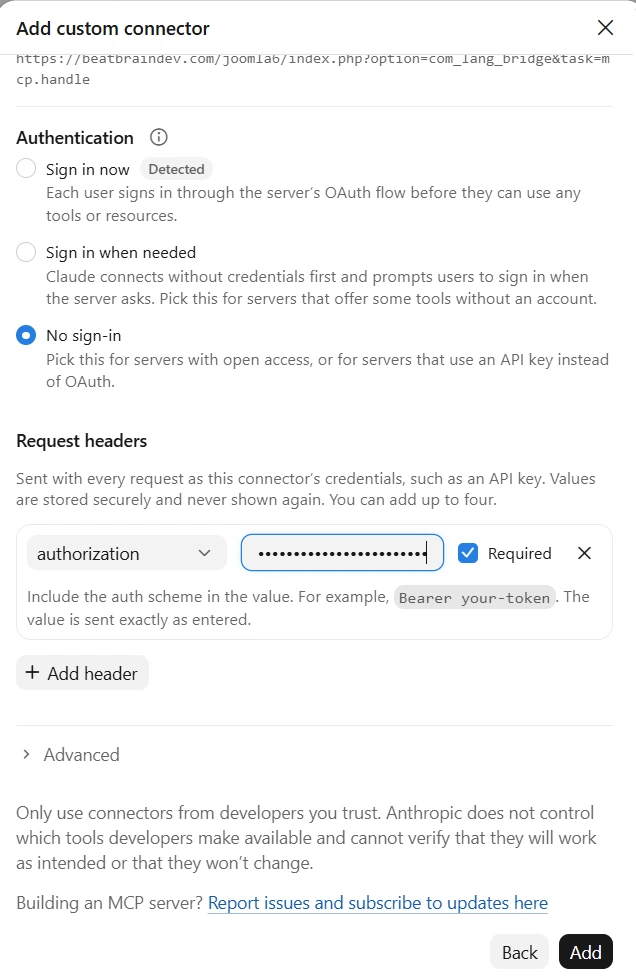
Afbeelding 14: Aangepaste connector toevoegen, stap 2: Geen aanmelding en de authorization-header met het Bearer-token.
Opmerking: Vul de waarde precies in als Bearer, één spatie, dan het token. Voeg geen aanhalingstekens, regeleindes of extra spaties toe.
Stap 6. Klik op Toevoegen. De connector verschijnt in de lijst. Toont hij een fout, lees dan de tabel in paragraaf 13.10.
Stap 7. Schakel de connector in voor een chat (in het menu tools of connectors van het chatinvoerveld), start een nieuwe chat en probeer: „Gebruik de JSmartLang-tools om de inhoudstalen van mijn site weer te geven.“
claude.ai (webapp)
Stap 1. Meld je aan op claude.ai, open je accountmenu en kies Instellingen, en daarna Connectors.
Stap 2. Volg de stappen 2 tot en met 7 hierboven. De connector hoort bij je account, dus dezelfde connector kan in de webapp en in Claude Desktop worden gebruikt.
Aangepaste connectors hangen af van je Claude-abonnement. Op het moment van schrijven waren externe connectors beschikbaar in de abonnementen Free, Pro, Max, Team en Enterprise, en het Free-abonnement staat één aangepaste connector toe. Bij Team- en Enterprise-abonnementen voegt een eigenaar de connector voor de organisatie toe, en leden koppelen dan met hun eigen account.
Beveiliging: Anthropic controleert aangepaste connectors niet. Koppel alleen servers die je vertrouwt.
13.6 ChatGPT koppelen (web- en desktopapp)
ChatGPT gebruikt aangepaste MCP-servers wanneer de ontwikkelaarsmodus is ingeschakeld. De stappen volgen de actuele help van OpenAI; menunamen kunnen veranderen. De ontwikkelaarsmodus en volledige MCP-ondersteuning hangen af van je ChatGPT-abonnement en bij zakelijke accounts van de instellingen van de werkruimte.
Stap 1. Open ChatGPT in de browser (chatgpt.com) of in de desktopapp. Ga naar Instellingen > Apps > Geavanceerde instellingen en schakel de Ontwikkelaarsmodus in. In Business-, Enterprise- of Edu-werkruimten moet mogelijk eerst een beheerder of eigenaar dit inschakelen.
Stap 2. Ga terug naar Instellingen > Apps en klik op Maken. Sommige versies noemen dit Aangepaste connector toevoegen of MCP-server toevoegen.
Stap 3. Voer een naam in, bijvoorbeeld JSmartLang MCP, een korte beschrijving en de server-URL. Heeft het formulier een veld voor verzoekheaders, gebruik dan de MCP-server-URL en voeg de header Authorization: Bearer JOUW_TOKEN toe. Is er geen headerveld, voeg dan het token achter de MCP-server-URL toe, zo:
https://jouw-site.nl/index.php?option=com_lang_bridge&task=mcp.handle&token=JOUW_TOKEN
Stap 4. Zet Authenticatie op Geen authenticatie, bevestig indien gevraagd en klik op Maken.
Stap 5. Om het te gebruiken, start je een nieuwe chat, open je het menu +, kies je Meer (of Ontwikkelaarsmodus) en zet je je connector aan. Stel daarna je verzoek in gewone woorden. Lees elk toolverzoek voordat je het goedkeurt.
Belangrijk: Een token in de URL is minder veilig dan een header. Het kan in de browsergeschiedenis en in de toegangslogboeken van de server worden opgeslagen (het JSmartLang MCP-logboek maskeert het). Gebruik een eigen token dat je vervangt zodra de connector niet meer wordt gebruikt, en verwijder de connector als je hem niet meer gebruikt.
13.7 Cursor koppelen (desktopapp en webapp)
Cursor desktop
Cursor leest MCP-servers uit een JSON-bestand. Gebruik het algemene bestand voor al je projecten (in je gebruikersmap: .cursor\mcp.json) of een bestand binnen één project (.cursor\mcp.json in de projectmap). Als beide bestanden de server definiëren, heeft het projectbestand voorrang.
Stap 1. Open Cursor, druk op Ctrl+Shift+J om de Instellingen te openen en kies Tools & MCP. Klik op de knop om een nieuwe MCP-server toe te voegen. Die opent het bestand mcp.json.
Stap 2. Voeg onderstaande invoer toe. Vervang de URL en het token. Sla het bestand op.
{
  "mcpServers": {
    "jsmartlang": {
      "url": "https://jouw-site.nl/index.php?option=com_lang_bridge&task=mcp.handle",
      "headers": {
        "Authorization": "Bearer JOUW_TOKEN"
      }
    }
  }
}
Tip: Om het token niet in het bestand te zetten, sla je het op in een Windows-omgevingsvariabele (bijvoorbeeld JSMARTLANG_MCP_TOKEN) en schrijf je in het bestand "Authorization": "Bearer ${env:JSMARTLANG_MCP_TOKEN}". Start Cursor nadat je de variabele hebt ingesteld.
Stap 3. Start Cursor opnieuw, omdat het MCP-servers bij het opstarten laadt. Open Tools & MCP opnieuw: de invoer jsmartlang zou een groene status moeten tonen en vijf tools. Toont hij een fout, controleer dan het token (geen regeleinde of spatie aan het eind) en het MCP-logbestand.
Stap 4. Gebruik in de chat de modus Agent en stel een verzoek, bijvoorbeeld: „Geef de artikelen in en-GB weer die het woord cache bevatten.“
Cursor webapp (Cloud Agents)
De webapp van Cursor draait Cloud Agents op cursor.com/agents. Om JSmartLang daar toe te voegen, open je cursor.com/agents, open je het MCP-menu en voeg je een server toe met een naam en de MCP-server-URL (HTTP-transport). Vraagt het formulier om headers, voeg dan Authorization: Bearer JOUW_TOKEN toe. Heeft het geen headerveld, voeg dan het token zoals in paragraaf 13.6 aan de URL toe. Een teambeheerder kan de server ook voor alle teamleden toevoegen op cursor.com/dashboard/integrations.
Bekende problemen: Cursor-gebruikers melden dat een opgeslagen server soms niet in de lijst blijft staan, of dat een agent geen MCP-tools toont. Als dit gebeurt, voeg de server dan opnieuw toe en test hem met list_languages. Cloud Agents verbinden vanaf internet, dus de site moet bereikbaar zijn via openbaar HTTPS.
13.8 Claude Code koppelen (optioneel, opdrachtregel)
Als je Claude Code in een terminal gebruikt, voeg je de server toe met één commando. Vervang de URL en het token.
claude mcp add --transport http jsmartlang "https://jouw-site.nl/index.php?option=com_lang_bridge&task=mcp.handle" --header "Authorization: Bearer JOUW_TOKEN"
Controleer de verbinding met claude mcp list.
13.9 Voorbeeldverzoeken voor de AI-client
- „Geef de geïnstalleerde inhoudstalen van de site weer.“
- „Toon de 10 nieuwste artikelen in en-GB.“
- „Haal artikel 12 op en toon welke vertalingen het heeft.“
- „Vertaal artikel 12 naar de-DE en fr-FR en meld het resultaat per taal.“
- „Toon de laatste 5 regels van het vertaallogboek met status error.“
13.10 Probleemoplossing voor de MCP-server
| Melding of probleem | Waarschijnlijke oorzaak | Wat te doen |
|---|---|---|
| „The MCP server is turned off ...“ (De MCP-server is uitgeschakeld ...) | MCP-server inschakelen staat op Nee. | Zet het op Ja en klik op Opslaan & Sluiten. |
| „Use POST.“ | Het verzoek is als GET verstuurd, bijvoorbeeld door een browser. | Dit is normaal in een browser. AI-clients sturen altijd POST. |
| „No token reached Joomla ...“ (Geen token bereikte Joomla ...) | De connector heeft geen Authorization-header verstuurd, of de server heeft hem verwijderd. | Controleer de verzoekheaders van de connector. Gaat de header altijd verloren, gebruik dan het token in de URL (paragraaf 13.6) of vraag je hostingprovider de Authorization-header door te geven aan PHP. |
| „The MCP token ... is empty or shorter than 32 characters.“ (Het MCP-token ... is leeg of korter dan 32 tekens.) | Er is geen token opgeslagen of het is te kort. | Maak een token van minstens 32 tekens en sla het op. |
| „The token you sent does not match ...“ (Het verzonden token komt niet overeen ...) | Het token in de connector verschilt van het opgeslagen token. | Kopieer het token opnieuw zonder spaties en werk de connector bij. |
| „The MCP user must be a Super User ...“ (De MCP-gebruiker moet een Super-gebruiker zijn ...) | De MCP-gebruiker is leeg of het account is geen Super-gebruiker. | Kies een Super-gebruiker in het veld MCP-gebruiker en sla op. |
| „Server error. See the MCP log file.“ (Serverfout. Zie het MCP-logbestand.) | Er is een PHP-fout opgetreden tijdens het verzoek. | Open administrator/logs/langbridge_mcp.log en lees de regel ERROR. |
| Connector toont een fout of kan niet verbinden (Claude, ChatGPT, Cursor cloud) | De site is niet vanaf internet bereikbaar, het adres bevat een poortnummer, het HTTPS-certificaat is ongeldig of een firewall of beveiligingsplug-in blokkeert het verzoek. | Open de MCP-server-URL in een browser vanaf een ander netwerk. Verwijder een eventueel poortnummer. Controleer het HTTPS-certificaat en de firewall- en beveiligingsinstellingen. |
| „Unknown tool: ...“ (Onbekende tool ...) | De AI-client vroeg om een tool die niet bestaat. | Gebruik een van de vijf tools uit paragraaf 13.4. |
| „Translate at most 20 languages in one call.“ (Vertaal maximaal 20 talen in één aanroep.) | Er zijn meer dan 20 talen aangevraagd. | Vraag in één verzoek om minder talen. |
13.11 Beveiliging, logboeken en onderhoud
- Laat MCP-logbestand schrijven aan staan tijdens de installatie. Het logbestand is administrator/logs/langbridge_mcp.log. Het bestand begint met een PHP-regel die voorkomt dat het in de browser wordt getoond. Geheimen in headers worden gemaskeerd. De inhoud en het antwoord van elk verzoek worden tot 4.000 tekens geschreven.
- Schakel het logboek uit als je het niet meer nodig hebt, en verwijder het logbestand als het te groot wordt.
- Zet MCP-server inschakelen op Nee als je de server niet gebruikt. De clients krijgen dan een fout.
- Vervang het token regelmatig, en meteen als iemand anders het mogelijk heeft gezien.
- Gebruik waar mogelijk een apart Super-gebruikersaccount als MCP-gebruiker.
- Verwijder de connector uit elke AI-client die je niet meer gebruikt.
Bijlage A. AI-providers en modellen
De modellijsten hieronder zijn die van de configuratie. Het standaardmodel is vetgedrukt. Voor OpenAI en Claude valt een opgeslagen modelnaam die niet in de lijst staat terug op het standaardmodel. Welke modellen je kunt gebruiken, hangt ook af van je account bij de provider.
| Provider | In de configuratie aangeboden modellen |
|---|---|
| OpenAI | GPT 5.6 Terra (gebalanceerde kosten), GPT 5.6 Sol (hoge kwaliteit), GPT 5.6 Luna (lage kosten), GPT 6 Astra (vlaggenschip), GPT 6.1 Sol (gebalanceerde kosten), GPT 6 Luna (lage kosten), GPT 5.2, GPT 4o, GPT 3.5 Turbo |
| Gemini | Gemini 3.1 Pro, Gemini 3.8 Flash, Gemini 3.7 Flash, Gemini 3.6 Flash, Gemini 3.5 Flash, Gemini 3.5 Flash-Lite, Gemini 3.1 Flash-Lite |
| Claude | Claude Opus 5.5 (hoge kwaliteit), Claude Sonnet 5.5 (gebalanceerd), Claude Sonnet 5 (gebalanceerd), Claude Opus 5 (hoge kwaliteit), Claude Haiku 4.5 (lage kosten), Claude Fable 5.1 (vlaggenschip), Claude Sonnet 4.6, Claude Opus 4.6 |
| DeepL | Geen modelkeuze; de DeepL-dienst wordt direct gebruikt. |
Bijlage B. Inhoud van het pakket (voor beheerders en ontwikkelaars)
| Onderdeel | Inhoud |
|---|---|
| Pakket pkg_jsmartlang_1.0.0.zip | Het bestand om te installeren. Het bevat de twee onderstaande pakketten. Installeer dit bestand en niet de onderdelen afzonderlijk. |
| Component com_jsmartlang_J6_2.3.6.zip (com_lang_bridge 2.3.6) | Vertaalschermen, diensten voor taalbestanden en AI-diensten. De dienst voor artikelvertalingen (ArticleTranslationService) maakt en werkt vertaalde artikelen bij. De MCP-server (McpServer) biedt de vijf tools. Het MCP-eindpunt (McpController, taak mcp.handle) controleert het token en de MCP-gebruiker. Het vertaallogboek (TranslationLogService) en de weergave Vertaallogboeken. |
| Plug-in plg_system_jsmarttranslate-1.0.0.zip (System - JSmartLang Translate 1.0.0) | De plug-inklasse voegt de knop Vertalen & Opslaan toe aan de artikelbewerkingspagina. Hij werkt alleen voor Super-gebruikers, bij een opgeslagen artikel met een specifieke taal. Het beheerdersscript voert het dialoogvenster uit en roept het vertaalverzoek van de component aan. Het stijlbestand en de taalbestanden zijn ook meegeleverd. |
De knop stuurt de artikeltekst en de vertaalbare velden van het geopende formulier naar de component. Het vertaalverzoek van de component (taak Article_translation.translate) accepteert alleen Super-gebruikers en een geldig formuliertoken.