



1. Einführung
Die Verwaltung von Sprachtexten für Joomla-Websites war früher langsam und fehleranfällig: Man musste in .ini-Dateien suchen, Überschreibungen von Hand pflegen und jede Änderung in mehreren Sprachen erneut prüfen. Der JSmartLang AI Translation Manager bietet Ihnen eine visuelle Oberfläche, um Sprachvariablen aus dem Joomla-Kern, von Drittanbieter-Erweiterungen und eigenen Erweiterungen zu suchen, anzuzeigen, zu bearbeiten und zu verwalten. Sie müssen keine INI-Dateien von Hand bearbeiten und keine Dateien auf dem Server öffnen.
Die Komponente bietet außerdem KI-gestützte Übersetzung. Eine komplette Sprachdatei kann mit einem Klick in eine andere Sprache übersetzt werden, und vorhandene Texte lassen sich mit einer eigenen KI-Anweisung umformulieren. Vier Anbieter werden unterstützt: OpenAI, Google Gemini, Anthropic Claude und DeepL. Sie verwenden Ihren eigenen API-Schlüssel für den Anbieter, den Sie wählen.
Wichtige Funktionen
- Zentraler visueller Editor für Sprachvariablen der Joomla-Kernerweiterungen, von Drittanbietern und eigenen Erweiterungen.
- Wählen Sie die Erweiterungen, mit denen Sie arbeiten, in der Erweiterungsauswahl und bearbeiten Sie sie dann im Übersetzungszentrum.
- Ein-Klick-KI-Übersetzung einer kompletten Sprachdatei (KI-Auto-Übersetzung).
- KI-gestützte Textumwandlung mit einer eigenen Anweisung (Text mit KI-Anweisung umwandeln), zum Beispiel um ein Wort in einer ganzen Datei zu ersetzen.
- DeepL-Unterstützung für die Übersetzung kompletter Dateien.
- Optionales Speichern jeder Änderung in der passenden Joomla-Sprach-Überschreibungsdatei.
- Überschreibende Sprachvariablen (Website und Administration) können auf demselben Bildschirm bearbeitet werden.
- Dateisperre, damit zwei Administratoren beim Bearbeiten nicht gegenseitig ihre Änderungen überschreiben.
- Vier KI-Anbieter: OpenAI, Gemini, Claude und DeepL, jeweils mit Ihrem eigenen API-Schlüssel.
- Neu: Artikel-Auto-Übersetzung. Übersetzen Sie einen gespeicherten Artikel mit der Schaltfläche Übersetzen & Speichern in eine oder mehrere Sprachen (Abschnitt 12).
- Neu: MCP-Server. KI-Clients können Artikel auflisten und lesen, sie übersetzen und die Übersetzungsprotokolle lesen (Abschnitt 13).
- Neu: Übersetzungsprotokolle. Ein Protokoll jeder Artikelübersetzung mit dem Grund für jeden Fehler.
Funktionen der Anbieter
| Funktion | OpenAI | Gemini | Claude | DeepL |
|---|---|---|---|---|
| Komplette Sprachdatei übersetzen (KI-Auto-Übersetzung) | Ja | Ja | Ja | Ja |
| Text mit einer eigenen KI-Anweisung umwandeln | Ja | Ja | Ja | Nein |
| Einen Joomla-Artikel übersetzen (Artikel-Auto-Übersetzung) | Ja | Ja | Ja | Ja |
Mit DeepL können Sie nur komplette Dateien übersetzen. Die Umwandlung mit einer KI-Anweisung benötigt OpenAI, Gemini oder Claude.
Neu in 2.3.6: Die Artikel-Auto-Übersetzung (Abschnitt 12) funktioniert auch mit DeepL.
2. Voraussetzungen
- Eine Joomla-Website (Joomla 3, 4, 5 oder 6, wie für die Komponente angegeben). Verwenden Sie das Paket, das zu Ihrer Joomla-Version passt; die in dieser Anleitung verwendete Datei heißt pkg_jsmartlang_1.0.0.zip (Joomla 6).
- Zugang zur Administration (Backend) mit einem Super-Benutzer-Konto oder einer Benutzergruppe mit Berechtigung zur Verwaltung der Komponente.
- PHP mit aktivierter cURL-Erweiterung. Die Komponente spricht die KI-Anbieter über cURL an.
- Ausgehender HTTPS-Zugriff vom Server zu den APIs der Anbieter (api.openai.com, generativelanguage.googleapis.com, api.anthropic.com, api.deepl.com oder api-free.deepl.com).
- Schreibrechte für die Sprachordner (language/, language/overrides/, administrator/language/), damit gespeicherte Übersetzungen in die Dateien geschrieben werden können.
- Ein API-Schlüssel von mindestens einem KI-Anbieter. Schlüssel erstellen Sie auf der Website des Anbieters (siehe Abschnitt 4.4).
- Für die Artikel-Auto-Übersetzung: das Plugin System - JSmartLang Translate, das mit dem Paket installiert und aktiviert wird (Abschnitt 3.2); mindestens zwei veröffentlichte Inhaltssprachen (Abschnitt 12.2); ein Super-Benutzer-Konto.
- Für den MCP-Server: ein Token mit mindestens 32 Zeichen, ein Super-Benutzer-Konto als MCP-Benutzer und eine Adresse der Website, die der KI-Client erreichen kann. Cloud-basierte Clients (Claude-Connectors, ChatGPT, Cursor-Cloud-Agenten) verbinden sich aus dem Internet, daher muss die Website über öffentliches HTTPS erreichbar sein (Abschnitt 13.5).
3. Installation
Gehen Sie wie folgt vor, um die Komponente und das Plugin auf Ihrer Joomla-Website zu installieren. Entpacken Sie die ZIP-Datei nicht selbst; Joomla installiert das Paket direkt.
Schritt 1. Laden Sie die Paketdatei, zum Beispiel pkg_jsmartlang_1.0.0.zip, auf Ihren Computer herunter. Sie enthält die Komponente und das Plugin.
Schritt 2. Melden Sie sich im Administrationsbereich Ihrer Website an, zum Beispiel unter https://ihre-website.de/administrator.
Schritt 3. Gehen Sie im linken Menü zu System > Installieren > Erweiterungen.
Schritt 4. Öffnen Sie den Reiter Paketdatei hochladen. Klicken Sie auf Datei auswählen, wählen Sie die ZIP-Datei aus und warten Sie, bis der Dateiname angezeigt wird.
Schritt 5. Klicken Sie auf Hochladen & Installieren. Warten Sie auf die Erfolgsmeldung, zum Beispiel „Installation der Komponente war erfolgreich“.
Schritt 6. Prüfen Sie die Installation: Öffnen Sie das Menü Komponenten. Sie sollten JSmartLang AI Translation Manager mit zwei Untermenüs sehen: Übersetzungszentren und Erweiterungsauswahl. Neu in 2.3.6: Ein drittes Untermenü, Übersetzungsprotokolle, wird ebenfalls angezeigt.
Hinweis: Bei der Installation fügt die Komponente der Tabelle der Joomla-Erweiterungen eine Spalte (extension_status) hinzu. Sie wird von der Erweiterungsauswahl verwendet. Manuelle SQL-Befehle sind nicht nötig.
Aktualisierungen: Die Komponente ist mit dem Aktualisierungsserver des Herstellers verbunden, daher können spätere Versionen über die Joomla-Aktualisierung installiert werden. Erstellen Sie vor jeder Aktualisierung eine Sicherung Ihrer Website.
3.1 Installieren Sie die Sprachen, in die Sie übersetzen möchten
Eine Zielsprache muss in Joomla installiert sein, bevor sie im Übersetzungszentrum erscheint. Damit Artikel in sie übersetzt werden können, muss sie außerdem eine veröffentlichte Inhaltssprache sein.
Schritt 1. Gehen Sie zu System > Verwalten > Sprachen und prüfen Sie, ob die Sprache aufgeführt ist. Um eine neue zu installieren, gehen Sie zu System > Installieren > Sprachen.
Schritt 2. Verwenden Sie den Reiter Vom Web installieren (oder Paketdatei hochladen), um das Sprachpaket zu installieren, zum Beispiel Deutsch (de-DE).
Schritt 3. Prüfen Sie unter System > Verwalten > Sprachen, dass die Sprache aufgeführt und veröffentlicht ist.
3.2 Aktivieren Sie das Plugin System - JSmartLang Translate
Das Paket installiert das Plugin System - JSmartLang Translate. Die Artikel-Auto-Übersetzung funktioniert erst, wenn dieses Plugin aktiviert ist. Prüfen Sie es nach der Installation:
Schritt 1. Gehen Sie zu System > Verwalten > Erweiterungen.
Schritt 2. Geben Sie im Suchfeld JSmartLang ein. Die Liste zeigt JSmartLang AI Translation Manager (Komponente), JSmartLang Translate (Plugin, Ordner system) und JSmartLang Translation Package.
Schritt 3. Wenn der Status des Plugins kein grünes Häkchen zeigt, klicken Sie auf das Statussymbol, um es zu aktivieren. Joomla bestätigt mit der Meldung „Erweiterung aktiviert.“
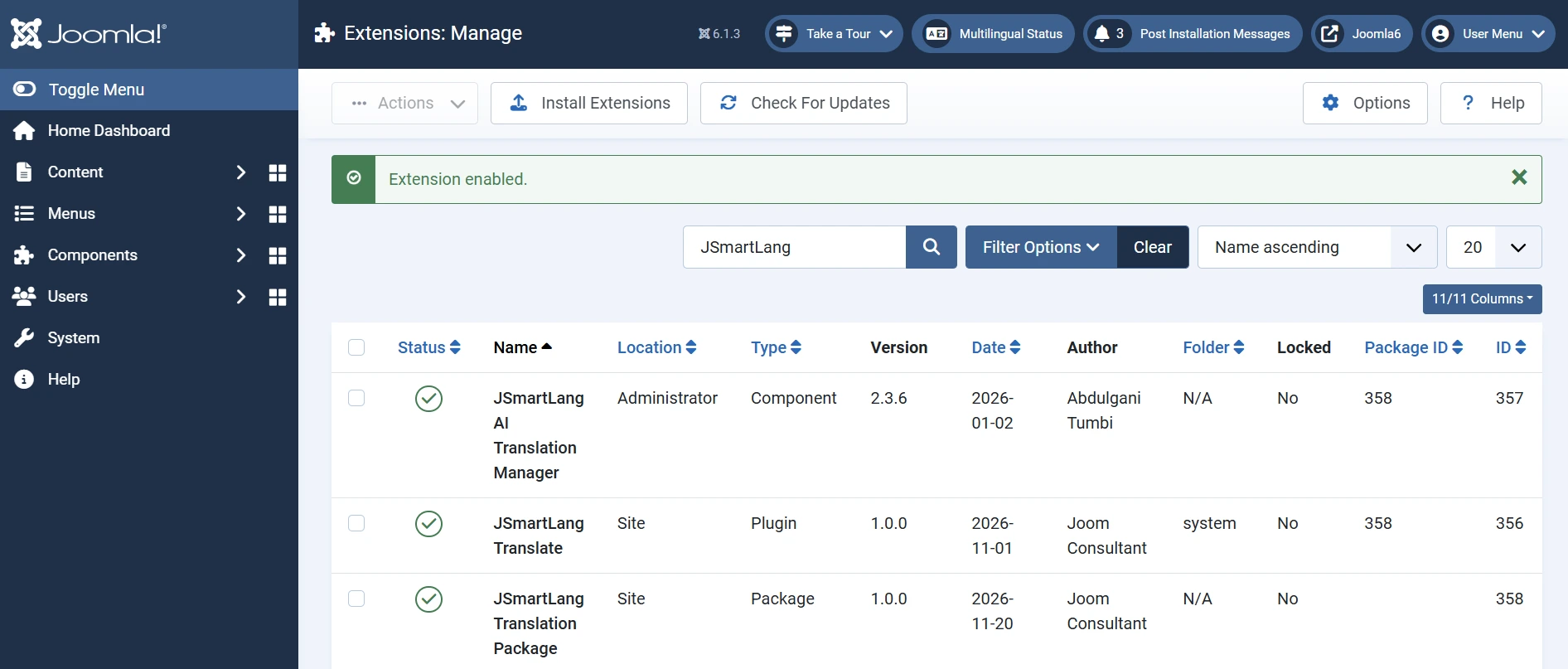
Abbildung : Erweiterungen: Verwalten, nachdem das Plugin JSmartLang Translate aktiviert wurde. Die Statusspalte zeigt die aktivierten Erweiterungen.
Tipp: Das Plugin hat keine eigenen Einstellungen. Sobald es aktiviert ist, erscheint die Schaltfläche Übersetzen & Speichern bei gespeicherten Artikeln, die eine bestimmte Sprache haben (Abschnitt 12.2).
4. Konfiguration und API-Schlüssel
Bevor eine KI-Funktion arbeitet, müssen Sie einen KI-Anbieter auswählen und dessen API-Schlüssel eingeben. Das manuelle Bearbeiten funktioniert ohne Schlüssel.
4.1 Öffnen Sie die Konfigurationsseite
Schritt 1. Gehen Sie zu Komponenten > JSmartLang AI Translation Manager > Übersetzungszentren.
Schritt 2. Klicken Sie in der Symbolleiste auf Konfiguration (siehe Abbildung 3 in Abschnitt 6).
Sie können sie auch über System > Globale Konfiguration öffnen: Klicken Sie unter Komponenten auf JSmartLang AI Translation Manager. Abbildung 1 zeigt diese Seite mit geöffneter Anbieterliste.
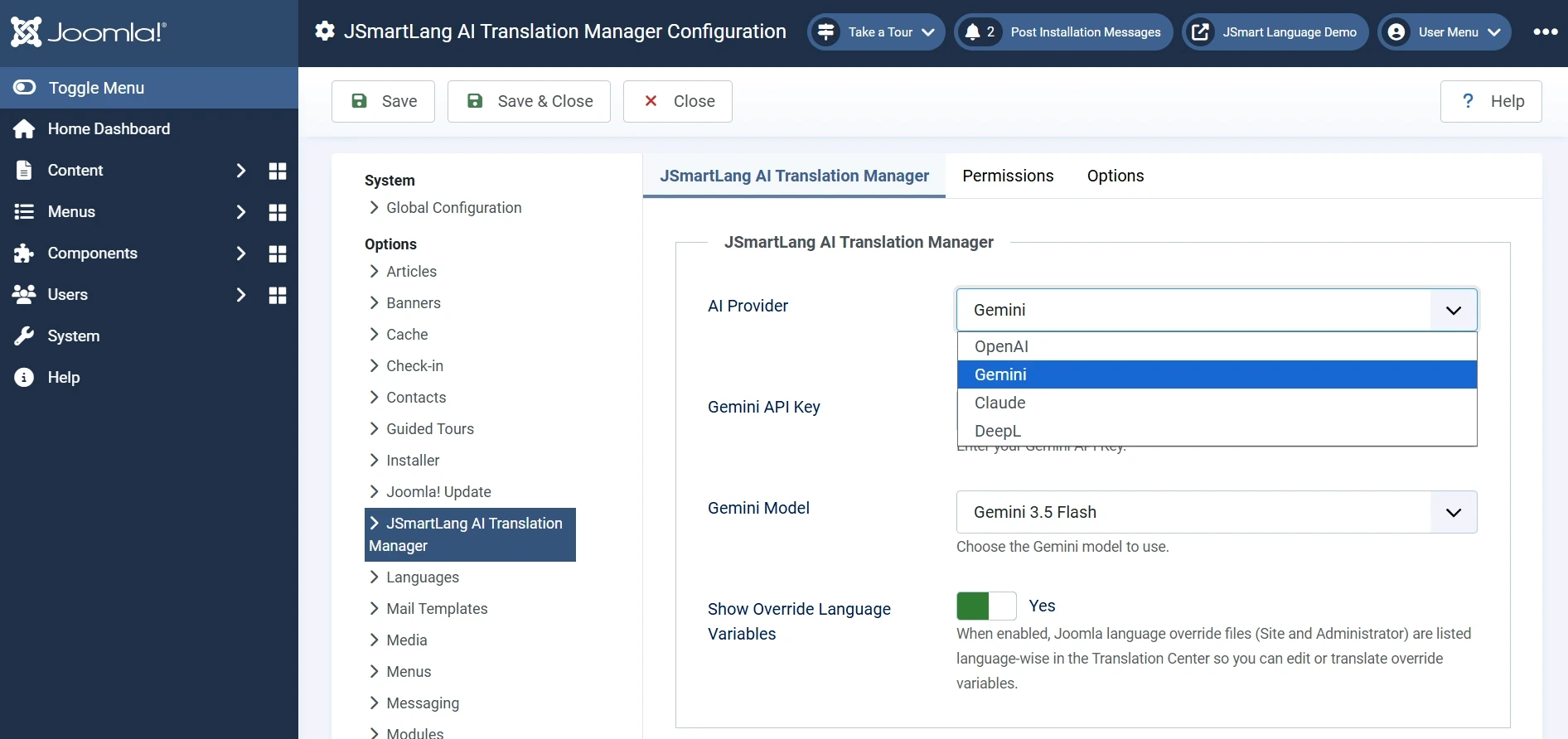
Abbildung 1: Konfiguration des JSmartLang AI Translation Manager mit geöffneter Liste der KI-Anbieter.
4.2 Konfigurationsfelder
| Feld | Funktion |
|---|---|
| KI-Anbieter | Wählen Sie OpenAI, Gemini, Claude oder DeepL. Der gewählte Anbieter wird für alle KI-Aktionen verwendet. |
| API-Schlüssel OpenAI / Gemini / Claude / DeepL | Ihr geheimer Schlüssel für diesen Anbieter. Nur das Feld des ausgewählten Anbieters wird angezeigt. |
| Modell OpenAI / Gemini / Claude | Das Modell für KI-Anfragen. Wird nur für den passenden Anbieter angezeigt. DeepL hat keine Modelleinstellung. |
| Sprach-Override-Variablen anzeigen | Ja: Override-Dateien für Website und Administration werden im Übersetzungszentrum aufgeführt, damit Sie sie bearbeiten oder übersetzen können. Nein: Sie sind ausgeblendet. |
| KI-Grenzwerte und Zeitlimits (Reiter) | Zeitlimit, Größe der Textabschnitte und Wiederholungen für KI-Anfragen (Abschnitt 4.5). |
| MCP-Server für KI-Clients (Reiter) | MCP-URL, Schalter, Token und MCP-Benutzer (Abschnitt 13.2). |
| Berechtigungen (Reiter) | Legt fest, welche Benutzergruppen die Komponente verwenden und konfigurieren dürfen. |
4.3 Einrichtung des Anbieters Schritt für Schritt
Schritt 1. Wählen Sie unter KI-Anbieter den gewünschten Anbieter (OpenAI, Gemini, Claude oder DeepL).
Schritt 2. Fügen Sie Ihren API-Schlüssel in das Schlüsselfeld ein, das darunter erscheint. Kopieren Sie den gesamten Schlüssel ohne zusätzliche Leerzeichen.
Schritt 3. Wählen Sie bei OpenAI, Gemini oder Claude ein Modell aus der Modellliste. Der Standard ist vorausgewählt. Anhang A listet die Modelle auf.
Schritt 4. Lassen Sie Sprach-Override-Variablen anzeigen auf Ja, wenn Sie Override-Dateien bearbeiten möchten (siehe Abschnitt 8).
Schritt 5. Klicken Sie auf Speichern & Schließen. Öffnen Sie das Übersetzungszentrum: Die KI-Schaltflächen sollten jetzt aktiviert sein.
4.4 So erhalten Sie einen API-Schlüssel
| Anbieter | Wo Sie den Schlüssel erstellen |
|---|---|
| OpenAI | Melden Sie sich bei platform.openai.com an, öffnen Sie die Seite der API-Schlüssel und klicken Sie auf Neuen geheimen Schlüssel erstellen. |
| Google Gemini | Melden Sie sich bei Google AI Studio (aistudio.google.com) an und erstellen Sie einen Schlüssel mit API-Schlüssel abrufen. |
| Anthropic Claude | Melden Sie sich an der Anthropic Console (console.anthropic.com) an, öffnen Sie Settings > API Keys und erstellen Sie einen Schlüssel. |
| DeepL | Melden Sie sich bei Ihrem DeepL-Konto an und kopieren Sie den Schlüssel aus dem Bereich API. Kostenlose Schlüssel enden auf :fx; die Komponente erkennt sie automatisch. |
Sicherheit: Die Schlüssel werden in den Komponenteneinstellungen in Ihrer Joomla-Datenbank gespeichert. Geben Sie den Zugriff auf die Konfiguration nur vertrauenswürdigen Administratoren und teilen Sie keine Screenshots, auf denen ein Schlüssel zu sehen ist.
Kosten: KI-Anfragen werden vom Anbieter Ihrem Konto berechnet. Prüfen Sie die Nutzungsgrenzen Ihres Anbieters, bevor Sie große Stapel übersetzen.
4.5 KI-Grenzwerte und Zeitlimits
Öffnen Sie auf der Konfigurationsseite den Reiter KI-Grenzwerte und Zeitlimits. Diese Werte gelten für die KI-Auto-Übersetzung, die Artikel-Auto-Übersetzung und den MCP-Server.
| Feld | Funktion |
|---|---|
| KI-Zeitlimit (Sekunden) | Wie lange auf den KI-Anbieter gewartet wird, bevor die Anfrage abgebrochen wird. Standard 120; erlaubt 10 bis 600. |
| KI-Abschnittsgröße (Zeichen) | Lange Texte werden in Teile von etwa dieser Größe aufgeteilt; jeder Teil wird als eigene Anfrage gesendet. Verringern Sie den Wert, wenn der Anbieter den Text als zu groß ablehnt. Standard 6000; erlaubt 1000 bis 30000. |
| KI-Wiederholungen | Wie oft eine Anfrage nach einem Zeitlimit oder einem überlasteten Anbieter (HTTP 429 oder 5xx) wiederholt wird. Standard 1; erlaubt 0 bis 5. |
Hinweis: Bei der Artikel-Auto-Übersetzung wartet der Browser bis zu 10 Minuten auf eine Sprache. Der Server bricht eine Anfrage zuerst am KI-Zeitlimit ab, daher sehen Sie in der Regel die Meldung des Servers.
5. Erweiterungsauswahl: festlegen, was übersetzt wird
Die Erweiterungsauswahl legt fest, welche Erweiterungen im Übersetzungszentrum erscheinen. Dort werden nur ausgewählte Erweiterungen angezeigt.
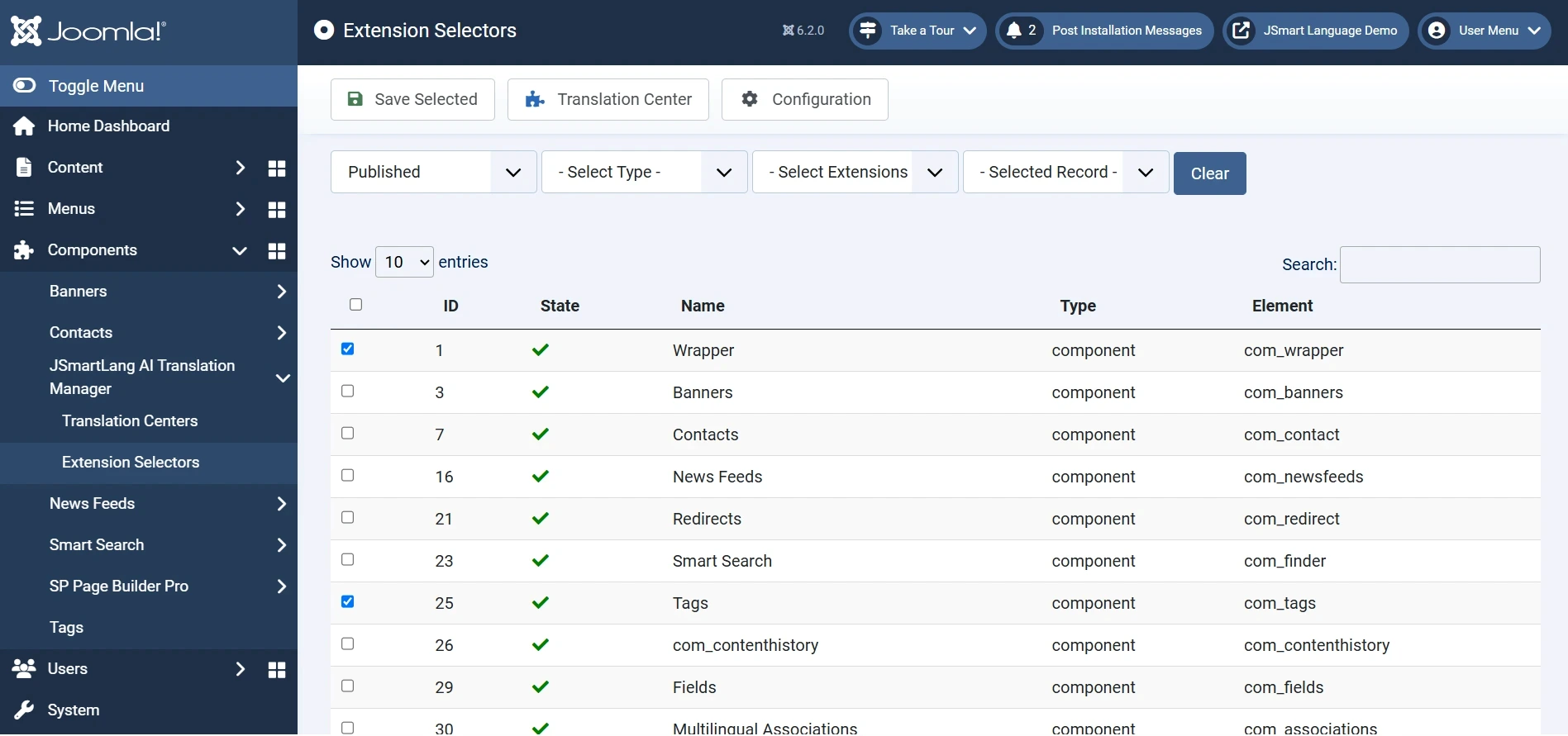
Abbildung 2: Erweiterungsauswahl mit den Filtern, den Auswahlkästchen und den Schaltflächen Auswahl speichern, Übersetzungszentrum und Konfiguration.
5.1 Filter
| Filter | Zweck |
|---|---|
| Status auswählen | Veröffentlichte (Standard) oder unveröffentlichte Erweiterungen. |
| Typ auswählen | Komponente, Datei, Sprache, Bibliothek, Modul, Paket, Plugin oder Template. |
| Erweiterungen auswählen | Kernerweiterungen oder Drittanbieter-Erweiterungen. |
| Ausgewählte Einträge | Nach Auswahl sortieren zeigt nur die bereits ausgewählten Erweiterungen und ihre Anzahl. |
| Suche und Anzahl der Einträge | Durchsuchen Sie die Liste und wählen Sie, wie viele Zeilen pro Seite angezeigt werden. |
| Zurücksetzen | Setzt alle Filter zurück. |
5.2 Erweiterungen auswählen
Schritt 1. Gehen Sie zu Komponenten > JSmartLang AI Translation Manager > Erweiterungsauswahl.
Schritt 2. Verwenden Sie die Filter oder das Suchfeld, um die Erweiterung zu finden, zum Beispiel Typ = Komponente und Suche nach „wrapper“.
Schritt 3. Setzen Sie das Häkchen am Anfang jeder Zeile, die Sie übersetzen möchten. Das oberste Kästchen wählt alle aktuell angezeigten Zeilen aus.
Schritt 4. Klicken Sie auf Auswahl speichern. Die Meldung „Erweiterungen erfolgreich aktualisiert!“ bestätigt die Auswahl.
Schritt 5. Klicken Sie auf Übersetzungszentrum, um den Editor für die ausgewählten Erweiterungen zu öffnen.
Tipp: Beginnen Sie mit ein oder zwei kleinen Erweiterungen, zum Beispiel com_wrapper, um den Ablauf zu lernen. Jede ausgewählte Erweiterung fügt dem Übersetzungszentrum einen Chip und ihre Sprachdateien hinzu.
6. Übersetzungszentrum: der Arbeitsbereich zum Bearbeiten
Im Übersetzungszentrum zeigen, bearbeiten und übersetzen Sie Sprachdateien. Abbildung 3 zeigt den Arbeitsbereich mit der ausgewählten Erweiterung com_wrapper.
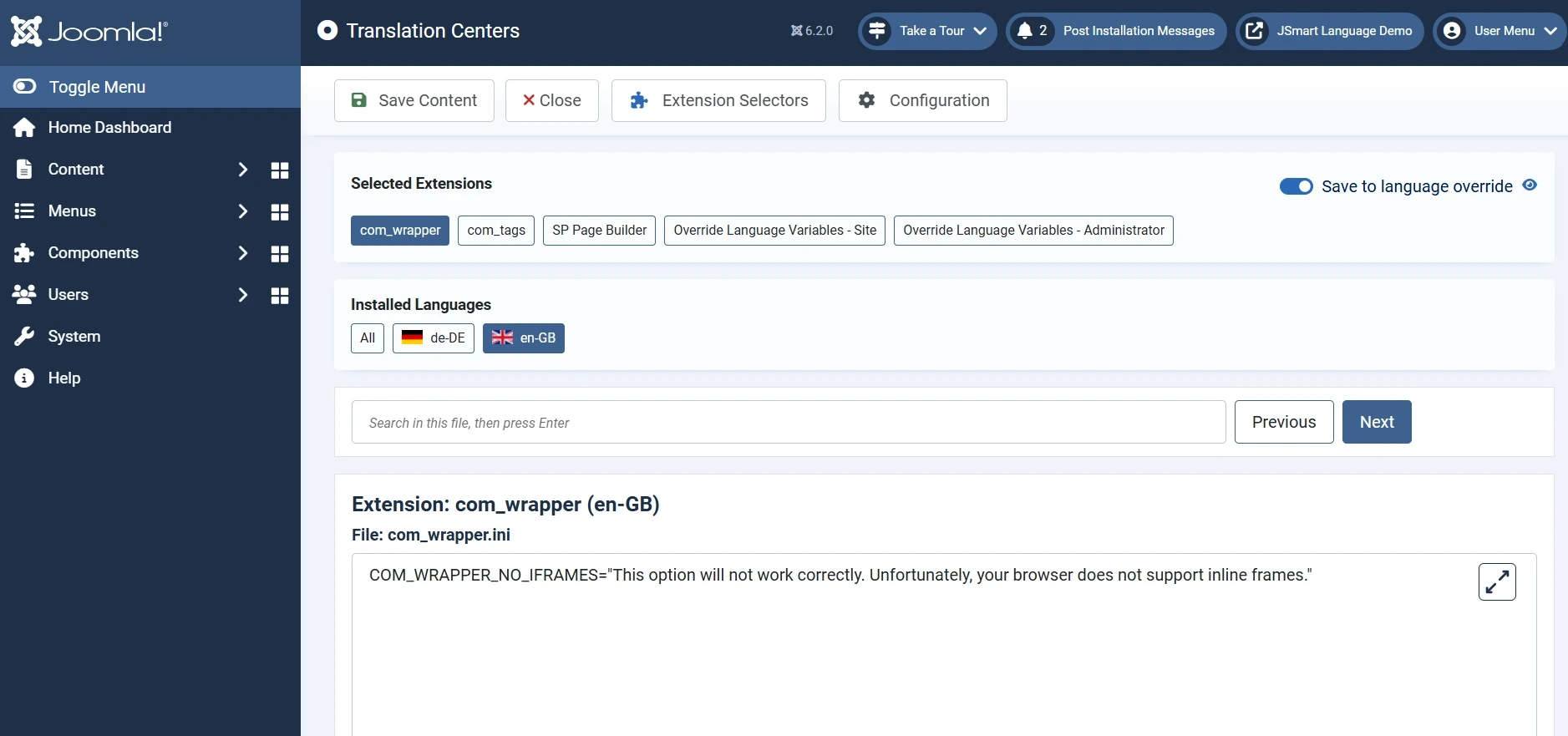
Abbildung 3: Übersetzungszentrum mit ausgewählten Erweiterungen, installierten Sprachen und der Datei com_wrapper.ini.
6.1 Aufbau
- Symbolleiste: Inhalt speichern sichert Ihre Änderungen. Schließen verlässt die Seite und hebt Ihre Dateisperren auf. Erweiterungsauswahl bringt Sie zurück zur Auswahlliste. Konfiguration öffnet die Einstellungen.
- Ausgewählte Erweiterungen: ein Chip pro ausgewählter Erweiterung (zum Beispiel com_wrapper, com_tags, SP Page Builder) und die beiden Override-Gruppen, wenn sie aktiviert sind. Der aktive Chip ist blau. Ein Schlosssymbol kennzeichnet einen Chip, den ein anderer Administrator ausgecheckt hat.
- In Sprach-Override speichern: ein Schalter oben rechts in der Leiste der ausgewählten Erweiterungen. Siehe Abschnitt 8.
- Installierte Sprachen: Alle oder ein Sprachchip mit Flagge, zum Beispiel de-DE oder en-GB.
- Dateisuche: Geben Sie Text ein und drücken Sie die Eingabetaste, um ihn in der aktuellen Datei zu finden. Vorherige und Nächste wechseln zwischen den Treffern.
- Dateibereich: der Dateiname (zum Beispiel com_wrapper.ini), das bearbeitbare Textfeld, ein Symbol zum Vergrößern des Editors und die beiden KI-Schaltflächen unter dem Textfeld.
Keine Erweiterungen? Ist nichts ausgewählt, zeigt das Übersetzungszentrum „Keine Erweiterungen ausgewählt“ mit einem Link zur Erweiterungsauswahl.
KI nicht konfiguriert? Ist kein Anbieter oder Schlüssel eingestellt, sind die KI-Schaltflächen deaktiviert und ein Hinweis verlinkt auf die Konfigurationsseite.
6.2 Eine Sprachzeichenfolge manuell bearbeiten
Schritt 1. Klicken Sie auf den Erweiterungschip, zum Beispiel com_wrapper.
Schritt 2. Klicken Sie auf den Sprachchip, zum Beispiel en-GB. Wählen Sie Alle, um alle Sprachen anzuzeigen.
Schritt 3. Suchen Sie im Feld Dateisuche nach einem Schlüssel, zum Beispiel COM_WRAPPER_NO_IFRAMES, und drücken Sie die Eingabetaste.
Schritt 4. Bearbeiten Sie nur den Text nach dem Gleichheitszeichen. Lassen Sie den Schlüssel links unverändert und behalten Sie die doppelten Anführungszeichen um den Wert bei. Eine Zeile sieht so aus:
COM_WRAPPER_NO_IFRAMES="This option will not work correctly. Unfortunately, your browser does not support inline frames."
Schritt 5. Klicken Sie auf Inhalt speichern.
Schritt 6. Lesen Sie die Meldung oben auf der Seite. Sie nennt die aktualisierten Dateien und ihre Sprache.
6.3 Dateisperren: Vermeiden Sie gegenseitiges Überschreiben
Wenn Sie eine Datei zum Bearbeiten öffnen, checkt die Komponente sie für Ihr Benutzerkonto aus. Andere Administratoren sehen ein Schlosssymbol, einen Hinweis wie „Ausgecheckt von [Name] am [Datum]“ und ein nur lesbares Textfeld. Die Sperre wird aufgehoben, wenn Sie auf Inhalt speichern oder Schließen klicken oder die Editorseite verlassen.
6.4 Änderungen speichern
Inhalt speichern sichert alle geänderten Dateien, die Sie ausgecheckt haben. Es werden nur Dateien geschrieben, die von Ihrem Konto ausgecheckt sind. Wurde nichts geändert, erscheint die Meldung „Keine Sprachdateien wurden geändert“.
7. Übersetzen mit KI
7.1 Vor dem Start
- Konfigurieren Sie einen KI-Anbieter und dessen API-Schlüssel (Abschnitt 4).
- Installieren Sie die Zielsprache in Joomla (Abschnitt 3.1).
- Wählen Sie die Erweiterung in der Erweiterungsauswahl aus (Abschnitt 5).
- Öffnen Sie das Übersetzungszentrum und prüfen Sie, ob die KI-Schaltflächen unter der Datei aktiviert sind.
7.2 KI-Auto-Übersetzung: eine komplette Sprachdatei übersetzen
Verwenden Sie die KI-Auto-Übersetzung, um eine ganze Datei in einem Schritt in eine andere installierte Sprache zu übersetzen.
Schritt 1. Öffnen Sie die Übersetzungszentren und klicken Sie auf den Erweiterungschip, zum Beispiel com_wrapper.
Schritt 2. Klicken Sie auf den Quellsprachchip en-GB, damit die englische Datei angezeigt wird.
Schritt 3. Klicken Sie unter dem Textfeld auf KI-Auto-Übersetzung. Der Dialog KI-Übersetzung öffnet sich mit dem Dateitext unter Ausgewählter Inhalt.
Schritt 4. Wählen Sie unter Übersetzen in die Zielsprache, zum Beispiel Deutsch (DE).
Schritt 5. Klicken Sie auf Übersetzen und warten Sie. Ein Ladesymbol zeigt, dass der Anbieter arbeitet.
Schritt 6. Lesen Sie das Ergebnis unter Übersetzter Inhalt. Bearbeiten Sie es bei Bedarf im Dialog.
Schritt 7. Klicken Sie auf Bestätigen. Die Übersetzung wird in den Editor der Zielsprache übernommen und diese Sprachdatei wird geöffnet.
Schritt 8. Prüfen Sie den übersetzten Text und klicken Sie dann auf Inhalt speichern.
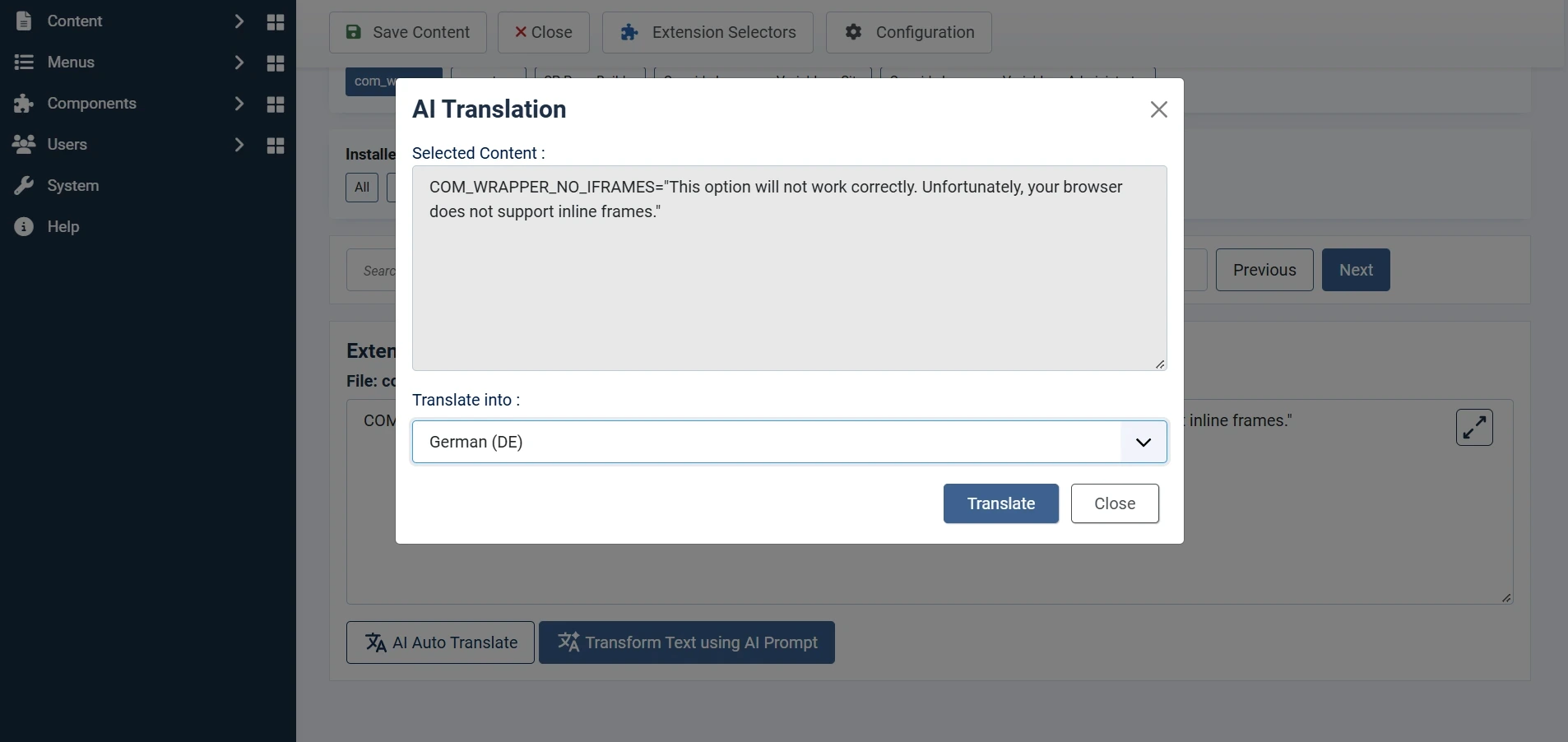
Abbildung 4: Dialog KI-Übersetzung. Die Quelldatei wird unter Ausgewählter Inhalt angezeigt und die Zielsprache wird unter Übersetzen in gewählt.
Was gesendet wird: Der Dateitext wird an den von Ihnen konfigurierten KI-Anbieter gesendet. Bei DeepL werden nur die Werte gesendet; Schlüssel, Kommentare und Leerzeilen bleiben unverändert. Bei KI-Anbietern bitten die Anweisungen das Modell, die Schlüssel unverändert zu lassen.
Prüfung: Die Ausgabe der KI kann fehlerhaft sein. Prüfen Sie vor dem Speichern Platzhalter wie %s, Zahlen, HTML-Tags und Anführungszeichen.
7.3 Text mit KI-Anweisung umwandeln: Text mit einer Anweisung ändern
Verwenden Sie dies, um vorhandenen Text umzuformulieren, zum Beispiel um einen Begriff überall in einer Datei zu ersetzen oder den Schreibstil zu ändern.
Schritt 1. Öffnen Sie die Datei, die Sie ändern möchten, zum Beispiel die Datei en-GB oder de-DE von com_wrapper.
Schritt 2. Klicken Sie unter dem Textfeld auf Text mit KI-Anweisung umwandeln. Der Dialog Intelligente OpenAI-Verarbeitung öffnet sich mit der Datei unter Originaltext.
Schritt 3. Beschreiben Sie im Feld Anweisung die gewünschte Änderung. Beispiele stehen im Dialog:
- „Ersetze das Wort Warenkorb durch Einkaufskorb in der gesamten Übersetzung.“
- „Ändere In den Warenkorb in In den Einkaufskorb.“
Schritt 4. Klicken Sie auf Anweisung ausführen. Das Ergebnis erscheint unter Ausgabe.
Schritt 5. Prüfen Sie die Ausgabe. Klicken Sie auf Bestätigen*, um sie in den Editor zu übernehmen, und dann auf Inhalt speichern im Übersetzungszentrum.
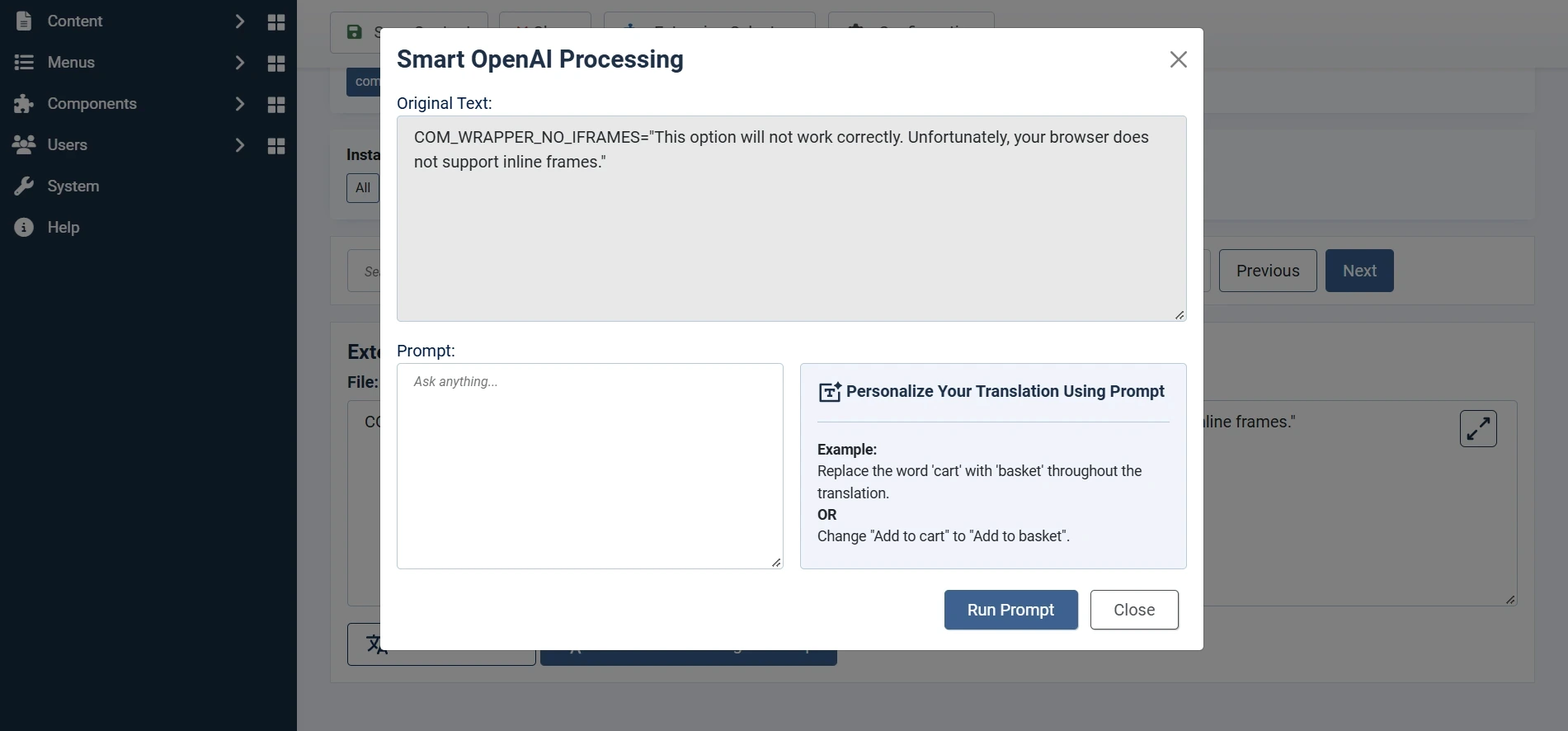
Abbildung 5: Dialog Intelligente OpenAI-Verarbeitung mit dem Originaltext und einem Anweisungsfeld für die gewünschte Änderung.
Eingebaute Regel: Die KI wird angewiesen, Sprachkonstanten nicht zu verändern, also Namen in Großbuchstaben mit Unterstrichen (zum Beispiel COM_WRAPPER_NO_IFRAMES).
Anbieter: Die Umwandlung mit einer Anweisung funktioniert mit OpenAI, Gemini und Claude. Wählen Sie vorher einen dieser Anbieter aus. Mit DeepL funktioniert sie nicht.
7.4 Einrichtung für jeden Anbieter
Die Einrichtung ist für jeden Anbieter gleich: Anbieter wählen, Schlüssel eingeben, Modell wählen (nicht bei DeepL), auf Speichern & Schließen klicken. Wenn Sie später den Anbieter wechseln, ändern Sie nur das Feld KI-Anbieter und klicken erneut auf Speichern & Schließen; die anderen Schlüssel können gespeichert bleiben.
OpenAI
Schritt 1. Setzen Sie KI-Anbieter auf OpenAI.
Schritt 2. Fügen Sie den Schlüssel in API-Schlüssel OpenAI ein.
Schritt 3. Wählen Sie Modell OpenAI. Der Standard ist GPT 5.6 Terra (ausgewogene Kosten).
Schritt 4. Klicken Sie auf Speichern & Schließen. Sowohl die KI-Auto-Übersetzung als auch die Umwandlung mit einer KI-Anweisung sind verfügbar.
Google Gemini
Schritt 1. Setzen Sie KI-Anbieter auf Gemini. Abbildung 1 zeigt diese Auswahl.
Schritt 2. Fügen Sie den Schlüssel in API-Schlüssel Gemini ein.
Schritt 3. Wählen Sie Modell Gemini. Der Standard ist Gemini 3.5 Flash.
Schritt 4. Klicken Sie auf Speichern & Schließen. Beide KI-Funktionen sind verfügbar.
Anthropic Claude
Schritt 1. Setzen Sie KI-Anbieter auf Claude.
Schritt 2. Fügen Sie den Schlüssel in API-Schlüssel Claude ein.
Schritt 3. Wählen Sie Modell Claude. Der Standard ist Claude Sonnet 5 (ausgewogen).
Schritt 4. Klicken Sie auf Speichern & Schließen. Beide KI-Funktionen sind verfügbar.
DeepL
Schritt 1. Setzen Sie KI-Anbieter auf DeepL.
Schritt 2. Fügen Sie den Schlüssel in API-Schlüssel DeepL ein. DeepL hat keine Modelleinstellung.
Schritt 3. Klicken Sie auf Speichern & Schließen, öffnen Sie das Übersetzungszentrum und verwenden Sie für komplette Dateien die KI-Auto-Übersetzung.
Verhalten von DeepL: Nur Werte werden an DeepL gesendet, in Stapeln von bis zu 50 Texten. Schlüssel, Kommentare und Leerzeilen bleiben erhalten. In Anführungszeichen stehende Werte bleiben in Anführungszeichen. Kostenlose Schlüssel (die auf :fx enden) verwenden automatisch den kostenlosen DeepL-Endpunkt.
Neu in 2.3.6: Bei Artikeln wird der Text mit seinen HTML-Tags an DeepL gesendet; die Tags werden nicht übersetzt.
8. Sprach-Override-Dateien
8.1 Was Override-Dateien sind
Joomla lädt Sprach-Override-Dateien nach den Sprachdateien der Erweiterungen. Ein Text in einer Override-Datei ersetzt daher den Text der Erweiterung. Joomla verwendet für jede Sprache eigene Dateien: language/overrides/en-GB.override.ini für die Website und administrator/language/overrides/en-GB.override.ini für die Administration. Overrides bleiben bei Erweiterungsaktualisierungen erhalten, weil die Erweiterungsdatei ersetzt wird, die Override-Datei aber nicht.
8.2 In Sprach-Override speichern
- Ein (empfohlen): Jede Änderung wird in der Sprachdatei der Erweiterung und zusätzlich in der passenden Override-Datei gespeichert.
- Aus: Änderungen werden nur in der Sprachdatei der Erweiterung gespeichert, die bei einer Aktualisierung der Erweiterung ersetzt werden kann.
Der Schalter wird für jede Erweiterung in der Leiste der ausgewählten Erweiterungen gesetzt. Das Hilfesymbol daneben erklärt, warum er normalerweise eingeschaltet bleiben sollte. Wenn Sie mit eingeschaltetem Schalter speichern, sieht die Meldung so aus:
Sprachdatei com_wrapper.ini der Komponente com_wrapper für Englisch, und dieselben Änderungen wurden auch in der Override-Datei en-GB.override.ini gespeichert.
| Art der Sprachdatei | Wo das Override geschrieben wird |
|---|---|
| Sprachdatei der Website-Erweiterung | language/overrides/{Sprachkennung}.override.ini |
| Sprachdatei der Administrations-Erweiterung | administrator/language/overrides/{Sprachkennung}.override.ini |
8.3 Override-Dateien direkt bearbeiten
Schritt 1. Gehen Sie zu Konfiguration und setzen Sie Sprach-Override-Variablen anzeigen auf Ja. Klicken Sie auf Speichern & Schließen.
Schritt 2. Öffnen Sie die Übersetzungszentren. Die Chips Override-Sprachvariablen - Website und Override-Sprachvariablen - Administration erscheinen nun.
Schritt 3. Wählen Sie einen Chip und eine Sprache aus und bearbeiten oder übersetzen Sie die Zeichenfolgen genau wie in den Abschnitten 6 und 7.
Schritt 4. Klicken Sie auf Inhalt speichern.
Vorsicht: Wenn eine Override-Datei neu geschrieben wird, behält die Komponente die Schlüssel-Wert-Paare bei, Kommentare in der vorhandenen Override-Datei bleiben jedoch nicht erhalten. Bewahren Sie wichtige Override-Dateien als Sicherung auf.
9. Vollständiges Beispiel: com_wrapper ins Deutsche übersetzen
Schritt 1. Installieren Sie die Komponente (Abschnitt 3) und das deutsche Sprachpaket (Abschnitt 3.1).
Schritt 2. Öffnen Sie die Konfiguration, wählen Sie Ihren KI-Anbieter, fügen Sie den Schlüssel ein, wählen Sie das Modell und klicken Sie auf Speichern & Schließen (Abschnitt 4).
Schritt 3. Öffnen Sie die Erweiterungsauswahl, setzen Sie das Häkchen bei com_wrapper (Typ: Komponente) und klicken Sie auf Auswahl speichern.
Schritt 4. Klicken Sie auf Übersetzungszentrum. Klicken Sie auf den Chip com_wrapper und dann auf den Sprachchip en-GB.
Schritt 5. Klicken Sie auf KI-Auto-Übersetzung. Wählen Sie unter Übersetzen in die Option Deutsch (DE). Klicken Sie auf Übersetzen.
Schritt 6. Prüfen Sie den Übersetzten Inhalt und klicken Sie auf Bestätigen.
Schritt 7. Klicken Sie auf Inhalt speichern. Lesen Sie die Meldung, die die gespeicherten Dateien bestätigt, einschließlich der Override-Datei, wenn der Schalter eingeschaltet ist.
Schritt 8. Klicken Sie auf den Sprachchip de-DE, um die gespeicherte deutsche Datei zu prüfen.
Schritt 9. Klicken Sie in der Symbolleiste auf Schließen**, um Ihre Sperren aufzuheben. Optional können Sie die Website im Frontend auf Deutsch öffnen und den Text prüfen.
10. Berechtigungen und Zugriff
Öffnen Sie Komponenten > JSmartLang AI Translation Manager > Optionen (oder die Konfigurationsseite) und wählen Sie den Reiter Berechtigungen. Sie können Aktionen für jede Benutzergruppe erlauben oder verbieten. Da API-Schlüssel in der Konfiguration gespeichert werden, geben Sie die Berechtigung zur Konfiguration nur vertrauenswürdigen Super-Benutzern oder Administratoren. Benutzer, die nur übersetzen, können Zugriff auf das Übersetzungszentrum erhalten, ohne Zugriff auf die Konfiguration.
Die Artikel-Auto-Übersetzung und der MCP-Server sind für Super-Benutzer gedacht. Die Schaltfläche Übersetzen & Speichern und ihre Serveranfrage prüfen, ob der Benutzer ein Super-Benutzer ist. Der MCP-Benutzer muss ebenfalls ein Super-Benutzer sein. Der Benutzer braucht außerdem die üblichen Joomla-Berechtigungen, um Artikel in der Kategorie anzulegen und den Originalartikel zu bearbeiten.
11. Fehlerbehebung
| Meldung oder Problem | Mögliche Ursache | Was zu tun ist |
|---|---|---|
| Fehlender OpenAI-API-Schlüssel (oder Gemini, Claude, DeepL) | Der ausgewählte Anbieter hat keinen Schlüssel. | Öffnen Sie die Konfiguration, fügen Sie den Schlüssel des gewählten Anbieters ein und klicken Sie auf Speichern & Schließen. |
| KI-Schaltflächen sind deaktiviert; Hinweis „Um auf KI-Funktionen zuzugreifen ...“ | Kein Anbieter oder Schlüssel ist konfiguriert. | Führen Sie Abschnitt 4 vollständig aus. |
| Umwandlung mit KI-Anweisung schlägt fehl, während DeepL gewählt ist | Die Umwandlung mit einer Anweisung wird für DeepL nicht unterstützt. | Wählen Sie für die Umwandlung OpenAI, Gemini oder Claude. |
| Ungültiges Token. Bitte aktualisieren Sie die Seite und versuchen Sie es erneut. | Die Sitzung der Seite oder das Formular-Token ist abgelaufen. | Laden Sie das Übersetzungszentrum neu und wiederholen Sie die Aktion. |
| Ausgecheckt von [Name] am [Datum] | Ein anderer Administrator hat die Datei geöffnet. | Warten Sie, bis er speichert oder schließt, oder bitten Sie ihn, auf Schließen zu klicken. |
| Keine Erweiterungen ausgewählt | In der Erweiterungsauswahl ist nichts ausgewählt. | Wählen Sie Erweiterungen aus und klicken Sie auf Auswahl speichern. |
| Keine Sprachdateien wurden geändert | Vor dem Speichern wurde kein Text geändert. | Prüfen Sie, ob Sie Ihre Änderung im richtigen Sprachbereich vorgenommen haben. |
| cURL-Fehler: ... | Der Server kann den Anbieter nicht erreichen. | Prüfen Sie ausgehendes HTTPS, Firewall- oder Proxy-Einstellungen und ob die cURL-Erweiterung aktiviert ist. |
| Fehlermeldung des Anbieters (ungültiger Schlüssel, Kontingent, Modell) | Der Anbieter hat die Anfrage abgelehnt. | Lesen Sie die Meldung im Dialog. Prüfen Sie den Schlüssel, die Abrechnung oder das Kontingent des Anbieters und das gewählte Modell. |
| Dateien werden nach Inhalt speichern nicht aktualisiert | Der Sprachordner ist nicht beschreibbar. | Geben Sie dem Webserver-Benutzer Schreibrechte für language/, language/overrides/ und administrator/language/. |
| Änderungen auf der Website nicht sichtbar | Cache oder falsche Sprache wird angezeigt. | Leeren Sie den Joomla-Cache (System > Cache leeren) und prüfen Sie die Website-Sprache. Denken Sie daran, dass Override-Dateien Vorrang vor Erweiterungsdateien haben. |
Bei Problemen mit der Artikel-Auto-Übersetzung lesen Sie Abschnitt 12.9. Bei Problemen mit dem MCP-Server lesen Sie Abschnitt 13.10.
12. Artikel-Auto-Übersetzung (Übersetzen & Speichern)
12.1 Was sie macht
Die Artikel-Auto-Übersetzung übersetzt einen Joomla-Artikel, der bereits in einer Sprache geschrieben ist, in eine oder mehrere andere Sprachen. Verwenden Sie sie, wenn ein Artikel in einer beliebigen Sprache erstellt wurde und Sie denselben Artikel in weiteren Sprachen benötigen.
Die Übersetzung verwendet den KI-Anbieter und die bereits in der Komponente gesetzten Einstellungen (Abschnitt 4): denselben Anbieter, API-Schlüssel, dasselbe Modell und dieselben KI-Grenzwerte wie für die Sprachdateien.
Für jede Zielsprache wird ein neuer Artikel in derselben Kategorie erstellt. Der neue Artikel ist eine Kopie des Originals mit dem übersetzten Text und ist als Übersetzung mit dem Original verknüpft (Joomla-Zuordnungen). Der Text des Originalartikels wird durch die Übersetzung nicht verändert. Beachten Sie, dass Joomla den geöffneten Artikel vor Beginn der Übersetzung speichert (Schritt 8 in Abschnitt 12.3).
12.2 Vor dem Start
Prüfen Sie die folgenden Punkte, bevor Sie die Schaltfläche verwenden. Die Schaltfläche erscheint nur, wenn alle erfüllt sind.
- Das Plugin System - JSmartLang Translate ist installiert und aktiviert (Abschnitt 3.2).
- Die Komponente hat einen KI-Anbieter und dessen API-Schlüssel (Abschnitt 4). Testen Sie den Anbieter einmal mit einer kurzen Sprachdatei, wenn Sie nicht sicher sind, ob der Schlüssel funktioniert.
- Die Zielsprachen sind installiert und veröffentlicht (Abschnitt 3.1). Öffnen Sie die Liste Sprachen: Inhalt (Abbildung 7) und prüfen Sie, dass jede Zielsprache als veröffentlicht aufgeführt ist, mit ihrem URL-Sprachcode (zum Beispiel de für de-DE).
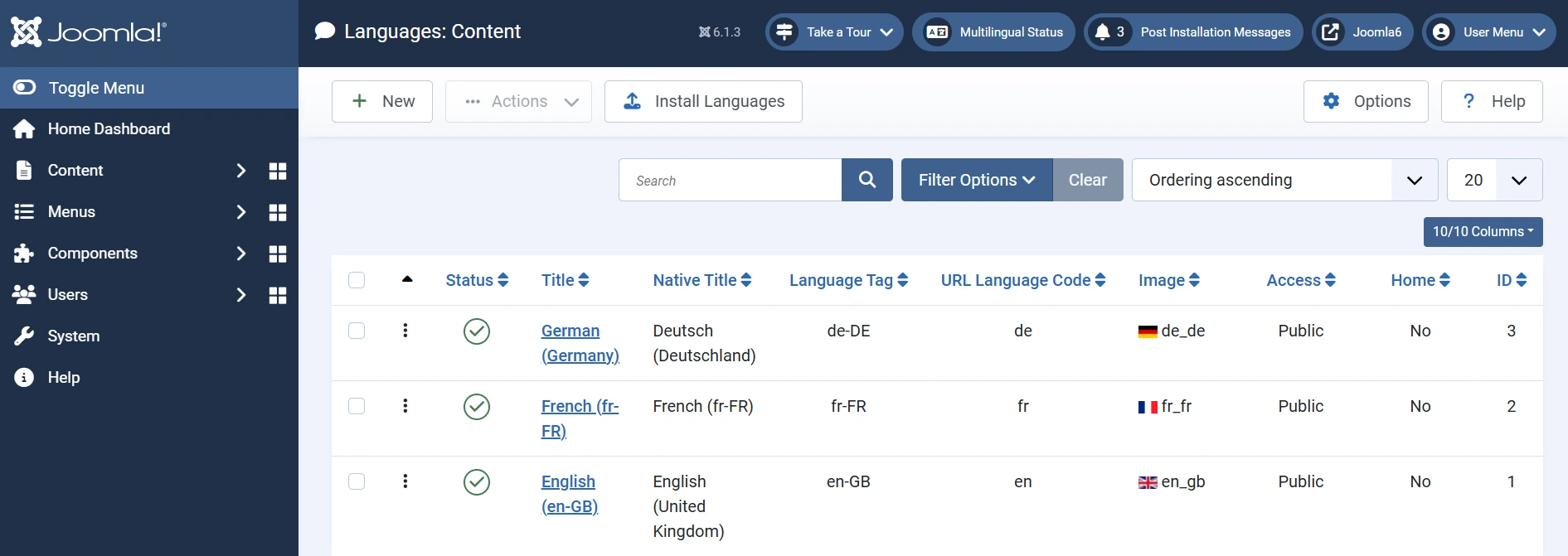
Abbildung 7: Sprachen: Inhalt mit den installierten Inhaltssprachen, ihren Sprachkennungen und URL-Codes.
- Der Artikel ist gespeichert und hat eine bestimmte Sprache, zum Beispiel Englisch (en-GB). Ein Artikel mit der Einstellung Alle hat keine Quellsprache und kann nicht übersetzt werden (siehe Abschnitt 12.3, Schritt 2).
- Sie sind als Super-Benutzer angemeldet.
12.3 Schritt für Schritt: einen Artikel übersetzen
Schritt 1. Öffnen Sie den Artikel: Gehen Sie zu Inhalt > Beiträge und klicken Sie auf den Titel des Artikels, um ihn im Editor zu öffnen.
Schritt 2. Prüfen Sie die Artikelsprache. Auf dem Reiter Inhalt muss das Feld Sprache rechts eine bestimmte Sprache anzeigen, zum Beispiel Englisch (en-GB) (Abbildung 8). Zeigt es Alle, wählen Sie die Sprache, in der der Artikel geschrieben ist, und speichern Sie den Artikel.
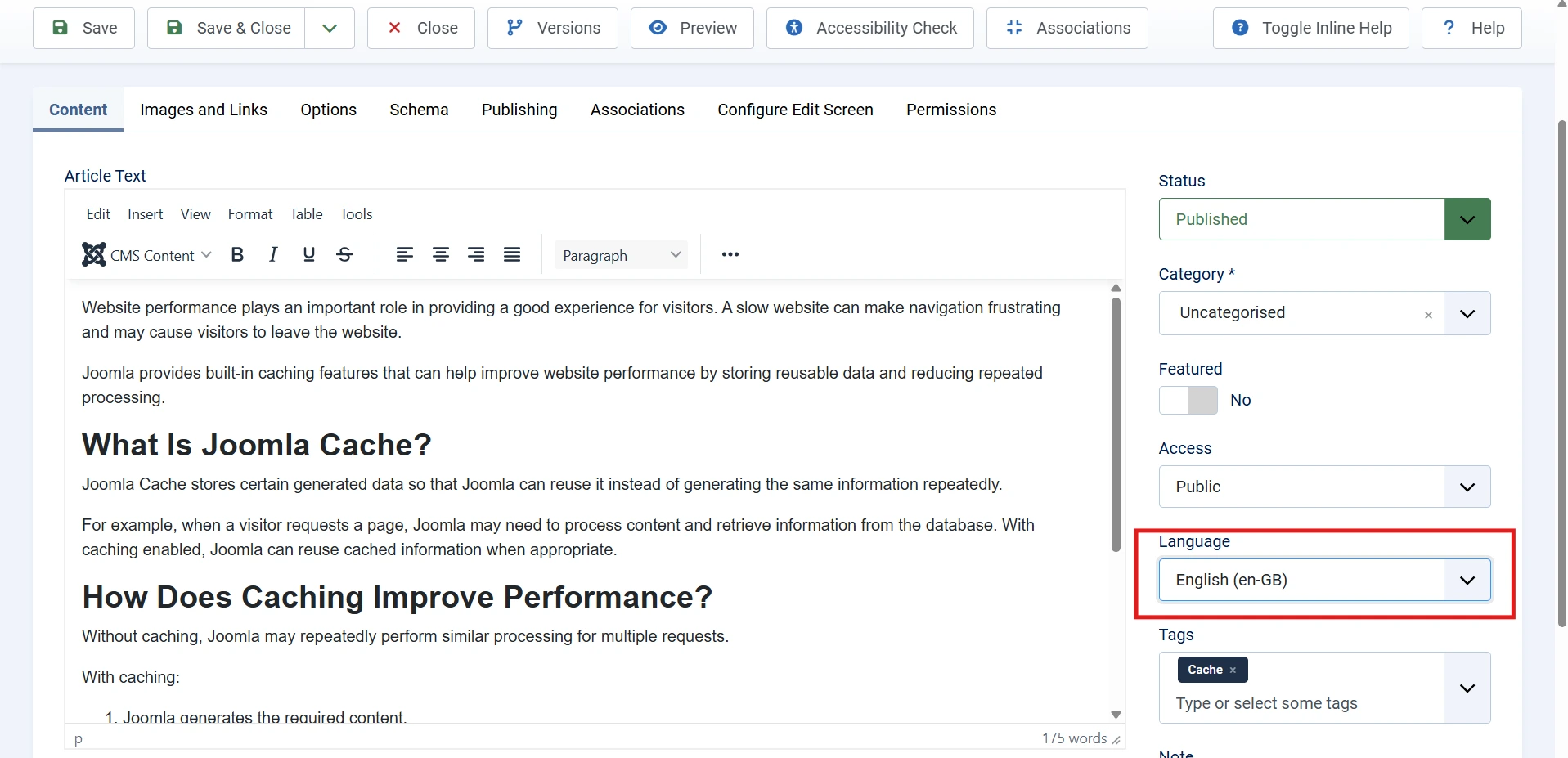
Abbildung 8: Das Feld Sprache des Artikels, auf Englisch (en-GB) gesetzt.
Schritt 3. Klicken Sie einmal auf Speichern. Die Schaltfläche prüft die in der Datenbank gespeicherte Sprache, daher speichern Sie die Sprachänderung zuerst. Ein neuer Artikel, der noch nicht gespeichert wurde, zeigt die Schaltfläche nicht an.
Schritt 4. Schauen Sie in die Symbolleiste. Die Schaltfläche Übersetzen & Speichern steht zwischen Speichern und Speichern & Schließen (Abbildung 9). Nur Super-Benutzer sehen sie.

Abbildung 9: Die Schaltfläche Übersetzen & Speichern in der Artikel-Symbolleiste, zwischen Speichern und Speichern & Schließen.
Schritt 5. Klicken Sie auf Übersetzen & Speichern. Der Dialog Artikel übersetzen & speichern öffnet sich (Abbildung 10).
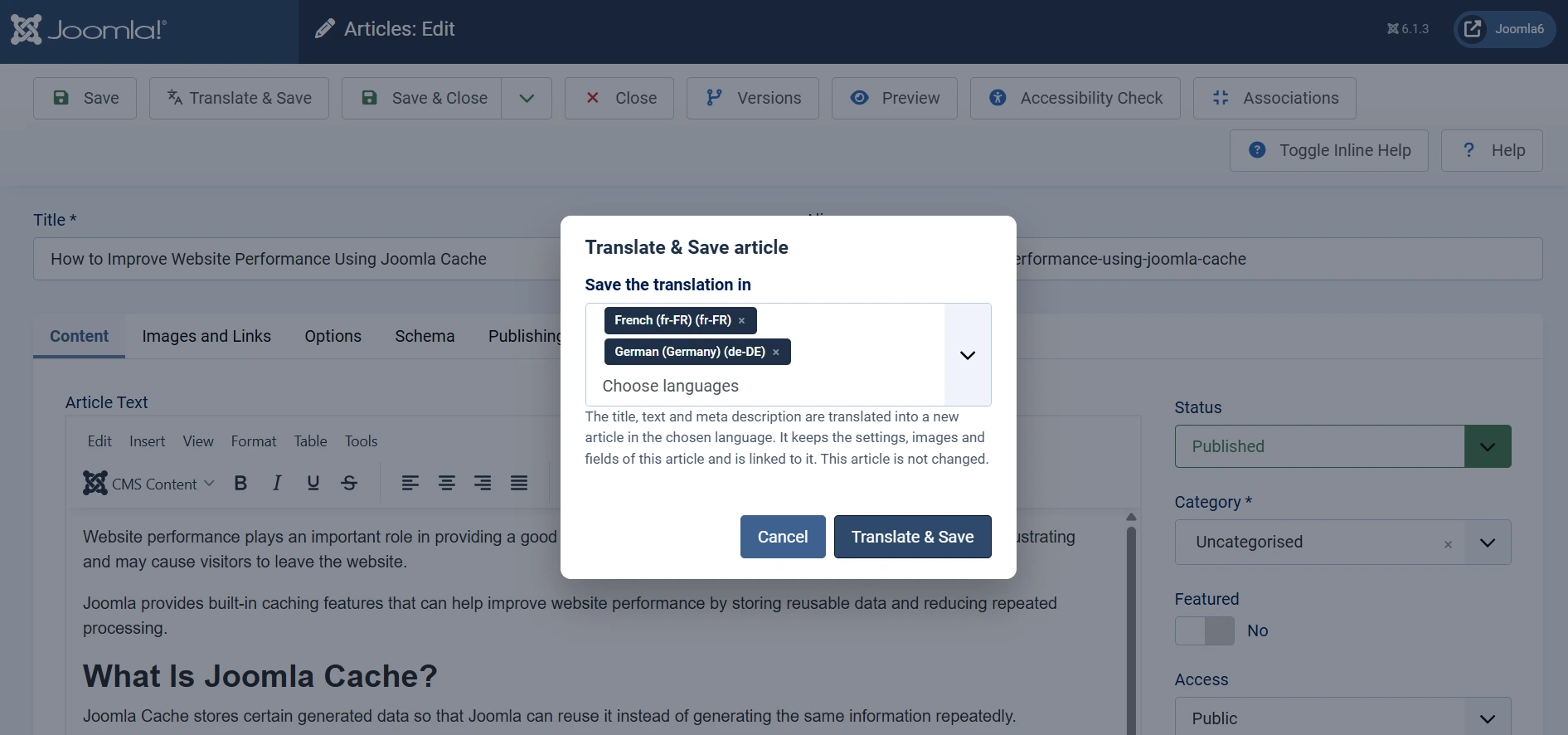
Abbildung 10: Der Dialog Artikel übersetzen & speichern mit Französisch (fr-FR) und Deutsch (de-DE), ausgewählt unter Übersetzung speichern in.
Schritt 6. Wählen Sie die Sprachen unter Übersetzung speichern in. Klicken Sie in das Feld und wählen Sie eine oder mehrere Sprachen aus der Liste. Die Sprache des Artikels selbst ist nicht in der Liste. Jede gewählte Sprache erscheint als Chip; klicken Sie auf das x an einem Chip, um ihn zu entfernen.
Tipp: Wählen Sie eine Sprache, um den neuen Artikel sofort zu öffnen. Bei mehreren Sprachen werden die Artikel nacheinander erstellt und am Ende erscheint eine Ergebnisliste.
Schritt 7. Lesen Sie den Hinweis im Dialog. Er besagt, dass Titel, Text und Metabeschreibung in einen neuen Artikel in der gewählten Sprache übersetzt werden, dass der neue Artikel die Einstellungen, Bilder und Felder dieses Artikels übernimmt und dass dieser Artikel nicht verändert wird.
Schritt 8. Klicken Sie auf Übersetzen & Speichern. Joomla speichert zuerst den geöffneten Artikel, wie beim Speichern. Die Seite lädt dann neu, der Dialog öffnet sich wieder mit denselben ausgewählten Sprachen und die Übersetzung beginnt. Die Statuszeile zeigt zum Beispiel „Übersetzung ins Deutsche (1 von 2) ...“. Zum Abbrechen klicken Sie auf Abbrechen (die Schaltfläche Abbrechen während eines Laufs): Der Lauf stoppt nach der Sprache, die gerade bearbeitet wird.
Schritt 9. Warten Sie auf das Ergebnis. Ein Lauf dauert von wenigen Sekunden bis zu mehreren Minuten, je nach Länge des Artikels, Anbieter und Modell. Lassen Sie den Browser-Tab offen, bis das Ergebnis erscheint.
- Eine Sprache: Der neue Artikel öffnet sich automatisch im Bearbeitungsformular.
- Mehrere Sprachen: Der Dialog schließt sich und eine Joomla-Systemmeldung erscheint, zum Beispiel „2 Übersetzung(en) gespeichert: ...“. Die neuen Artikel sind in der Artikelliste aufgeführt.
- Eine Sprache schlägt fehl: Der Dialog bleibt offen. Er listet die neuen Artikel auf, die als Verknüpfungen erstellt wurden, und jede fehlgeschlagene Sprache mit dem Grund. Führen Sie die fehlgeschlagenen Sprachen später erneut aus; die erfolgreichen Sprachen werden nicht doppelt erstellt (Abschnitt 12.4).
Schritt 10. Prüfen Sie den neuen Artikel. Öffnen Sie ihn über die Meldung oder aus der Artikelliste. Kontrollieren Sie den Titel und den Alias, den Artikeltext (die Teilung Weiterlesen bleibt erhalten), den Reiter Bilder und Links (Alternativtexte und Bildunterschriften, Linktexte), den Reiter Optionen (Text für Weiterlesen und Browser-Seitentitel) sowie eventuelle Textfelder. Metabeschreibung und Metaschlüsselwörter werden nicht übersetzt; schreiben Sie sie von Hand. Klicken Sie auf Speichern & Schließen.
Schritt 11. Prüfen Sie das Ergebnis in der Artikelliste (Abbildung 11). Der neue Artikel zeigt seine eigene Sprache, zum Beispiel Deutsch (Deutschland). In der Spalte Zuordnung zeigen die Sprachabzeichen die verknüpften Artikel.
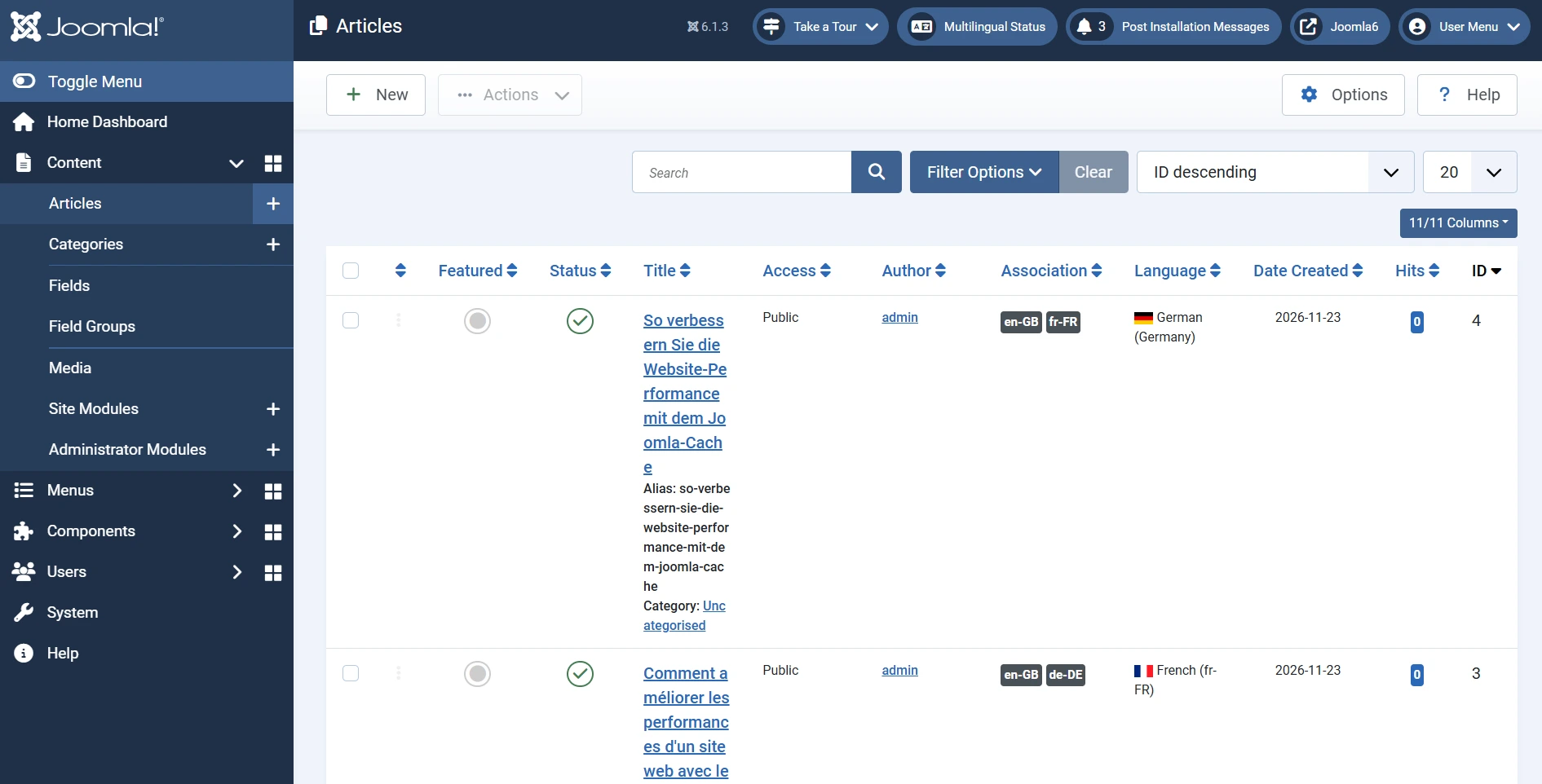
Abbildung 11: Artikelliste mit den übersetzten Artikeln. Die Spalte Sprache zeigt die Sprache jedes Artikels, die Spalte Zuordnung die verknüpften Übersetzungen.
Schritt 12. Prüfen Sie den Status und das Frontend. Der neue Artikel hat denselben Status (veröffentlicht oder nicht veröffentlicht), dieselbe Zugriffsstufe, dieselbe Einstellung Beitrag hervorheben und dieselben Veröffentlichungsdaten wie das Original. Öffnen Sie ihn im Frontend in seiner Sprache, um das Ergebnis zu prüfen.
12.4 Erneut übersetzen: eine vorhandene Übersetzung aktualisieren
Hat die gewählte Sprache bereits eine Übersetzung dieses Artikels (ein Artikel, der in dieser Sprache mit dem Original verknüpft ist), erstellt der Lauf keinen zweiten Artikel. Er aktualisiert nur den Text der vorhandenen Übersetzung: Titel, Artikeltext, Alternativtexte und Bildunterschriften, Linktexte, Text für Weiterlesen, Browser-Seitentitel und Textfelder.
Bilder, URLs, Optionen, Metadaten, Alias, Status, Zugriff, Schlagwörter und die übrigen Felder der vorhandenen Übersetzung bleiben unverändert. Verwenden Sie dies, wenn sich der Originalartikel ändert und die Übersetzung folgen soll.
Hinweis: Der Alias der vorhandenen Übersetzung bleibt erhalten, daher ändert sich ihre Webadresse nicht.
12.5 Was übersetzt und was kopiert wird
| Element | Übersetzt? | Hinweise |
|---|---|---|
| Titel | Ja | Aus dem übersetzten Titel wird ein neuer Alias erstellt. Ist der Alias in der Kategorie bereits vergeben, wird der Sprachcode angehängt (zum Beispiel mein-titel-de-de). |
| Artikeltext (Intro- und Haupttext) | Ja | Geteilt an der Weiterlesen-Trennung, wie im Editor. |
| Alternativtexte und Bildunterschriften | Ja | Bildpfade werden unverändert kopiert. |
| Linktexte (URL A, B und C) | Ja | Linkziele werden unverändert kopiert. |
| Text für Weiterlesen und Browser-Seitentitel | Ja | Reiter Optionen. |
| Textfelder (Typen Text, Textbereich und Editor) | Ja | Andere Zusatzfelder werden unverändert kopiert. |
| Metabeschreibung und Metaschlüsselwörter | Nein | Werden aus dem Original kopiert. Übersetzen Sie sie von Hand. |
| Kategorie, Status, Zugriff, Hervorhebung und Veröffentlichungsdaten | Kopiert | Wie beim Originalartikel (nur bei neuen Artikeln). |
| Schlagwörter | Kopiert | Dieselben Schlagwörter wie beim Original (nur bei neuen Artikeln). |
| Autor | Bei neuen Artikeln gesetzt | Der Super-Benutzer, der die Übersetzung startet, ist Autor eines neuen Artikels. Vorhandene Übersetzungen behalten ihren Autor. |
| Sprache | Gesetzt | Die Zielsprache. |
| Zuordnung | Erstellt | Original und Übersetzung sind verknüpft. Eine neue Sprache wird zu einer bestehenden Gruppe hinzugefügt. |
12.6 Grenzen und Dauer
- Der Text eines Artikels (alle übersetzten Felder zusammen) darf bis zu 60.000 Zeichen umfassen. Ein längerer Artikel führt zum Fehler „Der Artikeltext ist zu lang, um ihn in einem Schritt zu übersetzen.“
- Lange Texte werden in Teile der KI-Abschnittsgröße aufgeteilt (Abschnitt 4.5). Das KI-Zeitlimit und die Wiederholungen gelten für jeden Teil.
- Ein Lauf übersetzt die Sprachen nacheinander. Eine fehlgeschlagene Sprache hält die anderen nicht auf.
- Die Dauer eines Laufs hängt vom Anbieter ab. Lassen Sie den Browser-Tab offen, bis das Ergebnis erscheint.
- KI-Anfragen werden vom Anbieter berechnet (Abschnitt 4.4).
12.7 Wer die Schaltfläche verwenden darf
- Nur Super-Benutzer sehen die Schaltfläche und können die Übersetzung starten. Der Server prüft dies ebenfalls.
- Der Benutzer muss außerdem Artikel in der Kategorie anlegen und den Originalartikel bearbeiten dürfen. Andernfalls erscheint ein Berechtigungsfehler.
12.8 Übersetzungsprotokolle
Jeder Lauf wird protokolliert, erfolgreiche wie fehlgeschlagene. Öffnen Sie Komponenten > JSmartLang AI Translation Manager > Übersetzungsprotokolle.
Das Protokoll enthält den Benutzer, den Originalartikel, den Zielartikel, die Quell- und die Zielsprache, den Anbieter und das Modell, die Aktion (erstellt, aktualisiert oder fehlgeschlagen), den Status, die gesendeten Felder, die Dauer und eine Meldung. Fehlgeschlagene Einträge enthalten außerdem die Fehlerverfolgung und, wenn die KI geantwortet hat, deren Antwort, was bei der Ursachenfindung hilft. Das MCP-Werkzeug list_translation_logs liest dieselben Einträge (Abschnitt 13.4).
12.9 Fehlerbehebung Artikel-Auto-Übersetzung
| Meldung oder Problem | Mögliche Ursache | Was zu tun ist |
|---|---|---|
| Die Schaltfläche Übersetzen & Speichern ist nicht sichtbar | Das Plugin ist deaktiviert, der Benutzer ist kein Super-Benutzer, der Artikel ist neu oder nicht gespeichert, oder seine Sprache ist Alle. | Gehen Sie die Liste in Abschnitt 12.2 der Reihe nach durch. Aktivieren Sie das Plugin, speichern Sie den Artikel und setzen Sie seine Sprache. |
| „Speichern Sie den Artikel, bevor Sie ihn übersetzen.“ | Der Artikel hat noch keine ID. | Speichern Sie den Artikel und übersetzen Sie ihn dann. |
| „Legen Sie eine bestimmte Sprache für den Artikel fest, bevor Sie ihn übersetzen.“ | Die Artikelsprache ist Alle (*). | Wählen Sie die Artikelsprache und speichern Sie. |
| „Wählen Sie eine andere Sprache als die Artikelsprache.“ | Die Zielsprache ist die Artikelsprache. | Entfernen Sie diese Sprache aus der Liste. |
| „Wählen Sie eine gültige Zielsprache.“ | Die Sprache ist keine installierte, veröffentlichte Inhaltssprache. | Installieren und veröffentlichen Sie die Sprache (Abschnitt 3.1). |
| „Fügen Sie eine zweite Inhaltssprache für die Übersetzung hinzu.“ | Es gibt nur eine Inhaltssprache. | Installieren und veröffentlichen Sie weitere Inhaltssprachen. |
| „Der Artikeltext ist zu lang, um ihn in einem Schritt zu übersetzen.“ | Der Artikel hat mehr als 60.000 Zeichen. | Kürzen Sie den Artikel oder teilen Sie ihn auf. |
| „Übersetzung fehlgeschlagen.“ oder eine Meldung des Anbieters | Der Anbieter hat die Anfrage abgelehnt (Schlüssel, Kontingent, Modell). | Lesen Sie die Meldung im Dialog. Prüfen Sie Schlüssel, Abrechnung und Modell (Abschnitt 4.3). |
| „Der KI-Anbieter hat nicht rechtzeitig geantwortet.“ | Der Anbieter war zu langsam oder das Zeitlimit ist zu kurz. | Prüfen Sie die Übersetzungsprotokolle. Erhöhen Sie das KI-Zeitlimit (Abschnitt 4.5) oder wählen Sie weniger Sprachen. |
| „Der Server hat keine gültige Antwort zurückgegeben.“ | Der Server hat eine Fehlerseite gesendet, zum Beispiel einen PHP-Fehler oder ein Zeitlimit. | Prüfen Sie die Übersetzungsprotokolle und das Joomla-Fehlerprotokoll. Wiederholen Sie den Vorgang, wenn das Serverproblem behoben ist. |
| „Ungültiges Token. Bitte aktualisieren Sie die Seite und versuchen Sie es erneut.“ | Die Sitzung der Seite ist abgelaufen. | Laden Sie den Artikel neu und wiederholen Sie die Aktion. |
| Die Übersetzung enthält noch Text in der Originalsprache | Die KI hat einige Wörter belassen oder der Text steht in einem Feld, das nicht übersetzt wird. | Prüfen Sie den neuen Artikel und korrigieren Sie ihn von Hand (Abschnitt 12.5 listet auf, was übersetzt wird). |
13. MCP-Server für KI-Clients
13.1 Was der MCP-Server ist
Das Model Context Protocol (MCP) erlaubt einem KI-Client, Werkzeuge auf einem anderen System aufzurufen. Der MCP-Server von JSmartLang bietet fünf Werkzeuge. Sie verwenden dieselben Dienste wie die Schaltfläche Übersetzen & Speichern und die Übersetzungsprotokolle. Ein KI-Client wie Claude, ChatGPT oder Cursor sendet eine Anfrage an Ihre Website, die Website führt das Werkzeug aus und gibt das Ergebnis zurück.
Jedes Werkzeug läuft als der Super-Benutzer, den Sie als MCP-Benutzer wählen, daher gelten dieselben Berechtigungen wie im Backend. Übersetzungen über den MCP-Server werden ebenso erstellt und protokolliert wie mit der Schaltfläche.
13.2 MCP-Server aktivieren und Optionen festlegen
Öffnen Sie System > Globale Konfiguration > Komponenten > JSmartLang AI Translation Manager und dann den Reiter MCP-Server (für KI-Clients) (Abbildung 12). Sie können ihn auch über die Schaltfläche Konfiguration der Übersetzungszentren öffnen.
Schritt 1. Kopieren Sie die MCP-Server-URL. Das Feld ist nur lesbar und zeigt die Adresse Ihrer Website, zum Beispiel https://ihre-website.de/index.php?option=com_lang_bridge&task=mcp.handle. Klicken Sie in das Feld, um alles auszuwählen, und kopieren Sie es. KI-Clients müssen POST-Anfragen an diese Adresse senden.
Schritt 2. Setzen Sie MCP-Server aktivieren auf Ja. Der Server ist standardmäßig ausgeschaltet.
Schritt 3. Setzen Sie MCP-Protokolldatei schreiben während der Einrichtung auf Ja (Standard). Jede Anfrage wird mit maskierten Geheimnissen in administrator/logs/langbridge_mcp.log geschrieben. Setzen Sie den Wert auf Nein, wenn Sie ihn nicht mehr benötigen.
Schritt 4. Erstellen Sie das MCP-Token. Es ist der geheime Schlüssel, den der KI-Client bei jeder Anfrage sendet. Verwenden Sie mindestens 32 zufällige Zeichen. In Windows PowerShell können Sie einen mit dem folgenden Befehl erzeugen. Kopieren Sie das Ergebnis, fügen Sie es in MCP-Token ein und prüfen Sie es mit dem Augensymbol.
-join ((48..57 + 65..90 + 97..122) | Get-Random -Count 48 | ForEach-Object { [char]$_ })
Schritt 5. Setzen Sie MCP-Benutzer auf ein Super-Benutzer-Konto, zum Beispiel Ihr eigenes oder ein eigens angelegtes Administratorkonto. Ein Benutzer, der kein Super-Benutzer ist, wird abgewiesen.
Schritt 6. Klicken Sie auf Speichern & Schließen. Die neuen Einstellungen gelten ab der nächsten Anfrage.
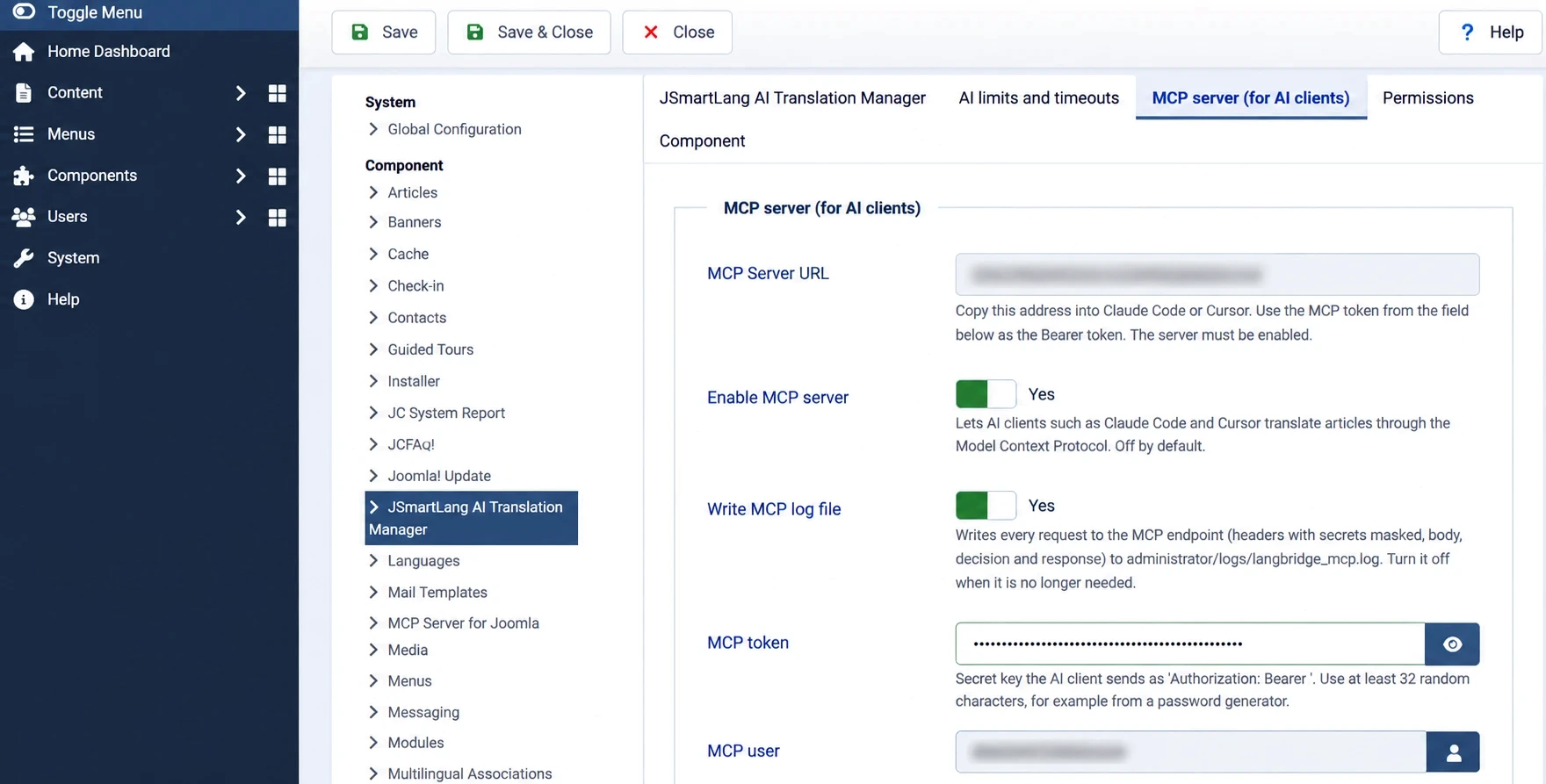
Abbildung 12: Reiter MCP-Server (für KI-Clients) mit MCP-Server-URL, MCP-Server aktivieren, MCP-Protokolldatei schreiben, MCP-Token und MCP-Benutzer.
Sicherheit: Das Token gewährt Zugriff auf die Übersetzungswerkzeuge als MCP-Benutzer. Behandeln Sie es wie ein Passwort. Zeigen Sie es nicht in Screenshots, geteilten Dokumenten oder öffentlichen Repositories. Um das Token zu ersetzen, tragen Sie hier ein neues ein und aktualisieren Sie den Connector in jedem KI-Client. Das alte Token funktioniert sofort nicht mehr.
13.3 Verbindung testen (optional)
Sie können prüfen, ob der Server antwortet, bevor Sie einen KI-Client verbinden. Führen Sie die beiden unten stehenden PowerShell-Befehle mit Ihrer eigenen URL und Ihrem Token aus. Eine korrekte Antwort listet die fünf Werkzeuge auf.
$headers = @{ Authorization = "Bearer IHR_TOKEN" }
Invoke-RestMethod -Uri "https://ihre-website.de/index.php?option=com_lang_bridge&task=mcp.handle" -Method Post -Headers $headers -ContentType "application/json" -Body '{"jsonrpc":"2.0","id":1,"method":"tools/list"}'
Wenn Sie die Adresse in einem normalen Browser öffnen, zeigt die Seite „Use POST.“. Das ist erwartungsgemäß, weil ein Browser GET-Anfragen sendet.
13.4 Werkzeuge, die der KI-Client verwenden kann
| Werkzeug | Funktion | Argumente |
|---|---|---|
| list_languages | Listet die installierten Inhaltssprachen mit ihren Codes auf, zum Beispiel de-DE. | Keine |
| list_articles | Findet Artikel, neueste zuerst. | language (zum Beispiel en-GB), search (ein Wort im Titel), limit (1 bis 100, Standard 20) |
| get_article | Liefert einen Artikel (Titel, Intro-Text, Haupttext, Sprache) und seine verknüpften Übersetzungen. | id (erforderlich) |
| translate_article | Übersetzt einen gespeicherten Artikel in eine oder mehrere Sprachen, wie die Schaltfläche Übersetzen & Speichern. Jede Sprache wird einzeln gemeldet. Bis zu 20 Sprachen pro Aufruf. | id und target_languages (eine Liste von Codes, zum Beispiel ["de-DE", "nl-NL"]), beide erforderlich |
| list_translation_logs | Zeigt die neuesten Protokolleinträge, neueste zuerst. | article_id, status (success oder error), limit (1 bis 100, Standard 20) |
Der Server beantwortet außerdem die Standardanfragen initialize, ping und tools/list, die KI-Clients zum Verbinden nutzen. Er verwendet das MCP-Protokoll in Version 2025-06-18.
Hinweis: translate_article erstellt oder aktualisiert Artikel auf Ihrer Website. Erhält ein KI-Client eine unklare Anfrage, lassen Sie ihn den Artikel zuerst auflisten und die Sprachen bestätigen, bevor er übersetzt.
13.5 Claude verbinden (Claude Desktop und claude.ai)
Claude fügt einen benutzerdefinierten Connector mit einer Serveradresse und optionalen Anfrage-Headern hinzu. Claude sendet die Anfragen des Connectors von den Servern von Anthropic, daher muss die MCP-Server-URL eine öffentliche HTTPS-Adresse ohne Portnummer sein. Adressen auf localhost oder in einem privaten Netzwerk funktionieren mit dieser Methode nicht. Abbildungen 13 und 14 zeigen den Dialog des Connectors. Menünamen können sich in neuen Claude-Versionen ändern; die Schritte folgen dem aktuellen Dialog.
Claude Desktop
Schritt 1. Öffnen Sie Claude Desktop, öffnen Sie Einstellungen über Ihr Kontomenü und dann Connectors.
Schritt 2. Klicken Sie auf Benutzerdefinierten Connector hinzufügen.
Schritt 3. Geben Sie einen Namen ein, zum Beispiel JSmartLang MCP. Dieser Name wird in der Connector-Liste angezeigt. Fügen Sie die MCP-Server-URL in das Adressfeld ein und klicken Sie auf Weiter.
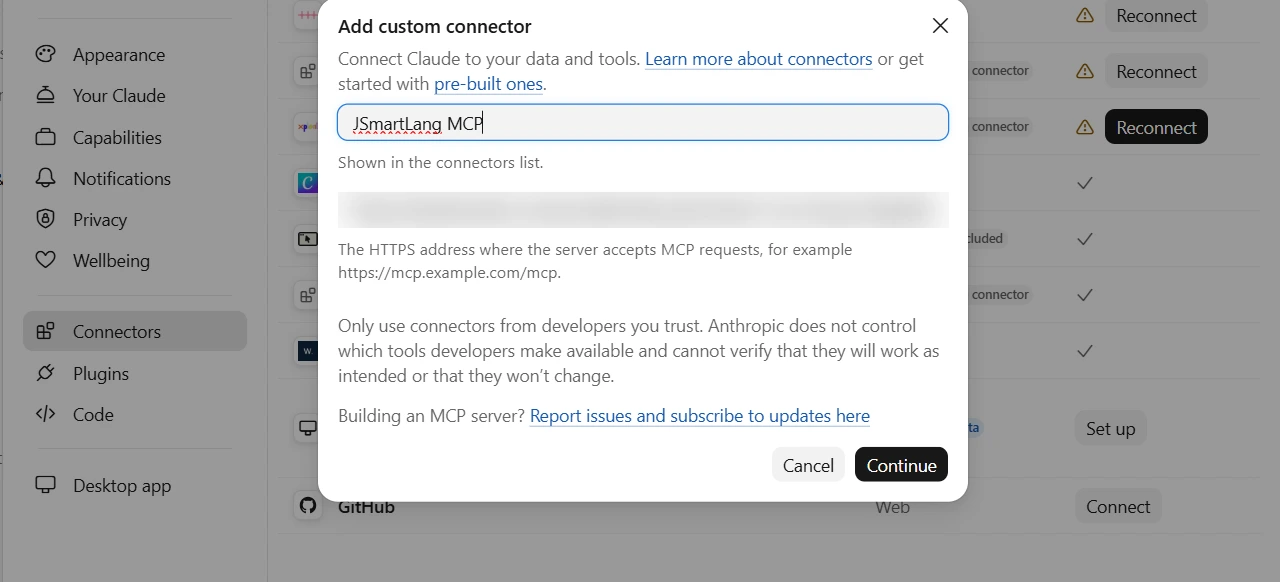
Abbildung 13: Benutzerdefinierten Connector hinzufügen, Schritt 1: Name des Connectors und Serveradresse.
Schritt 4. Wählen Sie unter Authentifizierung die Option Keine Anmeldung. Der JSmartLang-Server verwendet kein OAuth. Das Token wird stattdessen als Anfrage-Header gesendet.
Schritt 5. Lassen Sie unter Anfrage-Header das erste Feld auf authorization. Geben Sie im Wertfeld das Wort Bearer, ein Leerzeichen und das MCP-Token ein, also Bearer gefolgt von Ihrem Token. Lassen Sie Erforderlich angehakt.
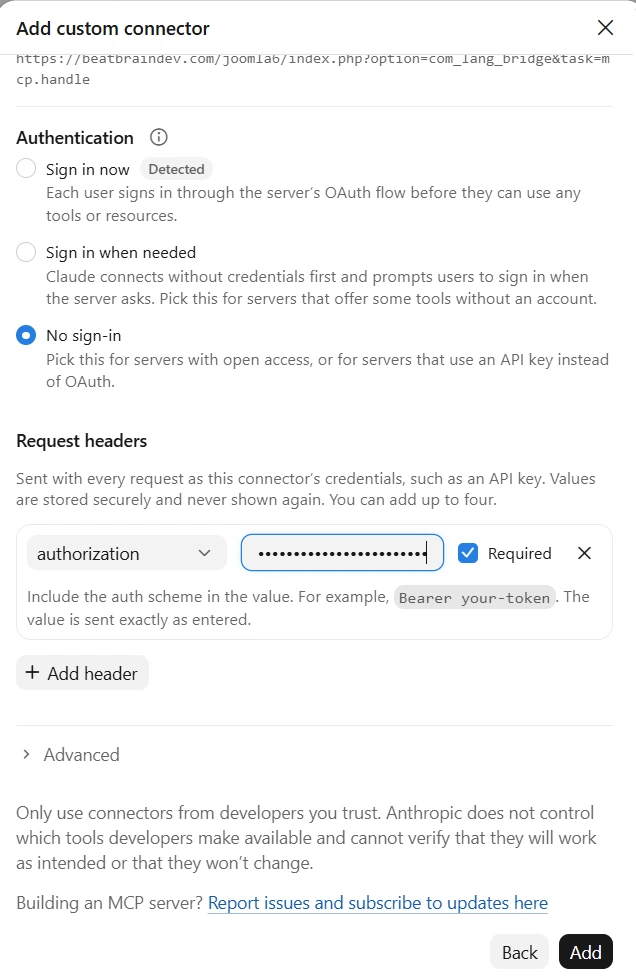
Abbildung 14: Benutzerdefinierten Connector hinzufügen, Schritt 2: Keine Anmeldung und der Authorization-Header mit dem Bearer-Token.
Hinweis: Geben Sie den Wert genau so ein: Bearer, ein Leerzeichen, dann das Token. Fügen Sie keine Anführungszeichen, Zeilenumbrüche oder zusätzliche Leerzeichen hinzu.
Schritt 6. Klicken Sie auf Hinzufügen. Der Connector erscheint in der Liste. Zeigt er einen Fehler, lesen Sie die Tabelle in Abschnitt 13.10.
Schritt 7. Aktivieren Sie den Connector für einen Chat (im Werkzeug- oder Connector-Menü des Chat-Eingabefelds), starten Sie einen neuen Chat und probieren Sie: „Verwende die JSmartLang-Werkzeuge, um die Inhaltssprachen meiner Website aufzulisten.“
claude.ai (Web-App)
Schritt 1. Melden Sie sich bei claude.ai an, öffnen Sie Ihr Kontomenü und wählen Sie Einstellungen und dann Connectors.
Schritt 2. Folgen Sie den Schritten 2 bis 7 oben. Der Connector gehört zu Ihrem Konto, daher kann derselbe Connector in der Web-App und in Claude Desktop verwendet werden.
Benutzerdefinierte Connectors hängen von Ihrem Claude-Tarif ab. Zum Zeitpunkt der Erstellung waren Remote-Connectors in den Tarifen Free, Pro, Max, Team und Enterprise verfügbar, und der Free-Tarif erlaubt einen benutzerdefinierten Connector. In Team- und Enterprise-Tarifen fügt ein Eigentümer den Connector für die Organisation hinzu, und Mitglieder verbinden sich dann mit ihrem eigenen Konto.
Sicherheit: Anthropic prüft benutzerdefinierte Connectors nicht. Verbinden Sie nur Server, denen Sie vertrauen.
13.6 ChatGPT verbinden (Web und Desktop-App)
ChatGPT verwendet benutzerdefinierte MCP-Server, wenn der Entwicklermodus eingeschaltet ist. Die Schritte folgen der aktuellen Hilfe von OpenAI; Menünamen können sich ändern. Entwicklermodus und volle MCP-Unterstützung hängen von Ihrem ChatGPT-Tarif ab und bei Business-Konten von den Arbeitsbereich-Einstellungen.
Schritt 1. Öffnen Sie ChatGPT im Browser (chatgpt.com) oder in der Desktop-App. Gehen Sie zu Einstellungen > Apps > Erweiterte Einstellungen und schalten Sie den Entwicklermodus ein. In Business-, Enterprise- oder Edu-Arbeitsbereichen muss unter Umständen zuerst ein Administrator oder Eigentümer ihn aktivieren.
Schritt 2. Gehen Sie zurück zu Einstellungen > Apps und klicken Sie auf Erstellen. Manche Versionen nennen es Benutzerdefinierten Connector hinzufügen oder MCP-Server hinzufügen.
Schritt 3. Geben Sie einen Namen ein, zum Beispiel JSmartLang MCP, eine kurze Beschreibung und die Server-URL. Hat das Formular ein Feld für Anfrage-Header, verwenden Sie die MCP-Server-URL und fügen Sie den Header Authorization: Bearer IHR_TOKEN hinzu. Gibt es kein Header-Feld, hängen Sie das Token an das Ende der MCP-Server-URL an, so:
https://ihre-website.de/index.php?option=com_lang_bridge&task=mcp.handle&token=IHR_TOKEN
Schritt 4. Setzen Sie Authentifizierung auf Keine Authentifizierung, bestätigen Sie bei Nachfrage und klicken Sie auf Erstellen.
Schritt 5. Zur Verwendung starten Sie einen neuen Chat, öffnen das Menü +, wählen Mehr (oder Entwicklermodus) und aktivieren Ihren Connector. Stellen Sie Ihre Anfrage dann in einfachen Worten. Lesen Sie jede Werkzeuganfrage, bevor Sie sie genehmigen.
Wichtig: Ein Token in der URL ist weniger sicher als ein Header. Es kann im Browserverlauf und in den Zugriffsprotokollen des Servers gespeichert werden (das MCP-Protokoll von JSmartLang maskiert es). Verwenden Sie ein eigenes Token, das Sie ersetzen, wenn der Connector nicht mehr genutzt wird, und entfernen Sie den Connector, wenn Sie ihn nicht mehr brauchen.
13.7 Cursor verbinden (Desktop-App und Web-App)
Cursor Desktop
Cursor liest MCP-Server aus einer JSON-Datei. Verwenden Sie die globale Datei für alle Projekte (in Ihrem Benutzerordner: .cursor\mcp.json) oder eine Datei innerhalb eines Projekts (.cursor\mcp.json im Projektordner). Wenn beide Dateien den Server definieren, hat die Projektdatei Vorrang.
Schritt 1. Öffnen Sie Cursor, drücken Sie Strg+Umschalt+J, um die Einstellungen zu öffnen, und wählen Sie Tools & MCP. Klicken Sie auf die Schaltfläche, um einen neuen MCP-Server hinzuzufügen. Sie öffnet die Datei mcp.json.
Schritt 2. Fügen Sie den folgenden Eintrag hinzu. Ersetzen Sie die URL und das Token. Speichern Sie die Datei.
{
  "mcpServers": {
    "jsmartlang": {
      "url": "https://ihre-website.de/index.php?option=com_lang_bridge&task=mcp.handle",
      "headers": {
        "Authorization": "Bearer IHR_TOKEN"
      }
    }
  }
}
Tipp: Damit das Token nicht in der Datei steht, speichern Sie es in einer Windows-Umgebungsvariablen (zum Beispiel JSMARTLANG_MCP_TOKEN) und schreiben Sie in der Datei "Authorization": "Bearer ${env:JSMARTLANG_MCP_TOKEN}". Starten Sie Cursor, nachdem Sie die Variable gesetzt haben.
Schritt 3. Starten Sie Cursor neu, weil es MCP-Server beim Start lädt. Öffnen Sie Tools & MCP erneut: Der Eintrag jsmartlang sollte einen grünen Status und fünf Werkzeuge zeigen. Zeigt er einen Fehler, prüfen Sie das Token (kein Zeilenumbruch und kein Leerzeichen am Ende) und die MCP-Protokolldatei.
Schritt 4. Verwenden Sie im Chat den Modus Agent und stellen Sie eine Anfrage, zum Beispiel: „Liste die Artikel in en-GB auf, die das Wort Cache enthalten.“
Cursor Web-App (Cloud Agents)
Die Web-App von Cursor betreibt Cloud Agents unter cursor.com/agents. Um JSmartLang dort hinzuzufügen, öffnen Sie cursor.com/agents, öffnen das MCP-Menü und fügen einen Server mit einem Namen und der MCP-Server-URL (HTTP-Transport) hinzu. Fragt das Formular nach Headern, fügen Sie Authorization: Bearer IHR_TOKEN hinzu. Hat es kein Header-Feld, hängen Sie das Token wie in Abschnitt 13.6 an die URL an. Ein Team-Administrator kann den Server außerdem für alle Teammitglieder unter cursor.com/dashboard/integrations hinzufügen.
Bekannte Probleme: Cursor-Nutzer berichten, dass ein gespeicherter Server manchmal nicht in der Liste bleibt oder ein Agent keine MCP-Werkzeuge anzeigt. Tritt das auf, fügen Sie den Server erneut hinzu und testen Sie ihn mit list_languages. Cloud Agents verbinden sich aus dem Internet, daher muss die Website über öffentliches HTTPS erreichbar sein.
13.8 Claude Code verbinden (optional, Kommandozeile)
Wenn Sie Claude Code im Terminal verwenden, fügen Sie den Server mit einem Befehl hinzu. Ersetzen Sie die URL und das Token.
claude mcp add --transport http jsmartlang "https://ihre-website.de/index.php?option=com_lang_bridge&task=mcp.handle" --header "Authorization: Bearer IHR_TOKEN"
Prüfen Sie die Verbindung mit claude mcp list.
13.9 Beispielanfragen für den KI-Client
- „Liste die installierten Inhaltssprachen der Website auf.“
- „Zeige die 10 neuesten Artikel in en-GB.“
- „Hole Artikel 12 und zeige, welche Übersetzungen er hat.“
- „Übersetze Artikel 12 nach de-DE und fr-FR und melde das Ergebnis für jede Sprache.“
- „Zeige die letzten 5 Übersetzungsprotokolleinträge mit Status error.“
13.10 Fehlerbehebung für den MCP-Server
| Meldung oder Problem | Mögliche Ursache | Was zu tun ist |
|---|---|---|
| „The MCP server is turned off ...“ (Der MCP-Server ist ausgeschaltet ...) | MCP-Server aktivieren ist auf Nein gesetzt. | Setzen Sie es auf Ja und klicken Sie auf Speichern & Schließen. |
| „Use POST.“ | Die Anfrage wurde als GET gesendet, zum Beispiel von einem Browser. | Im Browser erwartet. KI-Clients senden immer POST. |
| „No token reached Joomla ...“ (Kein Token hat Joomla erreicht ...) | Der Connector hat keinen Authorization-Header gesendet, oder der Server hat ihn entfernt. | Prüfen Sie die Anfrage-Header des Connectors. Geht der Header immer verloren, verwenden Sie das Token in der URL (Abschnitt 13.6) oder bitten Sie Ihren Hoster, den Authorization-Header an PHP weiterzugeben. |
| „The MCP token ... is empty or shorter than 32 characters.“ (Das MCP-Token ... ist leer oder kürzer als 32 Zeichen.) | Kein Token ist gespeichert oder es ist zu kurz. | Erstellen Sie ein Token mit mindestens 32 Zeichen und speichern Sie es. |
| „The token you sent does not match ...“ (Das gesendete Token stimmt nicht überein ...) | Das Token im Connector weicht vom gespeicherten Token ab. | Kopieren Sie das Token erneut ohne Leerzeichen und aktualisieren Sie den Connector. |
| „The MCP user must be a Super User ...“ (Der MCP-Benutzer muss ein Super-Benutzer sein ...) | Der MCP-Benutzer ist leer oder das Konto ist kein Super-Benutzer. | Wählen Sie im Feld MCP-Benutzer einen Super-Benutzer und speichern Sie. |
| „Server error. See the MCP log file.“ (Serverfehler. Siehe MCP-Protokolldatei.) | Während der Anfrage ist ein PHP-Fehler aufgetreten. | Öffnen Sie administrator/logs/langbridge_mcp.log und lesen Sie die Zeile ERROR. |
| Connector zeigt einen Fehler oder kann sich nicht verbinden (Claude, ChatGPT, Cursor Cloud) | Die Website ist aus dem Internet nicht erreichbar, die Adresse enthält eine Portnummer, das HTTPS-Zertifikat ist ungültig oder eine Firewall oder ein Sicherheitsplugin blockiert die Anfrage. | Öffnen Sie die MCP-Server-URL in einem Browser aus einem anderen Netz. Entfernen Sie eine eventuelle Portnummer. Prüfen Sie das HTTPS-Zertifikat sowie die Firewall- und Sicherheitseinstellungen. |
| „Unknown tool: ...“ (Unbekanntes Werkzeug ...) | Der KI-Client hat ein Werkzeug angefragt, das es nicht gibt. | Verwenden Sie eines der fünf Werkzeuge aus Abschnitt 13.4. |
| „Translate at most 20 languages in one call.“ (Übersetzen Sie höchstens 20 Sprachen pro Aufruf.) | Es wurden mehr als 20 Sprachen angefragt. | Fragen Sie in einer Anfrage weniger Sprachen an. |
13.11 Sicherheit, Protokolle und Wartung
- Lassen Sie MCP-Protokolldatei schreiben während der Einrichtung eingeschaltet. Das Protokoll ist administrator/logs/langbridge_mcp.log. Die Datei beginnt mit einer PHP-Zeile, die verhindert, dass sie im Browser angezeigt wird. Geheimnisse in Headern werden maskiert. Der Inhalt und die Antwort jeder Anfrage werden bis zu 4.000 Zeichen geschrieben.
- Schalten Sie die Protokollierung aus, wenn Sie sie nicht mehr brauchen, und löschen Sie die Protokolldatei, wenn sie zu groß wird.
- Setzen Sie MCP-Server aktivieren auf Nein, wenn Sie den Server nicht nutzen. Die Clients erhalten dann eine Fehlermeldung.
- Ersetzen Sie das Token regelmäßig und sofort, wenn es jemand anderes gesehen haben könnte.
- Verwenden Sie nach Möglichkeit einen eigens dafür angelegten Super-Benutzer als MCP-Benutzer.
- Entfernen Sie den Connector aus jedem KI-Client, den Sie nicht mehr verwenden.
Anhang A. KI-Anbieter und Modelle
Die folgenden Modelllisten sind die, die in der Konfiguration angeboten werden. Der Standard ist fett dargestellt. Bei OpenAI und Claude fällt ein gespeicherter Modellname, der nicht in der Liste steht, auf das Standardmodell zurück. Welche Modelle Sie nutzen können, hängt außerdem von Ihrem Konto beim Anbieter ab.
| Anbieter | In der Konfiguration angebotene Modelle |
|---|---|
| OpenAI | GPT 5.6 Terra (ausgewogene Kosten), GPT 5.6 Sol (hohe Qualität), GPT 5.6 Luna (niedrige Kosten), GPT 6 Astra (Spitzenmodell), GPT 6.1 Sol (ausgewogene Kosten), GPT 6 Luna (niedrige Kosten), GPT 5.2, GPT 4o, GPT 3.5 Turbo |
| Gemini | Gemini 3.1 Pro, Gemini 3.8 Flash, Gemini 3.7 Flash, Gemini 3.6 Flash, Gemini 3.5 Flash, Gemini 3.5 Flash-Lite, Gemini 3.1 Flash-Lite |
| Claude | Claude Opus 5.5 (hohe Qualität), Claude Sonnet 5.5 (ausgewogen), Claude Sonnet 5 (ausgewogen), Claude Opus 5 (hohe Qualität), Claude Haiku 4.5 (niedrige Kosten), Claude Fable 5.1 (Spitzenmodell), Claude Sonnet 4.6, Claude Opus 4.6 |
| DeepL | Keine Modellauswahl; der DeepL-Dienst wird direkt verwendet. |
Anhang B. Paketinhalt (für Administratoren und Entwickler)
| Teil | Inhalt |
|---|---|
| Paket pkg_jsmartlang_1.0.0.zip | Die zu installierende Datei. Sie enthält die beiden unten genannten Pakete. Installieren Sie diese Datei und nicht die einzelnen Teile. |
| Komponente com_jsmartlang_J6_2.3.6.zip (com_lang_bridge 2.3.6) | Übersetzungsoberflächen, Dienste für Sprachdateien und KI-Dienste. Der Artikel-Übersetzungsdienst (ArticleTranslationService) erstellt und aktualisiert übersetzte Artikel. Der MCP-Server (McpServer) bietet die fünf Werkzeuge. Der MCP-Endpunkt (McpController, Aufgabe mcp.handle) prüft Token und MCP-Benutzer. Das Übersetzungsprotokoll (TranslationLogService) und die Ansicht Übersetzungsprotokolle. |
| Plugin plg_system_jsmarttranslate-1.0.0.zip (System - JSmartLang Translate 1.0.0) | Die Plugin-Klasse fügt die Schaltfläche Übersetzen & Speichern auf der Artikelbearbeitungsseite hinzu. Sie funktioniert nur für Super-Benutzer, bei einem gespeicherten Artikel mit bestimmter Sprache. Das Admin-Skript führt den Dialog aus und ruft die Übersetzungsanfrage der Komponente auf. Das Stylesheet und die Sprachdateien sind ebenfalls enthalten. |
Die Schaltfläche sendet den Artikeltext und die übersetzbaren Felder des geöffneten Formulars an die Komponente. Die Übersetzungsanfrage der Komponente (Aufgabe Article_translation.translate) akzeptiert nur Super-Benutzer und ein gültiges Formular-Token.