



JC System Report: Gebruikershandleiding
Installatie, werking en gebruik
| Onderdeel | Details |
|---|---|
| Extensie | JC System Report (component com_jc_systemreport) |
| Behandelde versie | 1.1.2 |
| Joomla-versies | Joomla 3, 4, 5 en 6 (volgens de leverancier; zie hoofdstuk 2) |
| Auteur / leverancier | Abdulgani, JoomConsultant (joomconsultant.com) |
| Licentie | GNU General Public License versie 2 of later |
| Datum van document | 17 november 2026 |
Inhoud
- Wat is JC System Report?
- Vereisten en compatibiliteit
- Installatie (stap voor stap)
- Eerste instelling
- Het dashboard, optie voor optie
- De statistiekvakken en „Copy to Clipboard“
- PDF-rapport downloaden (stap voor stap)
- Het PDF-rapport lezen
- Hoe het werkt achter de schermen
- Praktijkvoorbeelden
- Problemen oplossen
- Verwijderen
- Analysenotities: beperkingen en gevonden problemen
1. Wat is JC System Report?
JC System Report is een beheercomponent voor Joomla die met één klik een volledig overzicht van een website maakt. Het rapport bevat de Joomla-versie, de PHP- en MySQL-versies, de geïnstalleerde extensies, beschikbare updates, aantallen content en template-overschrijvingen. U kunt het rapport exporteren als PDF-bestand.
De component is gemaakt voor een veelvoorkomende situatie: klanten geven vaak geen toegang tot het backend, en veel klanten zonder technische achtergrond weten niet welke extensies geïnstalleerd zijn of of hun website up-to-date is. Met deze component kan de klant (of de sitebeheerder) het rapport maken en alleen het PDF-bestand naar de ontwikkelaar of het bureau sturen. Er zijn geen inloggegevens en geen screenshots nodig.
Belangrijkste functies
| Functie | Wat het voor u doet |
|---|---|
| PDF-download | Maakt een bestand met de naam jc_system_report.pdf met alleen de onderdelen die u heeft geselecteerd. |
| Dashboard „Site Statistics“ | Toont actuele vakken voor categorieën, artikelen, gebruikers, menu’s, tags, extensies, PHP, MySQL, Joomla-versie, volgende Joomla-versie, talen en het huidige template. |
| Keuze van de inhoud | Dertien selectievakjes bepalen wat in de PDF komt. Alles staat standaard aan, behalve „Include Joomla Core Extensions“. |
| Extensielijst met versies | Toont elke extensie met de geïnstalleerde versie en de beschikbare updateversie. |
| Controle op template-overschrijvingen | Vindt bestanden die het standaardtemplate overschrijven, zodat u aangepaste lay-outs ziet. |
| Copy to Clipboard | Kopieert de belangrijkste gegevens als platte tekst, klaar om in een e-mail of supportticket te plakken. |
| Alleen-lezen | De component leest alleen gegevens. Hij wijzigt geen artikelen, gebruikers of instellingen en slaat uw keuzes van de selectievakjes niet op. |
2. Vereisten en compatibiliteit
| Onderdeel | Wat u nodig heeft |
|---|---|
| Joomla | Joomla 4, 5 of 6 wordt bevestigd door de code in dit pakket. De leverancier noemt ook Joomla 3. De code gebruikt de structuur van Joomla 4 en nieuwer, dus test op Joomla 3 voordat u erop vertrouwt. |
| PHP | De PHP-versie die uw Joomla-versie ondersteunt. De testsite draait op PHP 8.5.5. |
| Database | MySQL of MariaDB. De testsite draait op MariaDB 11.4.10. |
| Gebruikersrechten | Een Super-gebruiker, of een gebruiker met toegang tot de component (zie hoofdstuk 4.1). |
| Internettoegang van de server (optioneel) | Alleen nodig voor de waarde „Next Joomla version“. De server moet downloads.joomla.org (Joomla 5.4.1 en nieuwer) of update.joomla.org (oudere versies) kunnen bereiken. |
| Internettoegang van de browser (optioneel) | Het dashboard laadt jQuery van code.jquery.com. Zonder deze toegang werken het gedrag van de selectievakjes en de kopieerknop niet. |
| Browser | Een moderne browser (Chrome, Edge, Firefox). „Copy to Clipboard“ vereist een site via HTTPS of localhost. |
3. Installatie (stap voor stap)
Stap 1 – Inloggen in het beheergedeelte. Open https://uwsite.nl/administrator en log in met een Super-gebruikersaccount.
Stap 2 – Extensie-installatie openen. Klik in de linkerzijbalk op Systeem, dan op Installeren, dan op Extensies.
Stap 3 – Uploadmethode kiezen. Open het tabblad „Pakketbestand uploaden“ (Upload Package File).
Stap 4 – Bestand kiezen. Klik op „Pakket selecteren“ (of sleep het bestand naar het vak) en kies het .zip-bestand van JC System Report op uw computer.
Stap 5 – Installeren. Klik op „Uploaden & installeren“. Wacht tot Joomla een groene melding van succes voor de component toont.
Stap 6 – Component openen. Klik in de linkerzijbalk op Componenten, dan op JC System Report, dan op JC System Report. Het dashboard opent (zie afbeelding 1).
Stap 7 – Controleren of het werkt. U ziet het gedeelte „PDF Report Configuration“, de knop „Download as PDF“ en de vakken „Site Statistics“.
Wat de installer automatisch doet
De installer voert na het kopiëren van de bestanden een klein script uit. Het doet twee dingen:
- Het kopieert het bestand jcsystemreport-extensions.php naar de openbare map /api van uw site. Dit bestand is het startpunt van de optionele JSON-koppeling (zie hoofdstuk 4.2).
- Het voegt één herschrijfregel toe aan /api/.htaccess, zodat het adres /api/jcsystemreport/extensions bij dit bestand uitkomt. Andere regels in het bestand blijven behouden.
Als u de component verwijdert, worden ook deze twee wijzigingen verwijderd (zie hoofdstuk 12).
4. Eerste instelling
4.1 Toegang geven aan andere gebruikers (optioneel)
Stap 1 – Componentopties openen. Ga naar Componenten, dan JC System Report, dan op de knop Opties in de werkbalk.
Stap 2 – Tabblad „Rechten“ openen. Joomla toont de regels voor deze component.
Stap 3 – Rechten instellen. „Beheren“ (core.manage) laat een gebruiker het rapport openen. „Beheer“ (core.admin) laat een gebruiker de componentopties wijzigen. Geef deze rechten alleen aan personen die u vertrouwt, zoals een sitemanager of uw ontwikkelaar.
Stap 4 – Opslaan. Klik op „Opslaan & sluiten“.
4.2 API-sleutel (optioneel, geavanceerd)
De opties-pagina heeft een tabblad „API“ met één veld, „API key“. De sleutel beschermt een JSON-adres dat de extensielijst teruggeeft. Laat het veld leeg als u alleen het PDF-rapport wilt gebruiken. Een lege sleutel weigert alle API-verzoeken. Hoofdstuk 13 beschrijft de huidige status van deze functie.
4.3 Controleren op updates voordat u een rapport maakt
De kolom „New Version“ in de PDF toont de updatewaarden die Joomla heeft opgeslagen. Als u recent niet op updates heeft gecontroleerd, toont die kolom bij de meeste extensies „-“. Voer daarom eerst de controle uit:
Stap 1 – Extensies openen. Klik in de linkerzijbalk op Extensies, dan op Beheren.
Stap 2 – Controleren op updates. Klik in de werkbalk op „Controleren op updates“ (Check for Updates) en wacht tot de controle klaar is.
Stap 3 – Joomla zelf controleren (optioneel). Open ook Systeem, dan Joomla-update, en controleer of er een nieuwe Joomla-versie is.
5. Het dashboard, optie voor optie
Open Componenten, dan JC System Report, dan JC System Report. Bovenaan staat het gedeelte „PDF Report Configuration“. De blauwe knop „Download as PDF“ staat rechtsboven in dit gedeelte. Onder de selectievakjes staat het gedeelte „Site Statistics“ (hoofdstuk 6).
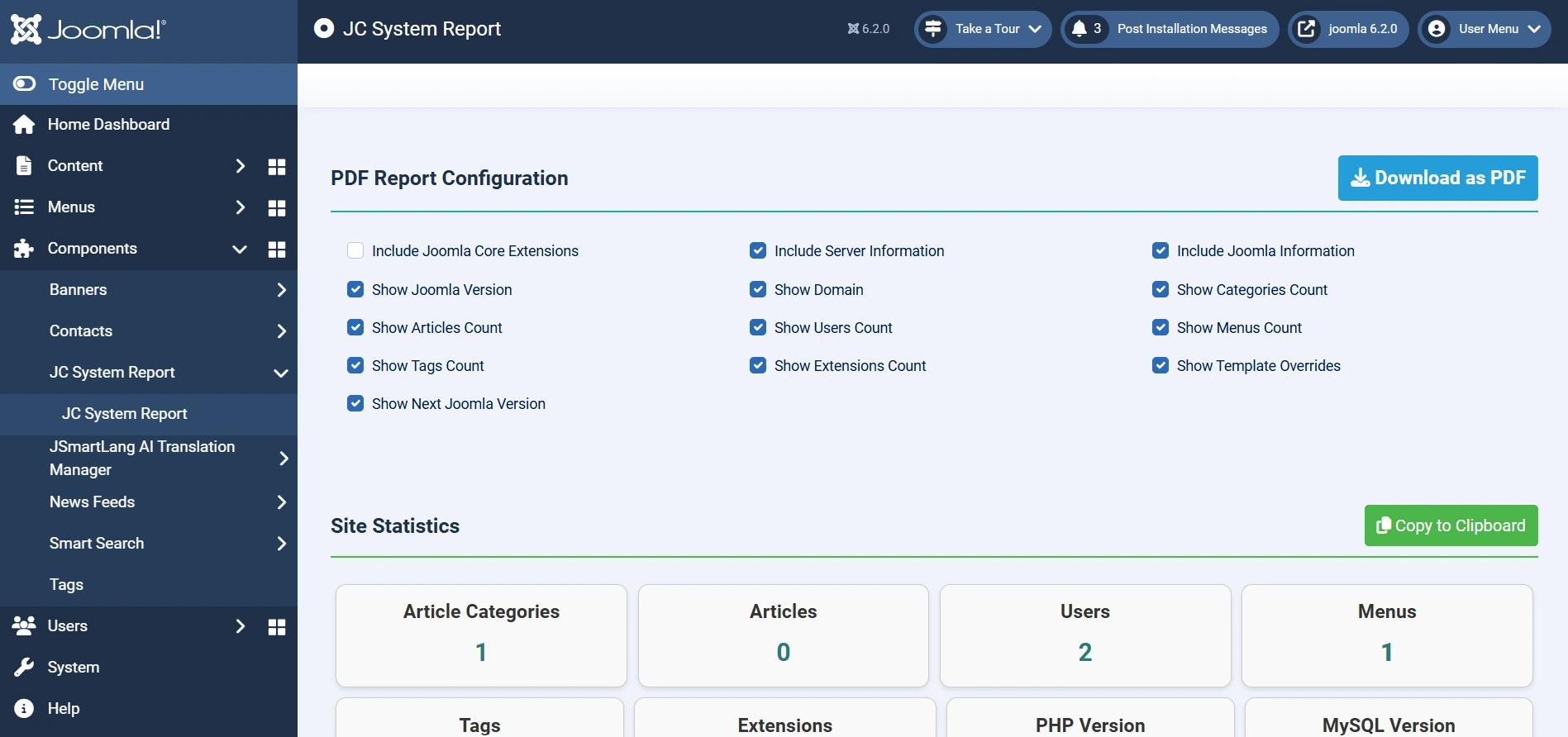
Afbeelding 1 – Dashboard van JC System Report: gedeelte „PDF Report Configuration“ en kop „Site Statistics“
De dertien selectievakjes
Elk selectievakje is aangevinkt (opgenomen) of niet aangevinkt (weggelaten). De standaardwaarden staan hieronder. Vink een vakje aan of uit en klik daarna op „Download as PDF“. Uw keuze geldt alleen voor deze download.
| Selectievakje | Standaard | Wat het toevoegt aan de PDF | Opmerkingen |
|---|---|---|---|
| Include Joomla Core Extensions | Niet aangevinkt | Elke regel in de lijst „Installed Extensions“, ook de Joomla-kernmodules, plugins en bibliotheken. | Uit = alleen ingeschakelde externe componenten worden vermeld. |
| Include Server Information | Aangevinkt | De tabel „Server Information“: PHP-versie en MySQL-versie. | |
| Include Joomla Information | Aangevinkt | De tabel „Joomla Information“: ingeschakelde talen, standaardtaal, volgende Joomla-versie en standaardtemplate. | Uitzetten verwijdert en verbergt ook „Show Next Joomla Version“. |
| Show Joomla Version | Aangevinkt | Voegt de regel „Joomla Version: x.y.z“ toe onder de titel van het rapport. | Alleen de koptekstregel. |
| Show Domain | Aangevinkt | Voegt „of [domein/map]“ toe aan de titel, bijvoorbeeld „of localhost/joomla6.2.0“. | Uitvinken als u de domeinnaam niet wilt tonen. |
| Show Categories Count | Aangevinkt | Het vak „Categories“ in het overzicht: aantal gepubliceerde artikelcategorieën. | Overzichtsvakken verschijnen alleen voor aangevinkte telopties. |
| Show Articles Count | Aangevinkt | Het vak „Articles“: aantal gepubliceerde artikelen. | |
| Show Users Count | Aangevinkt | Het vak „Users“: totaal aantal gebruikersaccounts. | Alleen een getal. Geen namen, gebruikersnamen of e-mailadressen. |
| Show Menus Count | Aangevinkt | Het vak „Menus“: aantal gepubliceerde menu’s, zonder het hoofdmenutype en het rootitem. | |
| Show Tags Count | Aangevinkt | Het vak „Tags“: aantal gepubliceerde tags, zonder de roottag. | |
| Show Extensions Count | Aangevinkt | Het vak „Extensions“: aantal extensies (volgt het kernvakje). | |
| Show Template Overrides | Aangevinkt | Een tabel „Template Overrides“, alleen als er overschrijvingen in het standaard site-template zijn gevonden. | Zijn er geen overschrijvingen, dan wordt het gedeelte niet afgedrukt. |
| Show Next Joomla Version | Aangevinkt | De regel „Next Joomla Version“ in de tabel „Joomla Information“. | Vereist dat „Include Joomla Information“ is aangevinkt, en internettoegang van de server. |
Tips voor het kiezen van opties
- Versturen naar een ontwikkelaar: houd de standaardwaarden. De ontwikkelaar heeft de versies, de extensielijst en de updatewaarden nodig.
- Versturen naar een klant of derde: vink „Show Domain“ en „Show Users Count“ uit als u deze gegevens niet wilt delen.
- Volledige audit: vink „Include Joomla Core Extensions“ aan. De lijst wordt dan een stuk langer.
6. De statistiekvakken en „Copy to Clipboard“
Het gedeelte „Site Statistics“ toont dezelfde gegevens live op het scherm. Deze vakken worden niet beïnvloed door de selectievakjes van de PDF. Afbeelding 2 toont het volledige gedeelte op de testsite (1 categorie, 0 artikelen, 2 gebruikers, 1 menu, 0 tags, 2 extensies, PHP 8.5.5, MariaDB 11.4.10, Joomla 6.2.0, taal Engels, template cassiopeia).
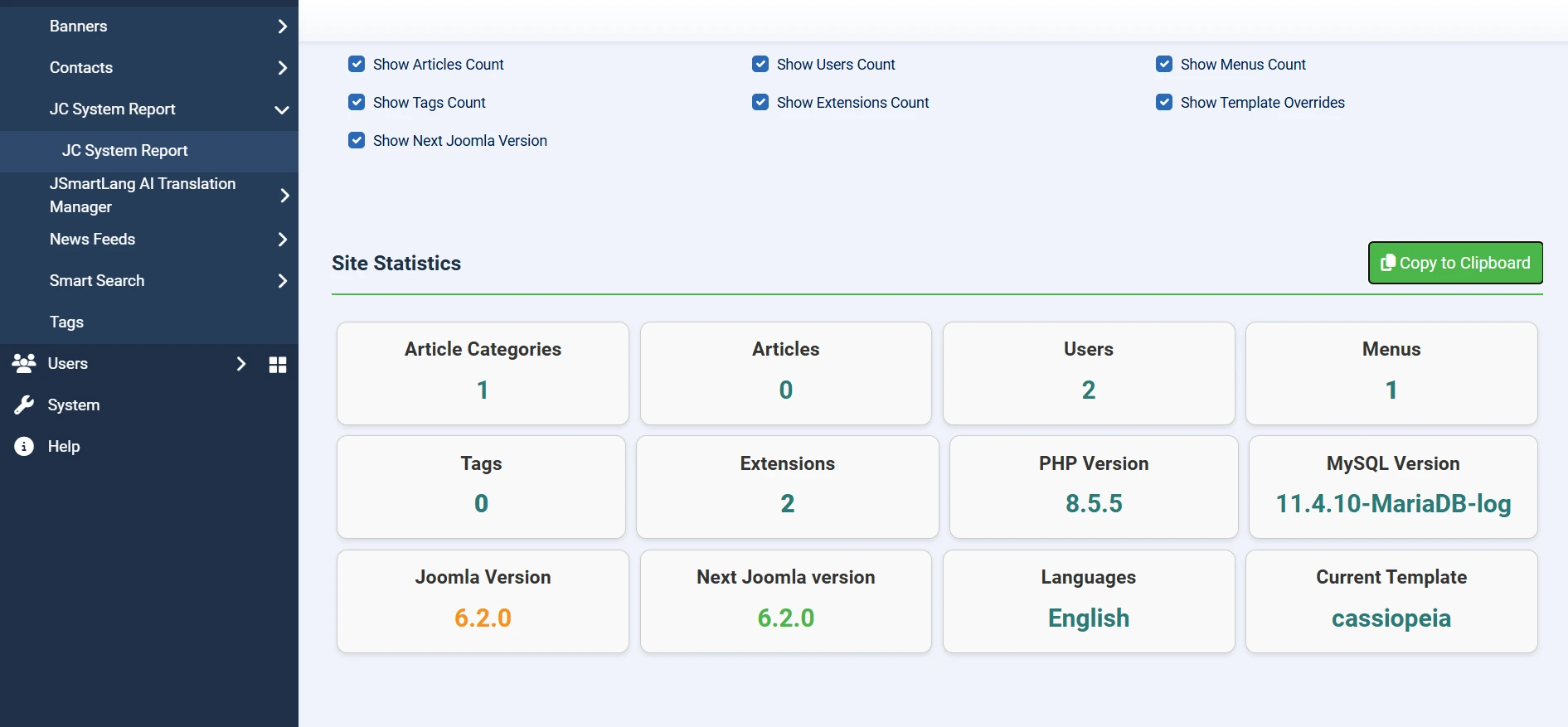
Afbeelding 2 – Site Statistics: Article Categories, Articles, Users, Menus, Tags, Extensions, PHP Version, MySQL Version, Joomla Version, Next Joomla version, Languages en Current Template
Betekenis van elk vak
| Vak | Wat het toont | Herkomst van het getal |
|---|---|---|
| Article Categories | Gepubliceerde artikelcategorieën. | Tabel met categorieën, extensie „com_content“. |
| Articles | Gepubliceerde artikelen. | Inhoudstabel, status = gepubliceerd. |
| Users | Totaal aantal gebruikersaccounts. | Gebruikerstabel (alle gebruikers). |
| Menus | Gepubliceerde menu’s, zonder het hoofdmenutype en het rootitem. | Menutabel. |
| Tags | Gepubliceerde tags, zonder de roottag. | Tagtabel. |
| Extensions | Ingeschakelde niet-kerncomponenten. | Extensietabel. |
| PHP Version | PHP-versie op de server. | Server. |
| MySQL Version | Versie van de databaseserver. | Databaseverbinding. |
| Joomla Version | De geïnstalleerde Joomla-versie (oranje weergegeven). | Joomla zelf. |
| Next Joomla version | De nieuwste Joomla-release (groen weergegeven). Mislukt de controle, dan verklaart een rood bericht de reden, bijvoorbeeld „Version check failed“. | Joomla-downloadserver (vereist internettoegang). |
| Languages | Gepubliceerde sitetalen. | Taaltabel. |
| Current Template | Het standaard site-template (cassiopeia op de testsite). | Tabel met template-stijlen. |
Copy to Clipboard (stap voor stap)
Stap 1 – Klik op „Copy to Clipboard“ in het groene vak rechtsboven in het gedeelte „Site Statistics“.
Stap 2 – Wacht op de bevestiging. De knoptekst verandert gedurende ongeveer 1,5 seconde in „Copied!“.
Stap 3 – Plak de tekst in een e-mail, ticket of chat (Ctrl+V). U krijgt zeven regels in deze vorm:
- Extensions: 2
- PHP Version: 8.5.5
- MySQL Version: 11.4.10-MariaDB-log
- Joomla Version: 6.2.0
- Next Joomla version: 6.2.0
- Languages: English
- Current Template: cassiopeia
7. PDF-rapport downloaden (stap voor stap)
Stap 1 – Rapport openen. Ga naar Componenten, dan JC System Report, dan JC System Report.
Stap 2 – Opties kiezen. Vink de dertien selectievakjes in „PDF Report Configuration“ aan of uit (zie hoofdstuk 5). De standaardinstellingen zijn een goed startpunt.
Stap 3 – Klik op „Download as PDF“. De blauwe knop rechtsboven in het gedeelte PDF Report Configuration. De pagina verandert niet; de browser downloadt het bestand.
Stap 4 – Bestand openen. Zoek jc_system_report.pdf in uw map Downloads en open het. Controleer de titel, de datum en de onderdelen die u verwachtte (hoofdstuk 8).
Stap 5 – Bestand versturen. Voeg de PDF toe aan uw e-mail of supportticket. Het bestand wordt niet op de website opgeslagen. Bewaar een kopie als u die later nodig heeft.
8. Het PDF-rapport lezen
Afbeelding 3 toont de eerste pagina van een rapport dat op de testsite is gemaakt. De onderdelen verschijnen in de hieronder getoonde volgorde. Een onderdeel verschijnt alleen als de bijbehorende optie is aangevinkt.
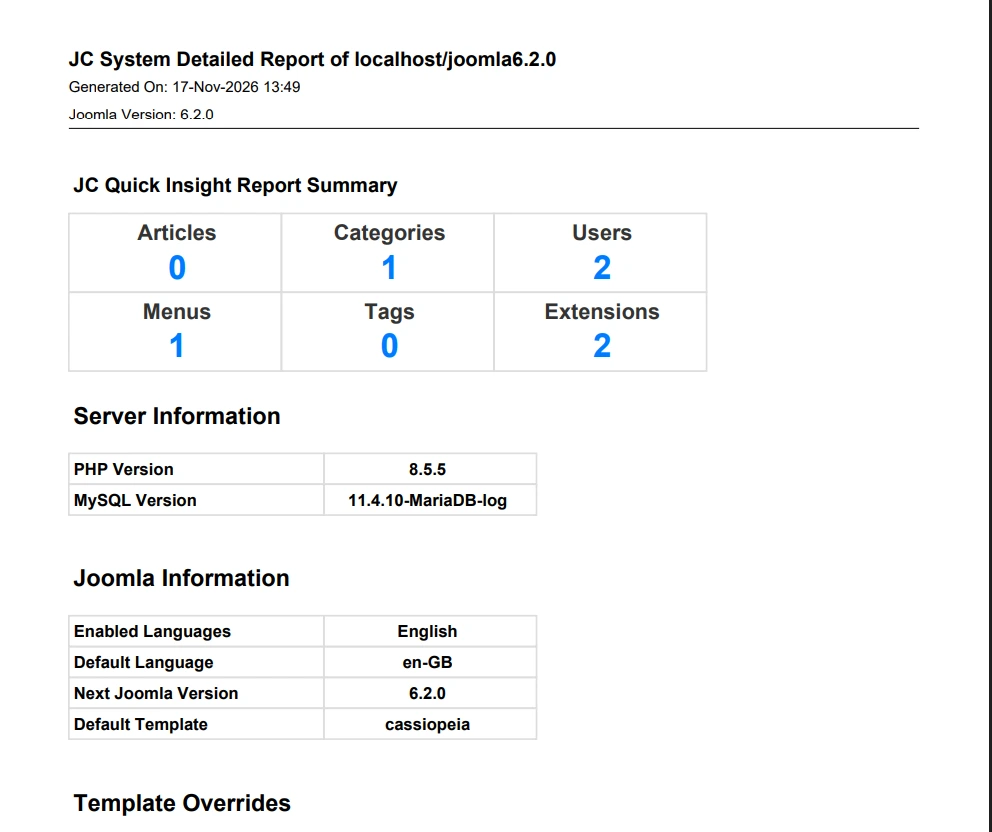
Afbeelding 3 – Eerste pagina van het gegenereerde PDF-rapport (jc_system_report.pdf)
Onderdelen van het rapport
| Onderdeel | Inhoud | Afhankelijk van |
|---|---|---|
| Titel en koptekst | „JC System Detailed Report of [domein]“, de datum en tijd „Generated On“ van de server, de regel met de Joomla-versie en een horizontale lijn. Elke pagina heeft in de voettekst een paginanummer („Page x/y“). | Show Domain, Show Joomla Version |
| JC Quick Insight Report Summary | Vakken met de tellingen die u koos: Articles, Categories, Users, Menus, Tags en Extensions. | De bijbehorende „Show ... Count“-opties |
| Server Information | PHP-versie en MySQL-versie. | Include Server Information |
| Joomla Information | Ingeschakelde talen, code van de standaardtaal (bijvoorbeeld en-GB), volgende Joomla-versie en het standaardtemplate. | Include Joomla Information (en Show Next Joomla Version) |
| Template Overrides | Een genummerde tabel: Type (Component, Module, Plugin, Layout, Language of SP Page Builder) en Bestand / Weergave (de naam van de overschreven map). Verschijnt alleen als er overschrijvingen zijn. | Show Template Overrides |
| Installed Extensions | Genummerde tabel met Name, Type, Current Version en New Version (de updateversie die Joomla heeft opgeslagen). Standaard worden alleen ingeschakelde externe componenten vermeld. | Include Joomla Core Extensions bepaalt welke regels verschijnen |
9. Hoe het werkt achter de schermen
De component is eenvoudig opgezet. De onderstaande stappen beschrijven wat er gebeurt als u hem gebruikt.
1. Het dashboard opent. De component leest de tellingen en gegevens die hij nodig heeft uit de Joomla-database en uit de bestanden van het standaardtemplate. De vakken „Site Statistics“ worden met deze gegevens gevuld.
2. U klikt op „Download as PDF“. Het formulier stuurt uw dertien waarden van de selectievakjes naar de server. De taak heet jcsystemreport.generatePDF. De controller zet de waarden om in opties.
3. Het PDF wordt gemaakt. De rapportgenerator leest de benodigde gegevens, voegt de onderdelen toe die u koos en tekent het document met de bibliotheek TCPDF. TCPDF zit in de component, dus er hoeft niets anders geïnstalleerd te worden.
4. Het bestand wordt naar u gestuurd. Het PDF wordt rechtstreeks als jc_system_report.pdf naar uw browser gestreamd. Er wordt niets in de websitemappen of in de database opgeslagen.
5. Kleine hulpjes draaien in de browser. De kopieerknop schrijft de statistiek naar het klembord. Een klein script toont of verbergt de optie „Next Joomla Version“, afhankelijk van „Include Joomla Information“.
Waar de informatie vandaan komt
| Informatie | Bron | Opmerkingen |
|---|---|---|
| Tellingen van categorieën, artikelen, gebruikers, menu’s en tags | Joomla-databasetabellen: categories, content, users, menu, tags | Alleen aantallen. Er worden geen artikeltitels, gebruikersnamen of e-mailadressen gelezen of afgedrukt. |
| Extensielijst, versies en status | Joomla-databasetabel: extensions | Standaard: alleen ingeschakelde externe componenten (extensie-ID boven 245). |
| Beschikbare updateversies | Joomla-databasetabel: updates | Wordt alleen gevuld nadat Joomla op updates heeft gecontroleerd. |
| Talen en standaardtaal | Talentabel en de siteconfiguratie | |
| Standaardtemplate | Tabel met template-stijlen (site-template met Home = ja) | Wordt ook gebruikt voor de controle op template-overschrijvingen. |
| Template-overschrijvingen | Bestanden op schijf in templates/[standaardtemplate]/html en in de sppagebuilder-mappen | Alleen bestandsnamen worden vermeld. De inhoud van de bestanden wordt niet in het rapport opgenomen. |
| Volgende Joomla-versie | Internetverzoek naar downloads.joomla.org (Joomla 5.4.1 en nieuwer) of update.joomla.org (oudere versies) | Het enige uitgaande verzoek van de component. Mislukt het, dan verschijnt een melding; het rapport wordt wel gemaakt. |
| PHP- en MySQL-versie | De draaiende PHP en de databaseserver |
Privacy en veiligheid
- Geen gebruikersnamen, wachtwoorden of e-mailadressen worden in het dashboard of de PDF opgenomen.
- De component is alleen-lezen. Hij wijzigt geen sitegegevens en slaat uw keuzes van de selectievakjes niet op.
- Het PDF wordt alleen gemaakt voor ingelogde beheerders die toegang tot de component hebben.
- Het rapport toont server- en versiegegevens van uw site. Deel het alleen met vertrouwde personen, of schakel vooraf de gevoelige opties uit.
10. Praktijkvoorbeelden
A. De klant vraagt de ontwikkelaar om een siterapport
1. De klant logt in op het beheergedeelte en opent Componenten, dan JC System Report.
2. De klant klikt op Extensies, dan Beheren, dan „Controleren op updates“ (hoofdstuk 4.3).
3. De klant gaat terug naar JC System Report, behoudt de standaardopties en klikt op „Download as PDF“.
4. De klant mailt jc_system_report.pdf naar de ontwikkelaar. Er wordt geen backend-toegang gedeeld.
B. Maandelijkse controle voor een bureau
1. Voer op de eerste werkdag van de maand „Controleren op updates“ uit.
2. Open JC System Report. Zorg dat „Include Joomla Core Extensions“ niet is aangevinkt en „Show Next Joomla Version“ wel.
3. Download het PDF en sla het op in de map van de klant, met de maand in de naam.
4. Vergelijk de kolommen Current Version en New Version met de vorige maand om de updates te plannen.
C. Snelle controle voor een supportticket
1. Open het dashboard en klik op „Copy to Clipboard“.
2. Plak de zeven regels bovenaan het ticket. Zo heeft het supportteam direct de gegevens over Joomla, PHP, MySQL en het template.
11. Problemen oplossen
| Probleem | Waarschijnlijke oorzaak | Oplossing |
|---|---|---|
| Next Joomla version toont „Version check failed“ of „XML load failed“ | De server kan de Joomla-download- of updateserver niet bereiken, of uitgaand HTTP is geblokkeerd. | Vraag de hostingprovider om uitgaand HTTPS naar downloads.joomla.org toe te staan. De rest van het rapport werkt nog steeds. |
| Next Joomla version toont „Version not found“ of „Invalid version data“ | De server heeft Joomla bereikt, maar het antwoord had niet het verwachte formaat. | Probeer het later opnieuw. Blijft het probleem, meld de melding dan aan de leverancier. |
| Kolom „New Version“ toont „-“ bij de meeste extensies | Joomla heeft nog niet op updates gecontroleerd. | Ga naar Extensies, dan Beheren, dan „Controleren op updates“, en maak het PDF opnieuw. |
| Next Joomla Version ontbreekt in het PDF | Include Joomla Information of Show Next Joomla Version is niet aangevinkt. | Vink beide vakjes aan. |
| Geen overzichtsvakken bovenaan het PDF | Alle telopties zijn uitgeschakeld. | Vink minstens één optie „Show ... Count“ aan. |
| Geen onderdeel „Template Overrides“ | Het standaardtemplate heeft geen overschrijvingen, of de optie staat uit. | Dit is normaal bij een schoon template. Alleen het standaard site-template wordt gecontroleerd. |
| Waarschuwing: „allow_url_fopen“ | In PHP staat allow_url_fopen uit. | Vraag de serverbeheerder allow_url_fopen in php.ini in te schakelen, of upgrade naar Joomla 5.4.1 of nieuwer. |
| Copy to Clipboard doet niets | De pagina staat niet op HTTPS of localhost, of de browser blokkeert toegang tot het klembord. | Open de site via HTTPS, sta toegang tot het klembord toe of kopieer de waarden met de hand. |
| PDF wordt niet gedownload of de pagina toont een serverfout | PHP-fout, geheugenlimiet, of een in de browser geblokkeerde download. | Sta downloads voor de site toe. Vraag de beheerder het PHP-foutlogboek en de geheugenlimiet te controleren. |
| Het vak Extensions verandert niet als „Include Joomla Core Extensions“ wordt aangevinkt | Bekend probleem in deze versie (zie hoofdstuk 13). | Het PDF is toch correct. Gebruik het PDF voor de volledige lijst. |
| Componentpagina meldt dat toegang niet is toegestaan | De gebruiker heeft niet het recht „Beheren“ voor deze component. | Een Super-gebruiker moet het recht geven op het tabblad Rechten van de component (hoofdstuk 4.1). |
12. Verwijderen
Stap 1 – Extensiebeheer openen. Ga in het beheergedeelte naar Extensies, dan Beheren.
Stap 2 – Component zoeken. Typ „JC System Report“ in het zoekveld.
Stap 3 – Verwijderen. Vink het vakje naast JC System Report aan, klik in de werkbalk op „Verwijderen“ (Uninstall) en bevestig.
Het verwijderscript haalt het gekopieerde API-bestand uit /api weg en verwijdert alleen de herschrijfregel van JC System Report uit /api/.htaccess. Andere regels blijven staan.
13. Analysenotities: beperkingen en gevonden problemen
De volgende punten zijn gevonden bij de controle van de componentcode (versie 1.1.2) voor deze handleiding. Ze zijn niet ernstig, maar het is goed ze te kennen voordat u voor een klant op de component vertrouwt.
| Nr. | Bevinding | Gevolg en aanbeveling |
|---|---|---|
| 1 | Het vak „Extensions“ wordt niet bijgewerkt als „Include Joomla Core Extensions“ wordt aangevinkt. Het script schrijft naar „#box-extensions“, maar het vak heeft de ID „box_extensions“. | Het getal blijft op het scherm gelijk. Het PDF is correct. Oplossing: de selector wijzigen naar „#box_extensions“. |
| 2 | Het label „Include Joomla Core Extensions“ betekent eigenlijk „alle extensieregels tonen“. Dan verschijnen ook plugins, modules, bibliotheken en uitgeschakelde extensies. | Het gedrag is bedoeld, maar de bewoording kan gebruikers in verwarring brengen. |
| 3 | De namen van de selectievakjes beginnen met „hide_“, maar een aangevinkt vakje betekent „tonen“. | Werkt correct. Alleen de naamgeving is verwarrend voor ontwikkelaars. |
| 4 | De tekst van de leverancier zegt dat het rapport componenten, modules, plugins en templates vermeldt. Standaard vermeldt het PDF alleen ingeschakelde externe componenten. | Gebruik het kernvakje om alle typen te zien. |
| 5 | De tekst van de leverancier zegt „Click Generate Report“. Deze versie heeft geen zo’n knop. Het rapport wordt direct op de pagina getoond; de blauwe knop maakt het PDF. | De instructies van de leverancier moeten worden aangepast. |
| 6 | De tekst van de leverancier noemt alleen PDF-export. De code bevat een opmerking over CSV, maar er is geen CSV-export. | PDF is in deze versie het enige exportformaat. |
| 7 | Het JSON-adres reageert: een verzoek met een verkeerde sleutel gaf HTTP 401, de sleutelcontrole werkt dus. De doorverwijzing vraagt echter de taak „extensions“ op, die de controller niet definieert. Een juiste sleutel is niet getest. | Beschouw de API als niet bevestigd. Vraag de leverancier voordat u hem productief gebruikt. |
| 8 | De waarschuwing over allow_url_fopen bevat een onduidelijke zin. | Alleen cosmetisch. Herformuleer hem, bijvoorbeeld: „De PHP-instelling allow_url_fopen staat uit. Vraag uw hoster deze in te schakelen.“ |
| 9 | Het dashboard laadt jQuery van code.jquery.com. In een offline of beperkt netwerk werken de selectievakjes, de kopieerknop en de AJAX-telling niet. | De PDF-download werkt nog steeds, omdat het een gewone formulierverzending is. |
| 10 | De leverancier noemt Joomla 3-ondersteuning. De code gebruikt de structuur van Joomla 4 en nieuwer. | Vertrouw niet op Joomla 3 voordat het getest is. |
| 11 | De installer wijzigt bestanden in /api en /api/.htaccess. | Maak vóór installatie en verwijdering een back-up, vooral als uw site de map /api al gebruikt. |
| 12 | De controle op „Next Joomla version“ hangt af van een live internetverzoek van de server (time-out van 5 seconden). | Trage of geblokkeerde netwerken tonen een rode melding. Het rapport wordt wel gemaakt. |
Totaaloordeel: JC System Report doet voor zijn kerntaak wat hij belooft. Hij maakt een helder, privacyvriendelijk PDF-overzicht van een Joomla-site zonder backend-toegang te delen. De belangrijkste verbetering is punt 1, de verkeerde element-ID in het vak „Extensions“.
Opgesteld op basis van de componentcode en de testschermafbeeldingen. Joomla 3 en de optionele JSON-API zijn niet op een live website getest.