



JC System Report: Benutzerhandbuch
Installation, Funktionsweise und Anwendung
| Eintrag | Details |
|---|---|
| Erweiterung | JC System Report (Komponente com_jc_systemreport) |
| Behandelte Version | 1.1.2 |
| Joomla-Versionen | Joomla 3, 4, 5 und 6 (laut Hersteller; siehe Abschnitt 2) |
| Autor / Hersteller | Abdulgani, JoomConsultant (joomconsultant.com) |
| Lizenz | GNU General Public License Version 2 oder neuer |
| Stand des Dokuments | 17. November 2026 |
Inhalt
- Was ist JC System Report?
- Voraussetzungen und Kompatibilität
- Installation (Schritt für Schritt)
- Ersteinrichtung
- Das Dashboard, Option für Option
- Die Statistik-Felder und „Copy to Clipboard“
- PDF-Bericht herunterladen (Schritt für Schritt)
- Den PDF-Bericht lesen
- So funktioniert es im Hintergrund
- Praxisbeispiele
- Fehlerbehebung
- Deinstallation
- Analysehinweise: Einschränkungen und gefundene Probleme
1. Was ist JC System Report?
JC System Report ist eine Administrator-Komponente für Joomla, die mit einem Klick eine vollständige Übersicht über eine Website erstellt. Der Bericht enthält die Joomla-Version, die PHP- und MySQL-Versionen, die installierten Erweiterungen, verfügbare Updates, Inhaltszahlen und Template-Überschreibungen. Sie können den Bericht als PDF-Datei exportieren.
Die Komponente wurde für eine häufige Situation entwickelt: Kunden geben oft keinen Zugang zum Backend, und viele Kunden ohne technischen Hintergrund wissen nicht, welche Erweiterungen installiert sind oder ob ihre Website aktuell ist. Mit dieser Komponente kann der Kunde (oder der Website-Administrator) den Bericht erzeugen und nur die PDF-Datei an Entwickler oder Agentur senden. Es werden weder Zugangsdaten noch Screenshots benötigt.
Hauptfunktionen
| Funktion | Nutzen |
|---|---|
| PDF-Download | Erstellt die Datei jc_system_report.pdf mit nur den Abschnitten, die Sie ausgewählt haben. |
| Dashboard „Site Statistics“ | Zeigt aktuelle Werte für Kategorien, Beiträge, Benutzer, Menüs, Schlagwörter, Erweiterungen, PHP, MySQL, Joomla-Version, nächste Joomla-Version, Sprachen und das aktuelle Template. |
| Auswahl des Inhalts | Dreizehn Kontrollkästchen bestimmen, was im PDF erscheint. Alle sind standardmäßig aktiviert, außer „Include Joomla Core Extensions“. |
| Erweiterungsliste mit Versionen | Listet jede Erweiterung mit installierter Version und verfügbarer Update-Version auf. |
| Prüfung auf Template-Überschreibungen | Findet Dateien, die das Standard-Template überschreiben, damit Sie angepasste Layouts erkennen. |
| Copy to Clipboard | Kopiert die wichtigsten Angaben als Klartext, bereit zum Einfügen in E-Mail oder Support-Ticket. |
| Nur lesend | Die Komponente liest nur Daten. Sie ändert keine Beiträge, Benutzer oder Einstellungen und speichert Ihre Auswahl der Kontrollkästchen nicht. |
2. Voraussetzungen und Kompatibilität
| Punkt | Was Sie benötigen |
|---|---|
| Joomla | Joomla 4, 5 oder 6 wird durch den Code dieses Pakets bestätigt. Der Hersteller nennt zusätzlich Joomla 3. Der Code nutzt die Struktur von Joomla 4 und neuer. Testen Sie daher unter Joomla 3, bevor Sie sich darauf verlassen. |
| PHP | Die PHP-Version, die Ihre Joomla-Version unterstützt. Die Testseite läuft mit PHP 8.5.5. |
| Datenbank | MySQL oder MariaDB. Die Testseite läuft mit MariaDB 11.4.10. |
| Benutzerrechte | Ein Super-Benutzer oder ein Benutzer mit Zugriff auf die Komponente (siehe Abschnitt 4.1). |
| Internetzugang des Servers (optional) | Nur für den Wert „Next Joomla version“ nötig. Der Server muss downloads.joomla.org (Joomla 5.4.1 und neuer) oder update.joomla.org (ältere Versionen) erreichen können. |
| Internetzugang des Browsers (optional) | Das Dashboard lädt jQuery von code.jquery.com. Ohne diesen Zugriff funktionieren das Verhalten der Kontrollkästchen und die Kopierschaltfläche nicht. |
| Browser | Ein aktueller Browser (Chrome, Edge, Firefox). „Copy to Clipboard“ benötigt eine Seite über HTTPS oder localhost. |
3. Installation (Schritt für Schritt)
Schritt 1 – Im Administrationsbereich anmelden. Öffnen Sie https://ihre-seite.de/administrator und melden Sie sich mit einem Super-Benutzer-Konto an.
Schritt 2 – Installationsbereich öffnen. Klicken Sie in der linken Seitenleiste auf System, dann auf Installieren, dann auf Erweiterungen.
Schritt 3 – Upload-Methode wählen. Öffnen Sie den Reiter „Paketdatei hochladen“ (Upload Package File).
Schritt 4 – Datei auswählen. Klicken Sie auf „Paket auswählen“ (oder ziehen Sie die Datei in das Feld) und wählen Sie die .zip-Datei von JC System Report von Ihrem Computer aus.
Schritt 5 – Installieren. Klicken Sie auf „Hochladen & Installieren“. Warten Sie, bis Joomla eine grüne Erfolgsmeldung für die Komponente anzeigt.
Schritt 6 – Komponente öffnen. Klicken Sie in der linken Seitenleiste auf Komponenten, dann auf JC System Report, dann auf JC System Report. Das Dashboard öffnet sich (siehe Abbildung 1).
Schritt 7 – Funktion prüfen. Sie sollten den Bereich „PDF Report Configuration“, die Schaltfläche „Download as PDF“ und die Felder „Site Statistics“ sehen.
Was der Installer automatisch macht
Der Installer führt nach dem Kopieren der Dateien ein kleines Skript aus. Es erledigt zwei Dinge:
- Es kopiert die Datei jcsystemreport-extensions.php in den öffentlichen Ordner /api Ihrer Website. Diese Datei ist der Einstiegspunkt der optionalen JSON-Schnittstelle (siehe Abschnitt 4.2).
- Es fügt eine Weiterleitungsregel in /api/.htaccess hinzu, damit die Adresse /api/jcsystemreport/extensions die Datei erreicht. Andere Regeln in der Datei bleiben erhalten.
Wenn Sie die Komponente deinstallieren, werden auch diese beiden Änderungen entfernt (siehe Abschnitt 12).
4. Ersteinrichtung
4.1 Anderen Benutzern Zugriff geben (optional)
Schritt 1 – Komponenten-Optionen öffnen. Gehen Sie zu Komponenten, dann JC System Report, dann auf die Schaltfläche Optionen in der Werkzeugleiste.
Schritt 2 – Reiter „Berechtigungen“ öffnen. Joomla zeigt die Regeln für diese Komponente.
Schritt 3 – Rechte setzen. „Verwalten“ (core.manage) erlaubt einem Benutzer, den Bericht zu öffnen. „Administrieren“ (core.admin) erlaubt, die Optionen der Komponente zu ändern. Vergeben Sie diese Rechte nur an vertrauenswürdige Personen, etwa einen Website-Manager oder Ihren Entwickler.
Schritt 4 – Speichern. Klicken Sie auf „Speichern & Schließen“.
4.2 API-Schlüssel (optional, fortgeschritten)
Die Optionsseite hat einen Reiter „API“ mit einem Feld „API key“. Der Schlüssel schützt eine JSON-Adresse, die die Erweiterungsliste liefert. Lassen Sie das Feld leer, wenn Sie nur den PDF-Bericht nutzen möchten. Ein leerer Schlüssel lehnt alle API-Anfragen ab. Abschnitt 13 erklärt den aktuellen Stand dieser Funktion.
4.3 Vor dem Bericht nach Updates suchen
Die Spalte „New Version“ im PDF zeigt die Update-Werte, die Joomla gespeichert hat. Wenn Sie länger nicht nach Updates gesucht haben, zeigt diese Spalte bei den meisten Erweiterungen „-“ an. Führen Sie die Prüfung deshalb zuerst aus:
Schritt 1 – Erweiterungen öffnen. Klicken Sie in der linken Seitenleiste auf Erweiterungen, dann auf Verwalten.
Schritt 2 – Nach Updates suchen. Klicken Sie in der Werkzeugleiste auf „Nach Updates suchen“ (Check for Updates) und warten Sie, bis die Prüfung abgeschlossen ist.
Schritt 3 – Joomla selbst prüfen (optional). Öffnen Sie außerdem System, dann Joomla-Aktualisierung, und prüfen Sie, ob eine neue Joomla-Version verfügbar ist.
5. Das Dashboard, Option für Option
Öffnen Sie Komponenten, dann JC System Report, dann JC System Report. Oben steht der Bereich „PDF Report Configuration“. Die blaue Schaltfläche „Download as PDF“ befindet sich oben rechts in diesem Bereich. Unter den Kontrollkästchen folgt der Bereich „Site Statistics“ (Abschnitt 6).
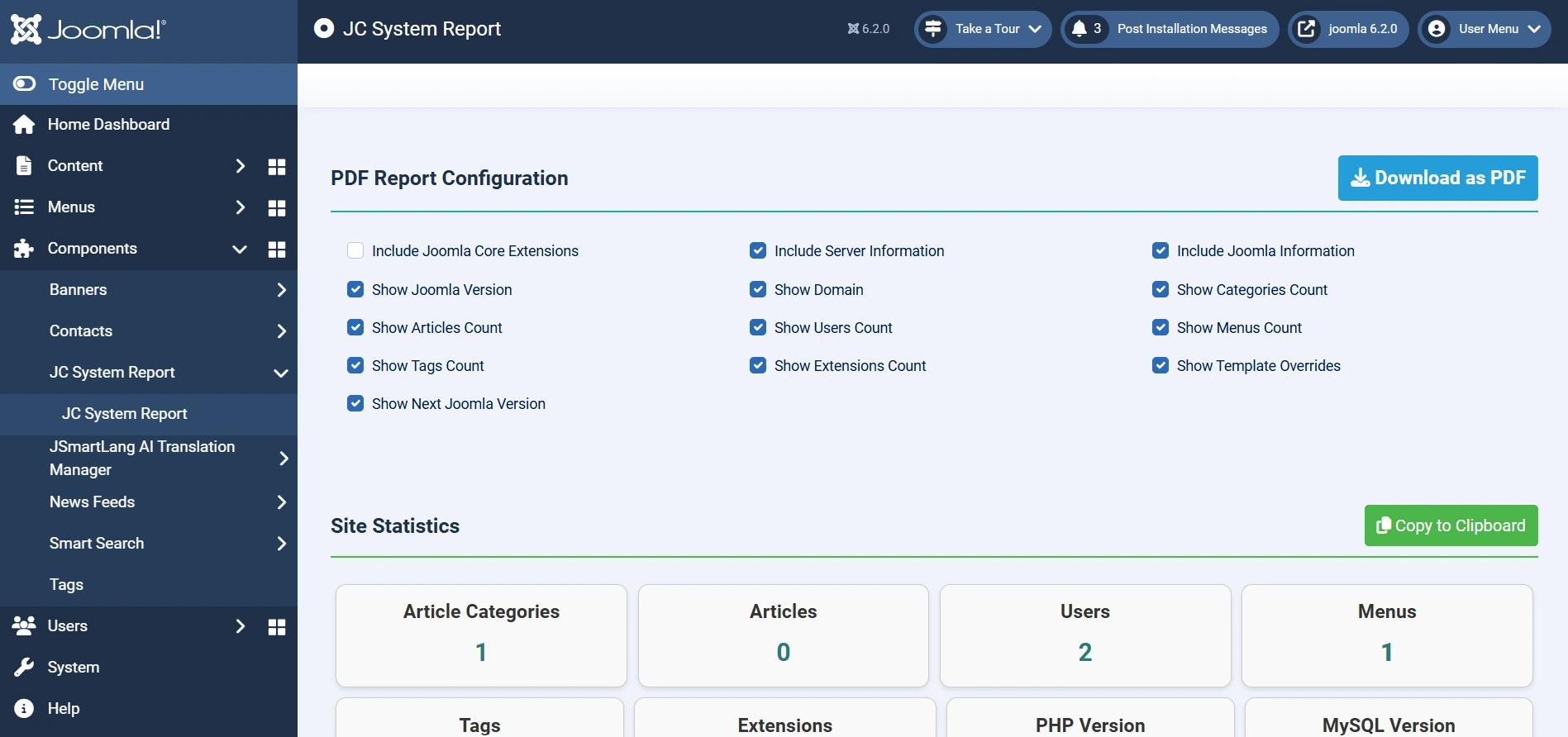
Abbildung 1 – Dashboard von JC System Report: Bereich „PDF Report Configuration“ und Überschrift „Site Statistics“
Die dreizehn Kontrollkästchen
Jedes Kontrollkästchen ist entweder angehakt (enthalten) oder nicht angehakt (ausgelassen). Die Standardwerte sind unten angegeben. Haken Sie ein Kästchen an oder ab und klicken Sie danach auf „Download as PDF“. Ihre Auswahl gilt nur für diesen Download.
| Kontrollkästchen | Standard | Was es im PDF ergänzt | Hinweise |
|---|---|---|---|
| Include Joomla Core Extensions | Nicht angehakt | Jede Zeile der Liste „Installed Extensions“, auch Joomla-Kernmodule, Plugins und Bibliotheken. | Aus = nur aktivierte Drittanbieter-Komponenten werden aufgelistet. |
| Include Server Information | Angehakt | Die Tabelle „Server Information“: PHP-Version und MySQL-Version. | |
| Include Joomla Information | Angehakt | Die Tabelle „Joomla Information“: aktivierte Sprachen, Standardsprache, nächste Joomla-Version und Standard-Template. | Ausschalten entfernt und verbirgt auch „Show Next Joomla Version“. |
| Show Joomla Version | Angehakt | Fügt die Zeile „Joomla Version: x.y.z“ unter dem Berichtstitel hinzu. | Nur die Kopfzeile. |
| Show Domain | Angehakt | Fügt „of [Domain/Ordner]“ zum Berichtstitel hinzu, zum Beispiel „of localhost/joomla6.2.0“. | Abhaken, wenn Sie den Domainnamen nicht preisgeben möchten. |
| Show Categories Count | Angehakt | Das Feld „Categories“ in der Übersicht: Anzahl der veröffentlichten Beitragskategorien. | Übersichtsfelder erscheinen nur für angehakte Zähloptionen. |
| Show Articles Count | Angehakt | Das Feld „Articles“: Anzahl der veröffentlichten Beiträge. | |
| Show Users Count | Angehakt | Das Feld „Users“: Gesamtzahl der Benutzerkonten. | Nur eine Zahl. Keine Namen, Benutzernamen oder E-Mail-Adressen. |
| Show Menus Count | Angehakt | Das Feld „Menus“: Anzahl der veröffentlichten Menüs, ohne den Hauptmenütyp und das Wurzelelement. | |
| Show Tags Count | Angehakt | Das Feld „Tags“: Anzahl der veröffentlichten Schlagwörter, ohne das Wurzel-Schlagwort. | |
| Show Extensions Count | Angehakt | Das Feld „Extensions“: Anzahl der Erweiterungen (richtet sich nach dem Kernerweiterungs-Kästchen). | |
| Show Template Overrides | Angehakt | Eine Tabelle „Template Overrides“, nur wenn im Standard-Template Überschreibungen gefunden werden. | Ohne Überschreibungen wird der Abschnitt nicht gedruckt. |
| Show Next Joomla Version | Angehakt | Die Zeile „Next Joomla Version“ in der Tabelle „Joomla Information“. | Setzt voraus, dass „Include Joomla Information“ angehakt ist, und einen Internetzugang des Servers. |
Tipps zur Auswahl der Optionen
- Versand an einen Entwickler: Behalten Sie die Standardwerte bei. Der Entwickler benötigt die Versionen, die Erweiterungsliste und die Update-Werte.
- Versand an einen Kunden oder Dritte: Entfernen Sie den Haken bei „Show Domain“ und „Show Users Count“, wenn Sie diese Angaben nicht preisgeben möchten.
- Vollständige Prüfung: Haken Sie „Include Joomla Core Extensions“ an. Die Liste wird dadurch deutlich länger.
6. Die Statistik-Felder und „Copy to Clipboard“
Der Bereich „Site Statistics“ zeigt dieselben Angaben live am Bildschirm. Diese Felder werden von den PDF-Kontrollkästchen nicht beeinflusst. Abbildung 2 zeigt den vollständigen Bereich der Testseite (1 Kategorie, 0 Beiträge, 2 Benutzer, 1 Menü, 0 Schlagwörter, 2 Erweiterungen, PHP 8.5.5, MariaDB 11.4.10, Joomla 6.2.0, Sprache Englisch, Template cassiopeia).
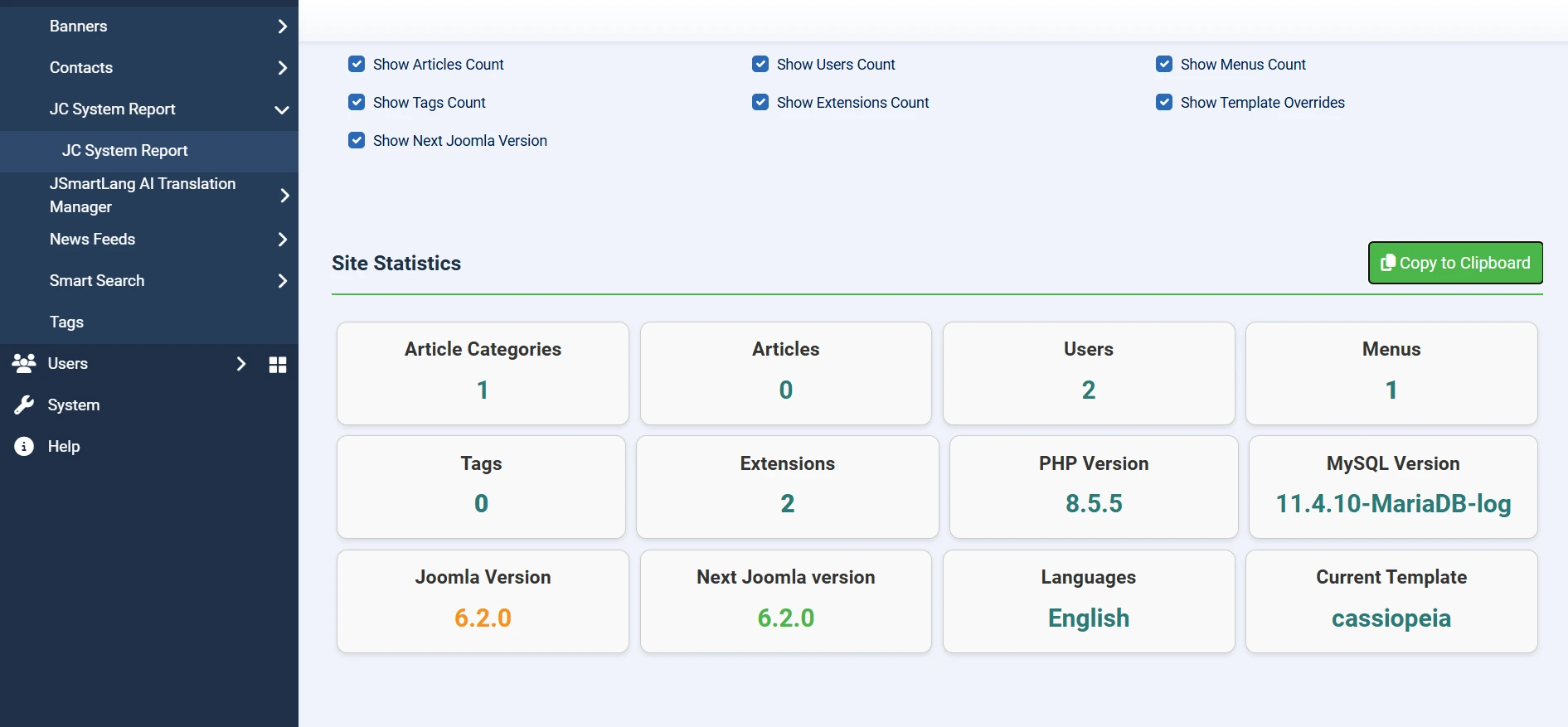
Abbildung 2 – Site Statistics: Article Categories, Articles, Users, Menus, Tags, Extensions, PHP Version, MySQL Version, Joomla Version, Next Joomla version, Languages und Current Template
Bedeutung der einzelnen Felder
| Feld | Was es zeigt | Herkunft der Zahl |
|---|---|---|
| Article Categories | Veröffentlichte Beitragskategorien. | Tabelle der Kategorien, Erweiterung „com_content“. |
| Articles | Veröffentlichte Beiträge. | Tabelle der Inhalte, Status = veröffentlicht. |
| Users | Gesamtzahl der Benutzerkonten. | Benutzertabelle (alle Benutzer). |
| Menus | Veröffentlichte Menüs, ohne den Hauptmenütyp und das Wurzelelement. | Menütabelle. |
| Tags | Veröffentlichte Schlagwörter, ohne das Wurzel-Schlagwort. | Schlagwort-Tabelle. |
| Extensions | Aktivierte Nicht-Kern-Komponenten. | Erweiterungstabelle. |
| PHP Version | PHP-Version auf dem Server. | Server. |
| MySQL Version | Version des Datenbankservers. | Datenbankverbindung. |
| Joomla Version | Die installierte Joomla-Version (orange dargestellt). | Joomla selbst. |
| Next Joomla version | Die neueste Joomla-Version (grün dargestellt). Schlägt die Prüfung fehl, erklärt eine rote Meldung den Grund, zum Beispiel „Version check failed“. | Joomla-Downloadserver (benötigt Internetzugang). |
| Languages | Veröffentlichte Website-Sprachen. | Sprachtabelle. |
| Current Template | Das Standard-Template der Website (cassiopeia auf der Testseite). | Tabelle der Template-Stile. |
Copy to Clipboard (Schritt für Schritt)
Schritt 1 – Auf „Copy to Clipboard“ klicken im grünen Feld oben rechts im Bereich „Site Statistics“.
Schritt 2 – Bestätigung abwarten. Die Schaltfläche zeigt für etwa 1,5 Sekunden „Copied!“ an.
Schritt 3 – Text einfügen in eine E-Mail, ein Ticket oder einen Chat (Strg+V). Sie erhalten sieben Zeilen in dieser Form:
- Extensions: 2
- PHP Version: 8.5.5
- MySQL Version: 11.4.10-MariaDB-log
- Joomla Version: 6.2.0
- Next Joomla version: 6.2.0
- Languages: English
- Current Template: cassiopeia
7. PDF-Bericht herunterladen (Schritt für Schritt)
Schritt 1 – Bericht öffnen. Gehen Sie zu Komponenten, dann JC System Report, dann JC System Report.
Schritt 2 – Optionen wählen. Haken Sie die dreizehn Kontrollkästchen im Bereich „PDF Report Configuration“ an oder ab (siehe Abschnitt 5). Die Standardeinstellungen sind ein guter Ausgangspunkt.
Schritt 3 – „Download as PDF“ klicken. Die blaue Schaltfläche oben rechts im Bereich „PDF Report Configuration“. Die Seite ändert sich nicht; der Browser lädt die Datei herunter.
Schritt 4 – Datei öffnen. Suchen Sie jc_system_report.pdf in Ihrem Downloads-Ordner und öffnen Sie die Datei. Prüfen Sie Titel, Datum und die erwarteten Abschnitte (Abschnitt 8).
Schritt 5 – Datei versenden. Hängen Sie die PDF an Ihre E-Mail oder Ihr Support-Ticket an. Die Datei wird nicht auf der Website gespeichert. Bewahren Sie bei Bedarf eine Kopie auf.
8. Den PDF-Bericht lesen
Abbildung 3 zeigt die erste Seite eines Berichts, der auf der Testseite erstellt wurde. Die Abschnitte erscheinen in der unten gezeigten Reihenfolge. Ein Abschnitt erscheint nur, wenn die zugehörige Option angehakt ist.
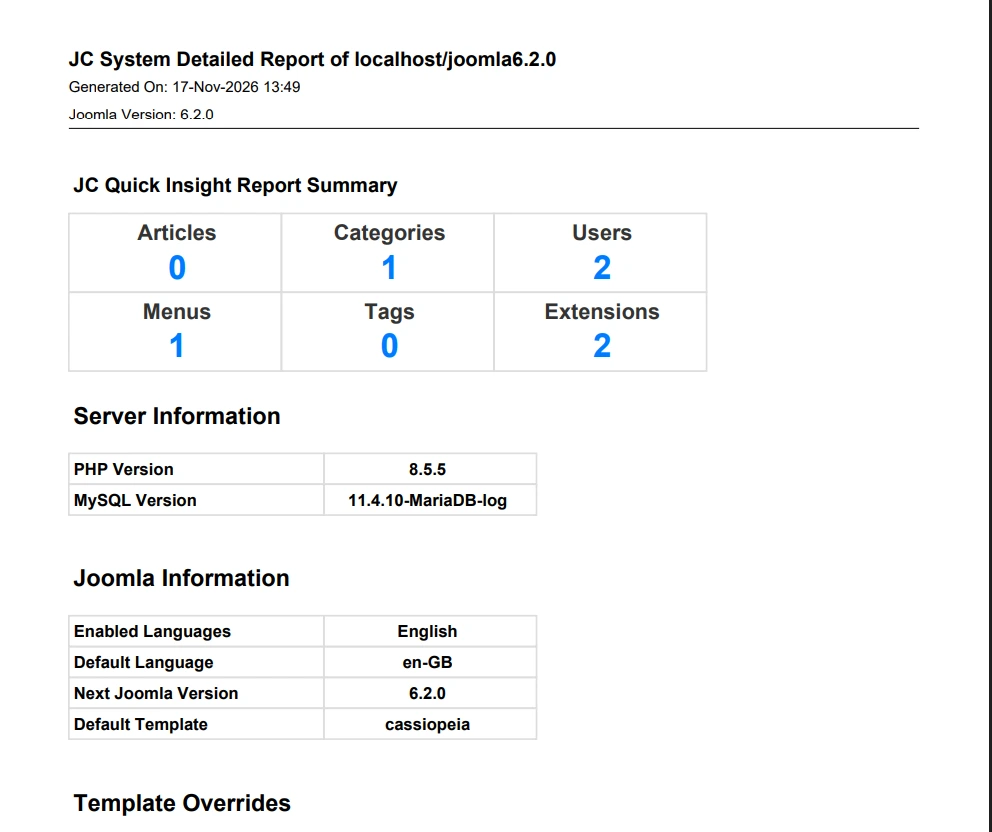
Abbildung 3 – Erste Seite des erzeugten PDF-Berichts (jc_system_report.pdf)
Abschnitte des Berichts
| Abschnitt | Inhalt | Abhängig von |
|---|---|---|
| Titel und Kopfzeile | „JC System Detailed Report of [Domain]“, das Datum und die Uhrzeit „Generated On“ des Servers, die Zeile mit der Joomla-Version und eine horizontale Linie. Jede Seite hat in der Fußzeile eine Seitenzahl („Page x/y“). | Show Domain, Show Joomla Version |
| JC Quick Insight Report Summary | Felder mit den von Ihnen gewählten Zählungen: Articles, Categories, Users, Menus, Tags und Extensions. | Die passenden „Show ... Count“-Optionen |
| Server Information | PHP-Version und MySQL-Version. | Include Server Information |
| Joomla Information | Aktivierte Sprachen, Code der Standardsprache (zum Beispiel en-GB), nächste Joomla-Version und Standard-Template. | Include Joomla Information (und Show Next Joomla Version) |
| Template Overrides | Eine nummerierte Tabelle: Typ (Component, Module, Plugin, Layout, Language oder SP Page Builder) und Datei / Ansicht (der Name des überschriebenen Ordners). Erscheint nur, wenn Überschreibungen vorhanden sind. | Show Template Overrides |
| Installed Extensions | Nummerierte Tabelle mit Name, Typ, Current Version und New Version (die von Joomla gespeicherte Update-Version). Standardmäßig werden nur aktivierte Drittanbieter-Komponenten aufgelistet. | Include Joomla Core Extensions ändert, welche Zeilen erscheinen |
9. So funktioniert es im Hintergrund
Die Komponente ist einfach aufgebaut. Die folgenden Schritte beschreiben, was passiert, wenn Sie sie verwenden.
1. Das Dashboard öffnet sich. Die Komponente liest die Zählungen und Angaben, die sie benötigt, aus der Joomla-Datenbank und aus den Dateien des Standard-Templates. Die Felder „Site Statistics“ werden aus diesen Daten gefüllt.
2. Sie klicken auf „Download as PDF“. Das Formular sendet Ihre dreizehn Kontrollkästchen-Werte an den Server. Die Aufgabe heißt jcsystemreport.generatePDF. Der Controller wandelt die Werte in Optionen um.
3. Das PDF wird erstellt. Der Berichtsgenerator liest die benötigten Daten, fügt die gewählten Abschnitte hinzu und erstellt das Dokument mit der Bibliothek TCPDF. TCPDF ist in der Komponente enthalten, es muss nichts anderes installiert werden.
4. Die Datei wird an Sie gesendet. Das PDF wird direkt als jc_system_report.pdf an Ihren Browser übertragen. Auf den Website-Ordnern oder in der Datenbank wird nichts gespeichert.
5. Kleine Helfer laufen im Browser. Die Kopierschaltfläche schreibt die Statistik in die Zwischenablage. Ein kleines Skript blendet die Option „Next Joomla Version“ je nach „Include Joomla Information“ ein oder aus.
Woher die Informationen stammen
| Information | Quelle | Hinweise |
|---|---|---|
| Zählungen von Kategorien, Beiträgen, Benutzern, Menüs und Schlagwörtern | Joomla-Datenbanktabellen: categories, content, users, menu, tags | Nur Zahlen. Es werden keine Beitragstitel, Benutzernamen oder E-Mail-Adressen gelesen oder ausgegeben. |
| Erweiterungsliste, Versionen und Status | Joomla-Datenbanktabelle: extensions | Standard: nur aktivierte Drittanbieter-Komponenten (Erweiterungs-ID über 245). |
| Verfügbare Update-Versionen | Joomla-Datenbanktabelle: updates | Wird nur gefüllt, nachdem Joomla nach Updates gesucht hat. |
| Sprachen und Standardsprache | Sprachtabelle und Website-Konfiguration | |
| Standard-Template | Tabelle der Template-Stile (Website-Template mit Home = ja) | Wird auch für die Prüfung der Template-Überschreibungen genutzt. |
| Template-Überschreibungen | Dateien auf dem Datenträger in templates/[Standard-Template]/html sowie in den sppagebuilder-Ordnern | Nur Dateinamen werden aufgelistet. Der Dateiinhalt wird nicht in den Bericht übernommen. |
| Nächste Joomla-Version | Internetanfrage an downloads.joomla.org (Joomla 5.4.1 und neuer) oder update.joomla.org (ältere Versionen) | Die einzige ausgehende Anfrage der Komponente. Schlägt sie fehl, erscheint eine Meldung, der Bericht wird trotzdem erstellt. |
| PHP- und MySQL-Version | Das laufende PHP und der Datenbankserver |
Datenschutz und Sicherheit
- Im Dashboard und im PDF sind keine Benutzernamen, Passwörter oder E-Mail-Adressen enthalten.
- Die Komponente ist nur lesend. Sie ändert keine Website-Daten und speichert Ihre Auswahl der Kontrollkästchen nicht.
- Das PDF wird nur für angemeldete Administratoren erstellt, die Zugriff auf die Komponente haben.
- Der Bericht zeigt Server- und Versionsangaben Ihrer Website. Geben Sie ihn nur an vertrauenswürdige Personen weiter oder entfernen Sie vorher die sensiblen Optionen.
10. Praxisbeispiele
A. Der Kunde bittet den Entwickler um einen Website-Bericht
1. Der Kunde meldet sich im Administrationsbereich an und öffnet Komponenten, dann JC System Report.
2. Der Kunde klickt auf Erweiterungen, dann Verwalten, dann „Nach Updates suchen“ (Abschnitt 4.3).
3. Der Kunde kehrt zu JC System Report zurück, behält die Standardoptionen bei und klickt auf „Download as PDF“.
4. Der Kunde schickt jc_system_report.pdf per E-Mail an den Entwickler. Es wird kein Backend-Zugang weitergegeben.
B. Monatliche Prüfung für eine Agentur
1. Führen Sie am ersten Werktag des Monats „Nach Updates suchen“ aus.
2. Öffnen Sie JC System Report. Stellen Sie sicher, dass „Include Joomla Core Extensions“ nicht angehakt und „Show Next Joomla Version“ angehakt ist.
3. Laden Sie das PDF herunter und speichern Sie es im Ordner des Kunden, mit dem Monat im Namen.
4. Vergleichen Sie die Spalten Current Version und New Version mit dem Vormonat, um die Updates zu planen.
C. Schnelle Prüfung vor einem Support-Ticket
1. Öffnen Sie das Dashboard und klicken Sie auf „Copy to Clipboard“.
2. Fügen Sie die sieben Zeilen am Anfang des Tickets ein. So erhält das Support-Team sofort die Angaben zu Joomla, PHP, MySQL und Template.
11. Fehlerbehebung
| Problem | Wahrscheinliche Ursache | Lösung |
|---|---|---|
| Next Joomla version zeigt „Version check failed“ oder „XML load failed“ | Der Server kann den Joomla-Download- oder Update-Server nicht erreichen, oder ausgehende HTTP-Verbindungen sind blockiert. | Bitten Sie den Hoster, ausgehendes HTTPS zu downloads.joomla.org zu erlauben. Der Rest des Berichts funktioniert weiterhin. |
| Next Joomla version zeigt „Version not found“ oder „Invalid version data“ | Der Server hat Joomla erreicht, die Antwort hatte aber nicht das erwartete Format. | Versuchen Sie es später erneut. Tritt der Fehler immer wieder auf, geben Sie die Meldung an den Hersteller weiter. |
| Spalte „New Version“ zeigt bei den meisten Erweiterungen „-“ | Joomla hat noch nicht nach Updates gesucht. | Gehen Sie zu Erweiterungen, dann Verwalten, dann „Nach Updates suchen“, und erstellen Sie das PDF erneut. |
| Next Joomla Version fehlt im PDF | Include Joomla Information oder Show Next Joomla Version ist nicht angehakt. | Haken Sie beide Kästchen an. |
| Keine Übersichtsfelder oben im PDF | Alle Zähloptionen sind abgehakt. | Haken Sie mindestens eine Option „Show ... Count“ an. |
| Kein Abschnitt „Template Overrides“ | Das Standard-Template hat keine Überschreibungen, oder die Option ist nicht angehakt. | Das ist bei einem sauberen Template normal. Nur das Standard-Template wird geprüft. |
| Warnung: „allow_url_fopen“ | In PHP ist allow_url_fopen ausgeschaltet. | Bitten Sie den Serveradministrator, allow_url_fopen in der php.ini zu aktivieren, oder aktualisieren Sie auf Joomla 5.4.1 oder neuer. |
| Copy to Clipboard reagiert nicht | Die Seite läuft nicht über HTTPS oder localhost, oder der Browser hat den Zugriff auf die Zwischenablage blockiert. | Öffnen Sie die Website über HTTPS, erlauben Sie den Zugriff auf die Zwischenablage oder kopieren Sie die Werte von Hand. |
| PDF wird nicht heruntergeladen oder die Seite zeigt einen Serverfehler | PHP-Fehler, Speicherlimit oder ein im Browser blockierter Download. | Erlauben Sie Downloads für die Website. Bitten Sie den Administrator, das PHP-Fehlerprotokoll und das Speicherlimit zu prüfen. |
| Das Feld Extensions ändert sich nicht, wenn „Include Joomla Core Extensions“ angehakt wird | Bekannter Fehler in dieser Version (siehe Abschnitt 13). | Das PDF ist trotzdem korrekt. Nutzen Sie das PDF für die vollständige Liste. |
| Die Komponentenseite meldet „access is not allowed“ (Zugriff verweigert) | Der Benutzer hat nicht das Recht „Verwalten“ für diese Komponente. | Ein Super-Benutzer muss das Recht im Reiter „Berechtigungen“ der Komponente vergeben (Abschnitt 4.1). |
12. Deinstallation
Schritt 1 – Erweiterungsverwaltung öffnen. Gehen Sie im Administrationsbereich zu Erweiterungen, dann Verwalten.
Schritt 2 – Komponente finden. Geben Sie „JC System Report“ in das Suchfeld ein.
Schritt 3 – Deinstallieren. Haken Sie das Kästchen neben JC System Report an, klicken Sie in der Werkzeugleiste auf „Deinstallieren“ und bestätigen Sie.
Das Deinstallationsskript entfernt die kopierte API-Datei aus /api und entfernt nur die Weiterleitungsregel von JC System Report aus /api/.htaccess. Andere Regeln bleiben erhalten.
13. Analysehinweise: Einschränkungen und gefundene Probleme
Die folgenden Punkte wurden bei der Prüfung des Komponenten-Codes (Version 1.1.2) für dieses Handbuch festgestellt. Sie sind nicht gravierend, sollten aber bekannt sein, bevor Sie sich für einen Kunden darauf verlassen.
| Nr. | Befund | Auswirkung und Empfehlung |
|---|---|---|
| 1 | Das Feld „Extensions“ aktualisiert sich nicht, wenn „Include Joomla Core Extensions“ angehakt wird. Das Skript schreibt in „#box-extensions“, das Feld hat aber die ID „box_extensions“. | Die Zahl bleibt auf dem Bildschirm gleich. Das PDF ist korrekt. Lösung: den Selektor auf „#box_extensions“ ändern. |
| 2 | Die Bezeichnung „Include Joomla Core Extensions“ bedeutet eigentlich „alle Erweiterungszeilen anzeigen“. Dann erscheinen auch Plugins, Module, Bibliotheken und deaktivierte Erweiterungen. | Das Verhalten ist beabsichtigt, aber die Bezeichnung kann Benutzer verwirren. |
| 3 | Die Namen der Kontrollkästchen beginnen mit „hide_“, ein angehaktes Kästchen bedeutet aber „anzeigen“. | Funktioniert korrekt. Nur die Benennung ist für Entwickler verwirrend. |
| 4 | Der Herstellertext sagt, der Bericht listet Komponenten, Module, Plugins und Templates auf. Standardmäßig listet das PDF nur aktivierte Drittanbieter-Komponenten. | Nutzen Sie das Kern-Kästchen, um alle Typen zu sehen. |
| 5 | Der Herstellertext sagt „Click Generate Report“. Diese Version hat keine solche Schaltfläche. Der Bericht wird sofort auf der Seite angezeigt, die blaue Schaltfläche erstellt das PDF. | Die Anleitung des Herstellers sollte angepasst werden. |
| 6 | Der Herstellertext nennt nur den PDF-Export. Der Code enthält einen Kommentar zu CSV, einen CSV-Export gibt es aber nicht. | PDF ist in dieser Version das einzige Exportformat. |
| 7 | Die JSON-Adresse antwortet: Eine Anfrage mit falschem Schlüssel lieferte HTTP 401, die Schlüsselprüfung funktioniert also. Der Weiterleitungsteil fordert jedoch die Aufgabe „extensions“ an, die der Controller nicht definiert. Ein korrekter Schlüssel wurde nicht getestet. | Betrachten Sie die API als nicht bestätigt. Fragen Sie den Hersteller, bevor Sie sie produktiv nutzen. |
| 8 | Die Warnung zu allow_url_fopen enthält einen unklar formulierten Satz. | Nur kosmetisch. Sie sollte umformuliert werden, zum Beispiel: „Die PHP-Einstellung allow_url_fopen ist ausgeschaltet. Bitten Sie Ihren Hoster, sie zu aktivieren.“ |
| 9 | Das Dashboard lädt jQuery von code.jquery.com. In einem Offline- oder eingeschränkten Netzwerk funktionieren Kontrollkästchen, Kopierschaltfläche und die AJAX-Zählung nicht. | Der PDF-Download funktioniert weiterhin, da er ein normales Formular-Absenden ist. |
| 10 | Der Hersteller nennt Joomla-3-Unterstützung. Der Code nutzt die Struktur von Joomla 4 und neuer. | Verlassen Sie sich auf Joomla 3 erst, wenn es getestet wurde. |
| 11 | Der Installer ändert Dateien in /api und /api/.htaccess. | Vor Installation und Deinstallation ein Backup erstellen, besonders wenn Ihre Website den Ordner /api bereits nutzt. |
| 12 | Die Prüfung der „Next Joomla version“ hängt von einer Live-Internetanfrage des Servers ab (Zeitlimit 5 Sekunden). | Langsame oder blockierte Netzwerke zeigen eine rote Meldung. Der Bericht wird trotzdem erstellt. |
Gesamturteil: JC System Report erfüllt sein Versprechen für den Kernzweck. Es erstellt einen klaren, datenschutzfreundlichen PDF-Überblick über eine Joomla-Website, ohne Backend-Zugang weiterzugeben. Die wichtigste Korrektur ist Punkt 1, die falsche Element-ID im Feld „Extensions“.
Erstellt aus dem Komponenten-Code und den Testbildschirmfotos. Joomla 3 und die optionale JSON-API wurden nicht auf einer Live-Website getestet.