



System - JC Maintenance plugin, versie 1.0.2, voor Joomla 6.x
Uitgever: joomconsultant.com | Datum van dit document: 17 november 2026
1. Overzicht
JC Maintenance vervangt de standaard offline-pagina van Joomla door een eigen onderhoudspagina terwijl de openbare website offline is. Daarnaast krijgen geselecteerde personen een geheime voorbeeldlink, zodat klanten, testers en ontwikkelaars de live frontend kunnen beoordelen terwijl bezoekers de onderhoudspagina blijven zien.
- Openbare bezoekers zien een onderhoudspagina met de HTTP-status 503 (Service Temporarily Unavailable). Zoekmachines zien daardoor dat de storing tijdelijk is.
- Geautoriseerde personen openen een geheime Preview-URL en kunnen de volledige website voor beperkte tijd bekijken.
- Elke paginaweergave verlengt de toegangstimer. Met de knop Logout kan de beoordelaar de toegang eerder beëindigen.
- Beheerders worden nooit geblokkeerd in het Joomla-beheergedeelte.
- Optionele Whitelist-URL's zorgen ervoor dat betalingsnotificaties of web-cronjobs tijdens het onderhoud blijven werken.
Typische toepassingen: beoordeling van een websiteredesign, Joomla- of extensie-updates, goedkeuring door de klant, QA-tests en het voorbereiden van een website vóór de lancering (een "coming soon"-pagina).
2. Vereisten
- Een Joomla 6.x-website. De screenshots in deze handleiding zijn gemaakt met Joomla 6.2.0.
- Een beheerdersaccount met de rechten om plugins en extensies te beheren.
- De plugin moet ingeschakeld zijn en het toegangsniveau moet Openbaar (Public) blijven.
3. Installatie
Als de plugin nog niet is geïnstalleerd, volg dan onderstaande stappen. Is hij al geïnstalleerd, ga dan naar hoofdstuk 4.
- Log in op het beheergedeelte, bijvoorbeeld https://uwsite.nl/administrator.
- Ga naar Systeem > Installeren > Extensies.
- Klik op Pakketbestand uploaden, kies het ZIP-bestand van de JC Maintenance-plugin en klik op Uploaden & installeren.
- Wacht op het bericht dat de installatie is gelukt. De plugin is nu geïnstalleerd.
Toekomstige versies kunnen worden doorgevoerd via Systeem > Beheren > Extensies en de knop Controleren op updates, omdat de plugin zijn update-server in het manifest vastlegt.
Om de installatie te controleren, ga je naar Systeem > Beheren > Extensies en zoek je op "jc". De lijst toont System - JC Maintenance (type Plugin, locatie Site, map system). Het statuspictogram moet een groen vinkje zijn, wat betekent dat de plugin is ingeschakeld.
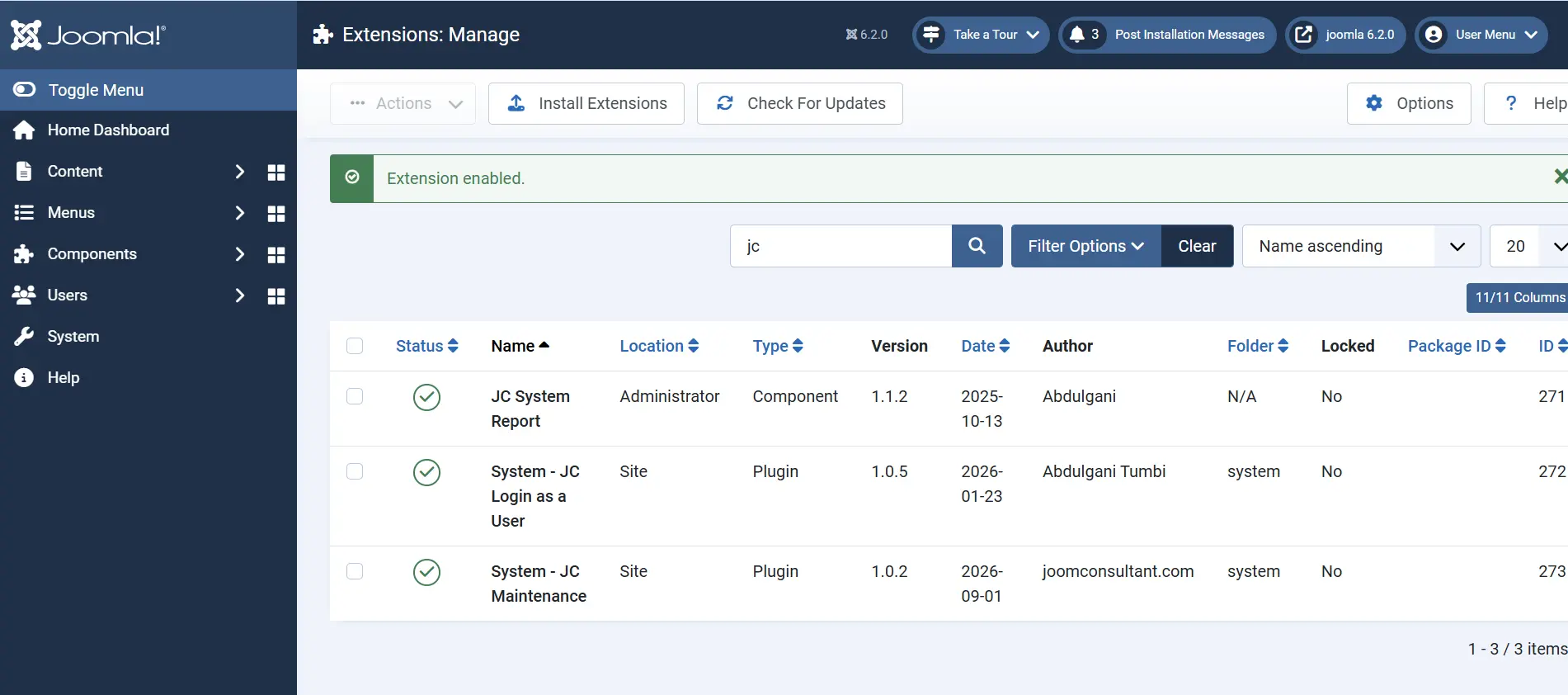
Let op: Dezelfde zoekopdracht toont ook JC System Report en System - JC Login as a User. Dat zijn afzonderlijke extensies die in deze handleiding niet worden behandeld.
4. De plugininstellingen openen
Ga naar Systeem > Beheren > Plugins, zoek op "jc maintenance" en klik op System - JC Maintenance. De plugin heeft twee tabbladen:
- Plugin – status, offline-schakelaar, geheime sleutel, Preview-URL, sessieduur en Whitelist-URL's.
- Onderhoudspagina (Maintenance Page) – afbeelding, bericht, contactgegevens, social media, tekstkleur en achtergrond.
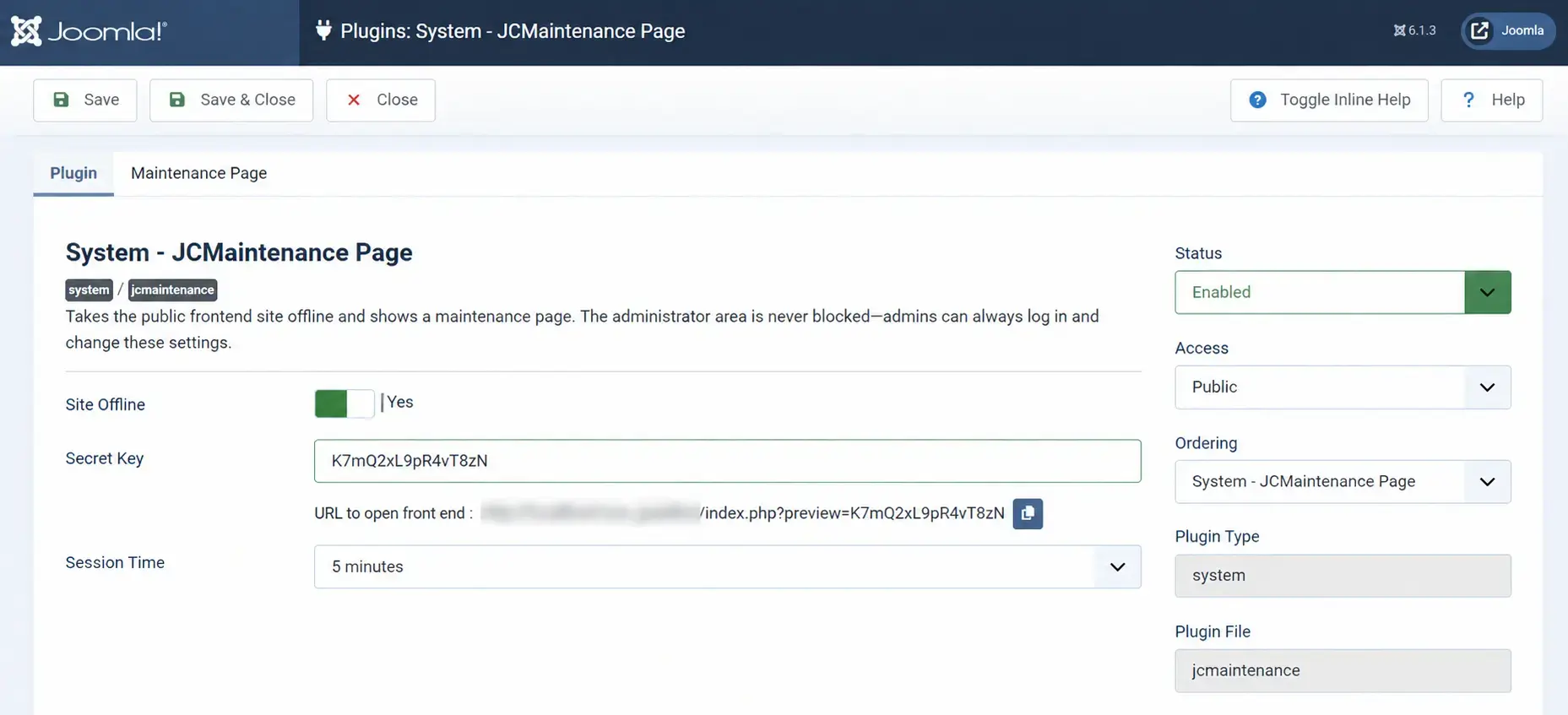
Opmerking bij de screenshot: Afbeelding 2 is gemaakt met een eerdere versie waarin de plugin "System - JCMaintenance Page" heette. De huidige naam is "System - JC Maintenance" (versie 1.0.2). De instellingen zijn hetzelfde.
5. Tabblad Plugin: overzicht van de instellingen
De velden Site Offline, Secret Key, Preview URL, Session Time en de whitelist worden alleen getoond als Site Offline op Ja staat.
| Instelling | Functie | Aanbeveling |
|---|---|---|
| Status | Ingeschakeld of Uitgeschakeld. De plugin doet niets zolang hij is uitgeschakeld. | Ingeschakeld |
| Toegang (Access) | Toegangsniveau van de plugin. | Openbaar (Public), ongewijzigd laten |
| Volgorde (Ordering) | Positie van de plugin in de lijst met systeemplugins. | Standaardwaarde laten staan |
| Site Offline | Ja toont de onderhoudspagina aan openbare bezoekers. Nee toont de normale website. | Ja tijdens onderhoud, Nee wanneer de site live is |
| Secret Key | De sleutel waarmee de website via de Preview-URL wordt geopend. Maximaal 16 tekens. | Gebruik 12 tot 16 willekeurige letters en cijfers. Wijzig de sleutel na elke beoordelingsronde. |
| Preview URL | Wordt automatisch gegenereerd: je siteadres plus index.php?preview=SLEUTEL. Met de kopieerknop kopieer je de link. | Deel alleen met geautoriseerde personen en alleen privé |
| Session Time | Hoe lang de voorbeeldtoegang geldig is: 5, 10, 15, 30, 60 of 120 minuten. Elke paginaweergave verlengt de timer. | 15 tot 30 minuten voor klant- of QA-beoordelingen |
| Whitelist-URL's | Verzoeken die tijdens het offline zijn blijven werken (bijvoorbeeld betalingsnotificaties of web-cron). | Voeg alleen toe wat nodig is (hoofdstuk 10) |
6. Stap voor stap: de website in onderhoud zetten
- Open de plugin (hoofdstuk 4). Zet Status op Ingeschakeld en laat Toegang op Openbaar staan.
- Zet Site Offline op Ja. De velden Secret Key, Preview URL, Session Time en Whitelist-URL's verschijnen.
- Aanbevolen: schakel ook de offline-modus van Joomla in via Systeem > Algemene configuratie > Site > Site offline. Test daarna de Preview-link (stap 10).
- Typ een Secret Key van maximaal 16 tekens. De Preview URL past zich aan terwijl je typt. Klik op de kopieerknop om hem te kopiëren.
- Kies een Session Time.
- Stel de onderhoudspagina in op het tabblad Onderhoudspagina (hoofdstuk 7).
- Klik op Opslaan. Controleer de pagina zoals beschreven in hoofdstuk 8.
- Klik op Opslaan & sluiten.
- Open de site in een privé-(incognito-)venster van de browser. Je zou de onderhoudspagina moeten zien.
- Open de Preview URL in hetzelfde privé-venster. Je zou de volledige website moeten zien. Deel de link daarna zoals beschreven in hoofdstuk 9.
7. De onderhoudspagina aanpassen
Open het tabblad Onderhoudspagina. Alle onderdelen zijn optioneel: een leeg veld verbergt het bijbehorende blok, zodat de pagina overzichtelijk blijft.
7.1 Afbeelding
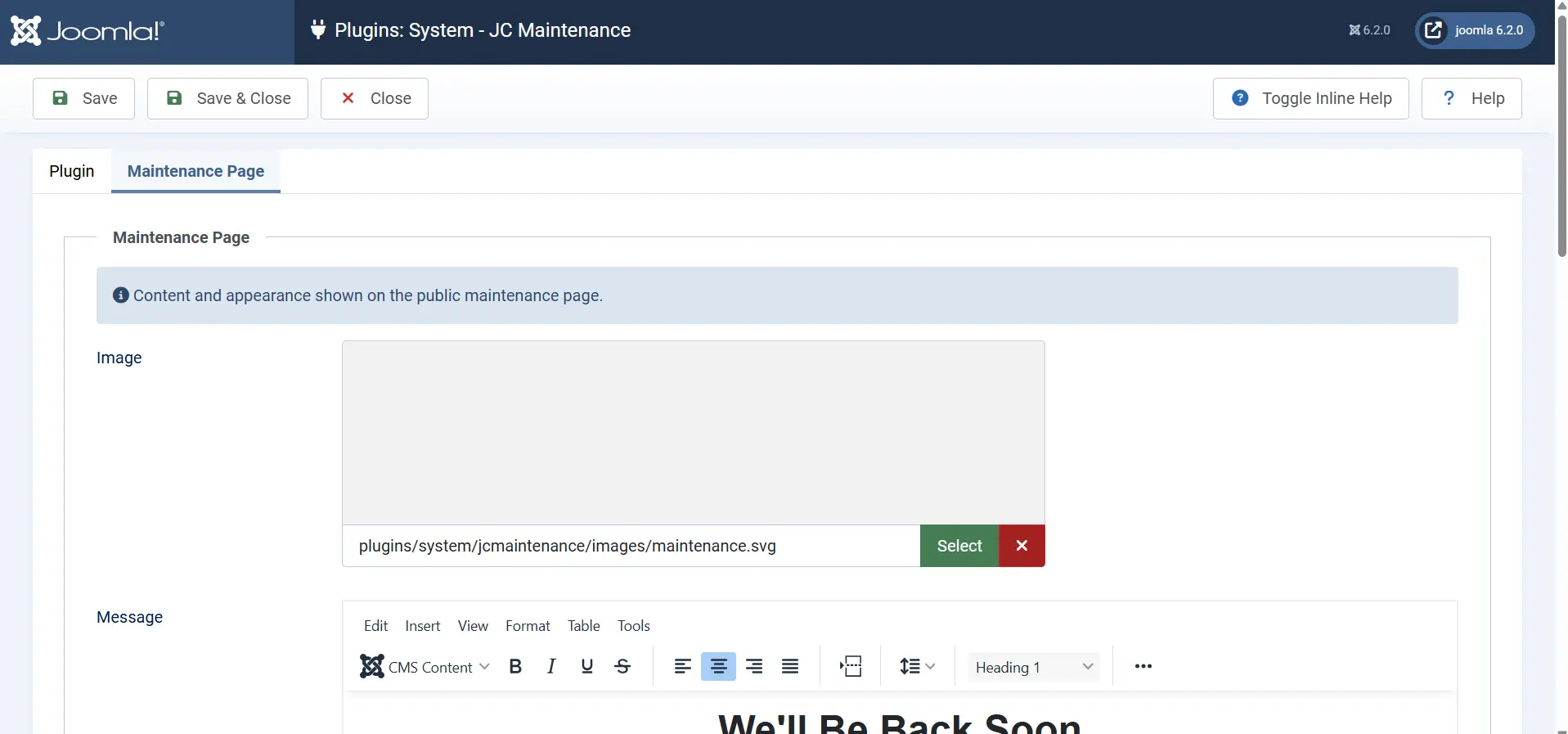
- Klik op Selecteren om een afbeelding uit de mediabeheer van Joomla te kiezen of een nieuwe te uploaden. De standaardafbeelding is maintenance.svg, die bij de plugin wordt geïnstalleerd.
- Klik op het rode kruisje om de afbeelding te verwijderen. Een leeg afbeeldingsveld toont geen afbeelding.
- De afbeelding wordt maximaal 12 rem (ongeveer 192 px) breed weergegeven. Een eenvoudig logo of een eenvoudige illustratie werkt het best. SVG- of PNG-bestanden worden aanbevolen.
7.2 Bericht
- Het bericht gebruikt een volledige editor met opmaakmogelijkheden (vet, cursief, onderstreept, uitlijning, koppen en de knop CMS-inhoud). De tekst wordt precies getoond zoals je hem opmaakt.
- Gebruik het bericht om te vertellen wat er aan de hand is en wanneer de site weer beschikbaar is, bijvoorbeeld: "Wij zijn vanaf 20 november 2026 weer voor u terug."
- Blijft het bericht leeg, dan wordt de standaardtekst "We'll Be Back Soon" met een korte alinea getoond.
- Editorfuncties die niet bij een losstaande pagina horen (lees verder, modules, menu's, artikelen) zijn verborgen.
7.3 Contactgegevens en social media
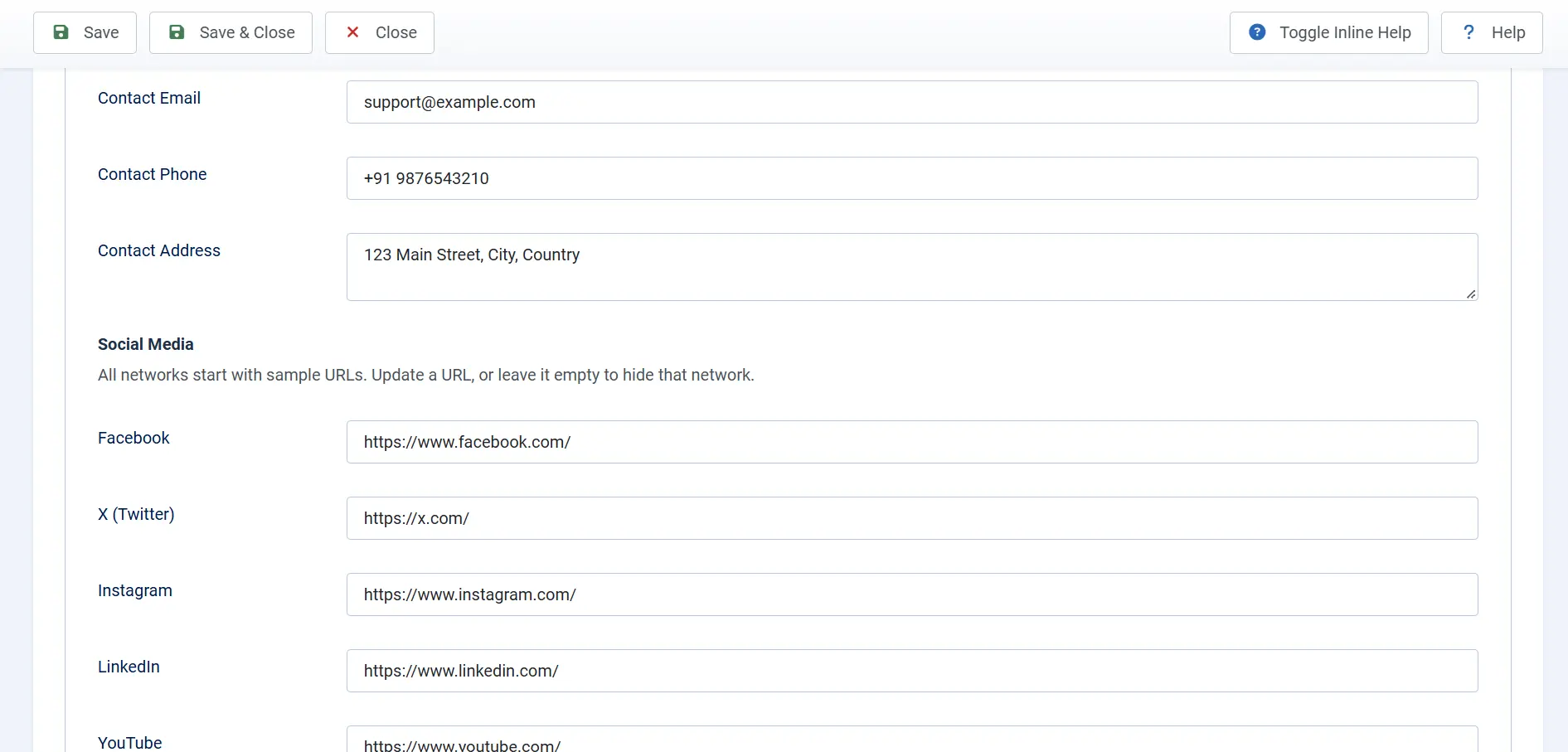
- Contact-e-mail, Contacttelefoon en Contactadres worden getoond in een blok CONTACT. Een regeleinde in het adres wordt als komma weergegeven. Zijn alle drie de velden leeg, dan wordt het blok verborgen.
- Social Media bevat zeven netwerken: Facebook, X (Twitter), Instagram, LinkedIn, YouTube, TikTok en WhatsApp. Vul voor elk netwerk dat je gebruikt de volledige profiel-URL in, of laat het veld leeg om het pictogram te verbergen.
- Alleen adressen die beginnen met http:// of https:// worden getoond. De pictogrammen openen in een nieuw tabblad.
Voordat je live gaat: De plugin vult elk social-media-veld met een voorbeeld-URL (bijvoorbeeld https://www.facebook.com/) totdat je die wijzigt. Vervang deze door je eigen links of maak de velden leeg, en controleer de contactgegevens voordat bezoekers de pagina zien.
7.4 Tekstkleur en achtergrond
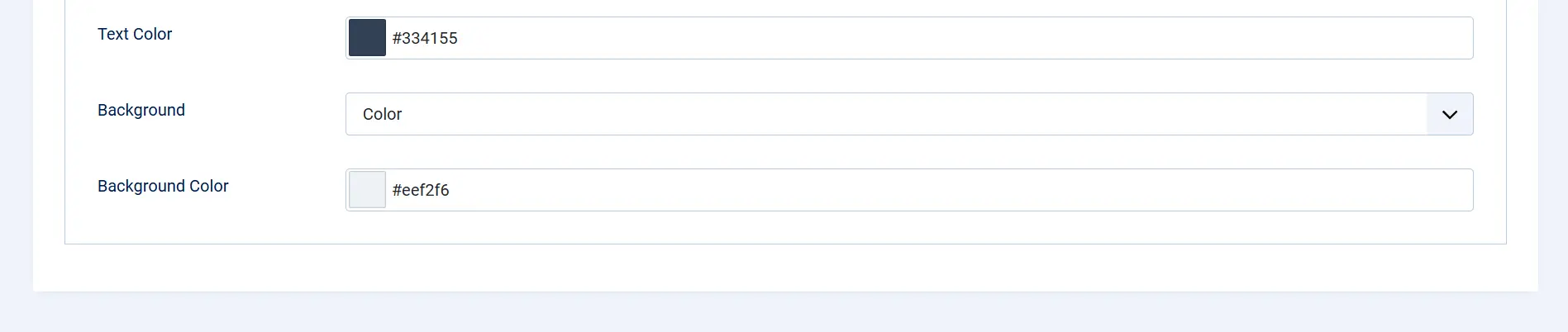
- Tekstkleur: vul een hex-kleurcode in, bijvoorbeeld #334155 (standaard). Je kunt ook het kleurvakje gebruiken. Ongeldige waarden vallen terug op de standaard.
- Achtergrond: kies Kleur (standaard) of Afbeelding.
- Achtergrondkleur: een hex-kleurcode, bijvoorbeeld #eef2f6 (standaard). Wordt getoond wanneer de achtergrond op Kleur staat.
- Achtergrondafbeelding: een mediabestand dat de pagina vult (gecentreerd, bedekkend). Wordt getoond wanneer de achtergrond op Afbeelding staat.
8. Wat bezoekers zien
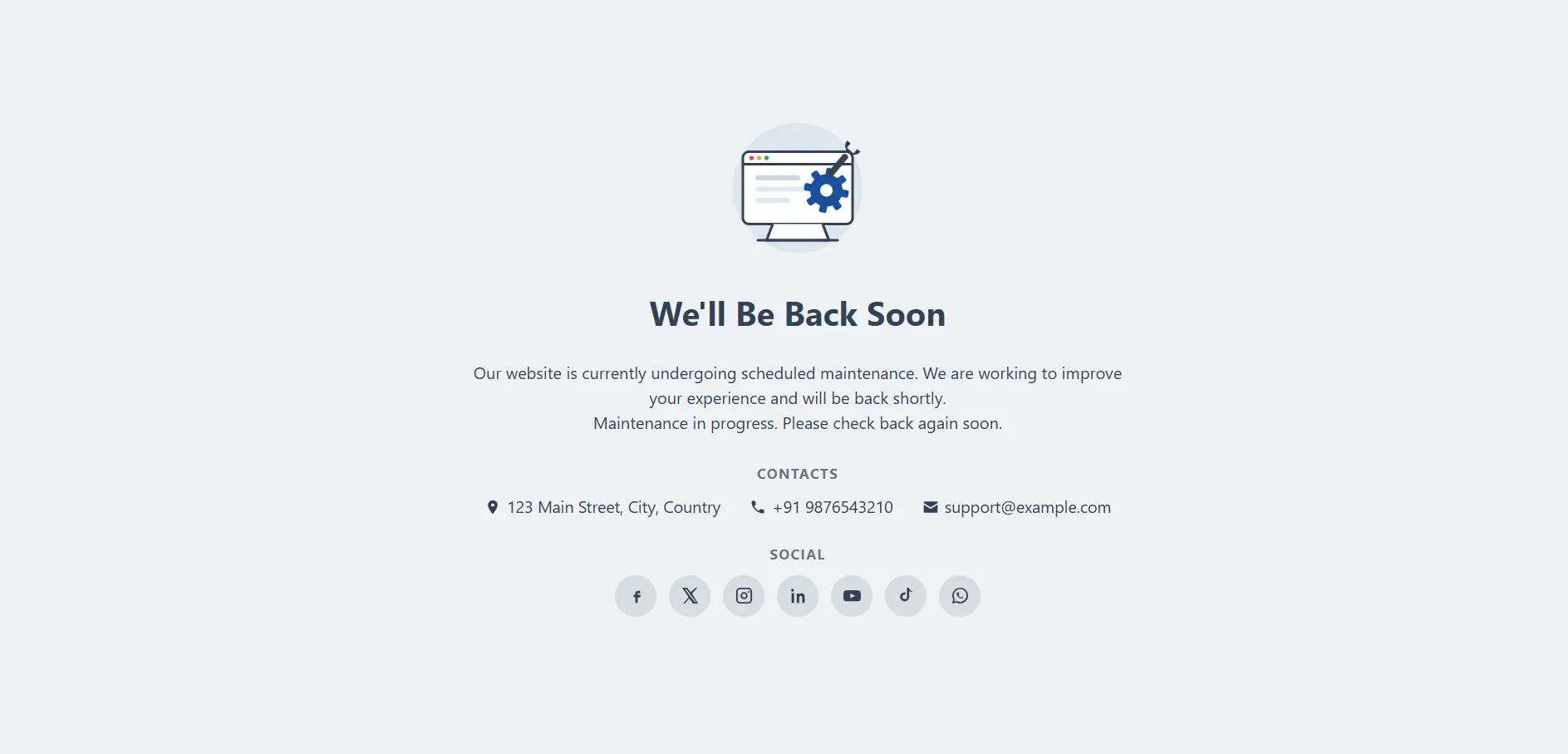
- De pagina wordt verzonden met HTTP-status 503 en een noindex-metatag, zodat zoekmachines de pagina niet indexeren.
- Cache-Control staat op no-store, zodat browsers en proxy's de pagina niet bewaren.
- De lay-out werkt op smartphones en desktops. Telefoonnummers zijn met één tik te bellen en e-mailadressen openen de mailapp.
- Bezoekers zien tijdens het offline zijn geen Joomla-menu's en geen inhoud.
9. De geheime toegangslink (Preview-URL) delen
9.1 Hoe de link werkt
De Preview URL heeft deze vorm: https://uwsite.nl/index.php?preview=UW-SLEUTEL. Wanneer iemand de link opent, vergelijkt de plugin de sleutel met de Secret Key. Komt die overeen, dan start de plugin een toegangssessie en wordt de bezoeker doorgestuurd naar de startpagina, met volledige toegang tot de website.
9.2 Stappen om de link te delen
- Kopieer de Preview URL uit de plugin (kopieerknop).
- Stuur de link privé (per e-mail of via een beveiligde chat) naar de klant, tester of beoordelaar.
- Vertel dat de link in elke browser werkt, dat de toegang geldig is voor de gekozen Session Time en dat zij na afloop de knop Logout moeten gebruiken.
9.3 Gedrag van de sessie
- De toegang geldt voor de gekozen Session Time (5 tot 120 minuten).
- Elke paginaweergave verlengt de timer. Na een periode zonder activiteit die langer is dan de Session Time, verschijnt de onderhoudspagina weer. Door de Preview URL opnieuw te openen, krijgt de bezoeker weer toegang.
- De toegang hoort bij de browsersessie van de beoordelaar. Iedereen die de link opent, krijgt dus een eigen sessie. Eén sleutel kan met meerdere beoordelaars worden gedeeld.
9.4 Logout
Zolang een voorbeeldsessie actief is, verschijnt rechtsonder op elke pagina een blauwe knop Logout. Door erop te klikken wordt de toegang beëindigd en ziet de bezoeker weer de onderhoudspagina.
9.5 Beheerders
Gebruikers met het recht Offline toegang (core.login.offline) zien de normale website zonder Preview-link. Controleer of wijzig dit via Systeem > Algemene configuratie > Rechten. Het Joomla-beheergedeelte wordt hier nooit door beïnvloed.
9.6 De Secret Key wijzigen
Wanneer je de Secret Key wijzigt, werkt de oude link niet meer voor nieuwe bezoeken. Actieve sessies worden echter niet direct beëindigd; ze eindigen zodra hun timer afloopt. Wijzig de sleutel na elke beoordelingsronde en deel de nieuwe link met de beoordelaars.
Beveiliging: Behandel de Preview URL als een wachtwoord. Publiceer hem niet, plaats hem niet op social media en zet hem niet in screenshots. Gebruik per project een eigen sleutel en wijzig die na elke beoordeling.
10. Whitelist-URL's
Gebruik Whitelist-URL's wanneer een externe dienst de website tijdens het offline zijn moet kunnen bereiken, bijvoorbeeld een betalingsnotificatie van een betaalprovider, een webhook of de Joomla web-cron. Klik in het veld Whitelisted URLs op Toevoegen en vul de URL in, bijvoorbeeld:
index.php?option=com_virtuemart&view=vmplg&task=pluginnotification
- Elke queryparameter in het item (bijvoorbeeld option, view en task) moet in het verzoek dezelfde waarde hebben.
- Bevat het item een pad (bijvoorbeeld component/ajax/), dan moet ook het verzoekpad overeenkomen.
- Een item zonder pad en zonder queryparameters wordt genegeerd, zodat een whitelist nooit de hele website kan openen.
11. Live gaan: checklist
- Test de website via de Preview URL en los eventuele problemen op.
- Vervang de voorbeeld-URL's voor social media en controleer de contactgegevens, of maak de velden leeg.
- Zet in de plugin Site Offline op Nee en klik op Opslaan & sluiten. Heb je ook de offline-modus van Joomla ingeschakeld, zet die dan in de Algemene configuratie ook weer op Nee.
- Open de site in een privé-venster en controleer of de normale startpagina laadt.
- Wijzig of wis de Secret Key als de oude Preview-link voor toekomstige bezoeken niet meer moet werken.
- Laat de plugin geïnstalleerd en ingeschakeld voor het volgende onderhoud, of schakel hem uit als je hem niet meer nodig hebt.
12. Probleemoplossing
| Probleem | Waarschijnlijke oorzaak | Oplossing |
|---|---|---|
| Het veld Preview URL zegt "Enter a Secret Key above..." | Het veld Secret Key is leeg. | Typ een sleutel in en klik op Opslaan. |
| De Preview URL toont de onderhoudspagina | Site Offline staat op Nee, de plugin is uitgeschakeld, de sleutel is anders ingetypt of de Session Time is verlopen. | Controleer Status en Site Offline, kopieer de URL opnieuw met de kopieerknop en open de link opnieuw. |
| De knop Logout is niet zichtbaar | Er is geen voorbeeldsessie actief (bijvoorbeeld omdat de timer is verlopen). | Dit is normaal gedrag. Open de Preview URL opnieuw om een nieuwe sessie te starten. |
| Een social-media-pictogram ontbreekt | Het veld is leeg of de URL begint niet met http:// of https://. | Vul de volledige URL in, inclusief https://. |
| Het contactblok ontbreekt | Alle drie de contactvelden zijn leeg. | Vul minimaal één contactveld in. |
| De afbeelding wordt niet getoond | De afbeelding is verwijderd of het bestand is uit de mediamap verwijderd. | Klik op Selecteren en kies de afbeelding opnieuw. |
| Kleuren worden niet toegepast | De hex-waarde is ongeldig. Alleen de formaten #RGB en #RRGGBB worden geaccepteerd. | Vul een waarde in zoals #1b4f9c. |
| Een betalings- of web-cronverzoek wordt geblokkeerd | De URL van het verzoek staat niet in de whitelist. | Voeg de URL toe zoals beschreven in hoofdstuk 10. |
13. Pluginbestanden en opmerkingen voor ontwikkelaars
| Bestand | Doel |
|---|---|
| jcmaintenance.xml | Manifest: versie 1.0.2, configuratievelden, taalbestanden en update-server. |
| src/Extension/Jcmaintenance.php | Kernlogica: offline-controle, whitelist, voorbeeldsleutel, sessietimer, de logout-knop en het 503-antwoord. |
| src/Field/PreviewurlField.php | Het veld Preview URL met live bijwerking en kopieerknop. |
| tmpl/maintenance.php | Sjabloon van de onderhoudspagina: HTML, CSS, contactgegevens en social-media-pictogrammen. |
| script.php | Installatiescript. Voegt bij installatie of update de standaardwaarden voor afbeelding, contact en social media toe zonder opgeslagen waarden te overschrijven. |
| services/provider.php | Registratie van de Joomla-serviceprovider. |
| language/en-GB/*.ini | Taalteksten van de plugin. |
| images/maintenance.svg | Standaardillustratie voor de onderhoudspagina. |
Bevindingen uit de broncode (voor de ontwikkelaar, niet voor eindgebruikers):
- language/en-GB/plg_system_jcmaintenance.ini, regel 8: het einde van PLG_SYSTEM_JCMAINTENANCE_SECRET_KEY_DESC en de regel PLG_SYSTEM_JCMAINTENANCE_PREVIEW_URL_LABEL staan op dezelfde regel. Voeg een regeleinde toe na het afsluitende aanhalingsteken, anders wordt het label van de Preview URL mogelijk niet geladen.
- PreviewurlField.php gebruikt vaste Engelse teksten zoals "Preview URL Prefix" in plaats van taalsleutels met Text::_(). Daardoor volgen deze labels niet de taal van de site. Jcmaintenance.php bevat ook de vaste tekst "Logout", terwijl PLG_SYSTEM_JCMAINTENANCE_LOGOUT wel bestaat. Controleer of de labels in jouw versie overeenkomen met de screenshots.
- De sessiecontrole vergelijkt de Secret Key niet. Een wijziging van de sleutel beëindigt actieve sessies daarom niet meteen (zie hoofdstuk 9.6).