



System - JC Maintenance Plugin, Version 1.0.2, für Joomla 6.x
Herausgeber: joomconsultant.com | Stand des Dokuments: 17. November 2026
1. Überblick
JC Maintenance ersetzt die einfache Offline-Seite von Joomla durch eine eigene Wartungsseite, während die öffentliche Website offline ist. Außerdem erhalten ausgewählte Personen einen geheimen Vorschau-Link, sodass Kunden, Tester und Entwickler das Live-Frontend prüfen können, während Besucher weiterhin die Wartungsseite sehen.
- Öffentliche Besucher sehen eine gebrandete Wartungsseite mit dem HTTP-Status 503 (Service Temporarily Unavailable). Dadurch erkennen Suchmaschinen, dass der Ausfall nur vorübergehend ist.
- Berechtigte Personen öffnen eine geheime Vorschau-URL und können die gesamte Website für eine begrenzte Zeit ansehen.
- Jeder Seitenaufruf verlängert die Zugriffszeit. Mit der Schaltfläche Logout kann der Prüfer den Zugriff vorzeitig beenden.
- Administratoren werden nie aus dem Joomla-Administrationsbereich ausgesperrt.
- Optionale Whitelist-URLs sorgen dafür, dass Zahlungsbenachrichtigungen oder Web-Cron-Jobs während der Wartung weiterlaufen.
Typische Einsatzzwecke: Prüfung eines Website-Redesigns, Joomla- oder Erweiterungs-Updates, Freigabe durch den Kunden, QA-Tests sowie die Vorbereitung einer Website vor dem Start (eine „Coming soon“-Seite).
2. Voraussetzungen
- Eine Joomla-6.x-Website. Die Screenshots in dieser Anleitung wurden mit Joomla 6.2.0 erstellt.
- Ein Administrator-Konto mit der Berechtigung, Plugins und Erweiterungen zu verwalten.
- Das Plugin muss aktiviert sein, und die Zugriffsebene muss auf Öffentlich (Public) bleiben.
3. Installation
Wenn das Plugin noch nicht installiert ist, gehen Sie wie folgt vor. Ist es bereits installiert, springen Sie zu Abschnitt 4.
- Melden Sie sich im Administrationsbereich an, zum Beispiel unter https://ihreseite.de/administrator.
- Gehen Sie zu System > Installieren > Erweiterungen.
- Klicken Sie auf Paketdatei hochladen, wählen Sie die ZIP-Datei des JC-Maintenance-Plugins aus und klicken Sie auf Hochladen & Installieren.
- Warten Sie auf die Erfolgsmeldung. Das Plugin ist nun installiert.
Zukünftige Versionen können über System > Verwalten > Erweiterungen und die Schaltfläche Nach Updates suchen eingespielt werden, da das Plugin seinen Update-Server im Manifest hinterlegt.
Um die Installation zu prüfen, gehen Sie zu System > Verwalten > Erweiterungen und suchen nach „jc“. Die Liste zeigt System - JC Maintenance (Typ Plugin, Standort Site, Ordner system). Das Status-Symbol muss ein grünes Häkchen sein, was bedeutet, dass das Plugin aktiviert ist.
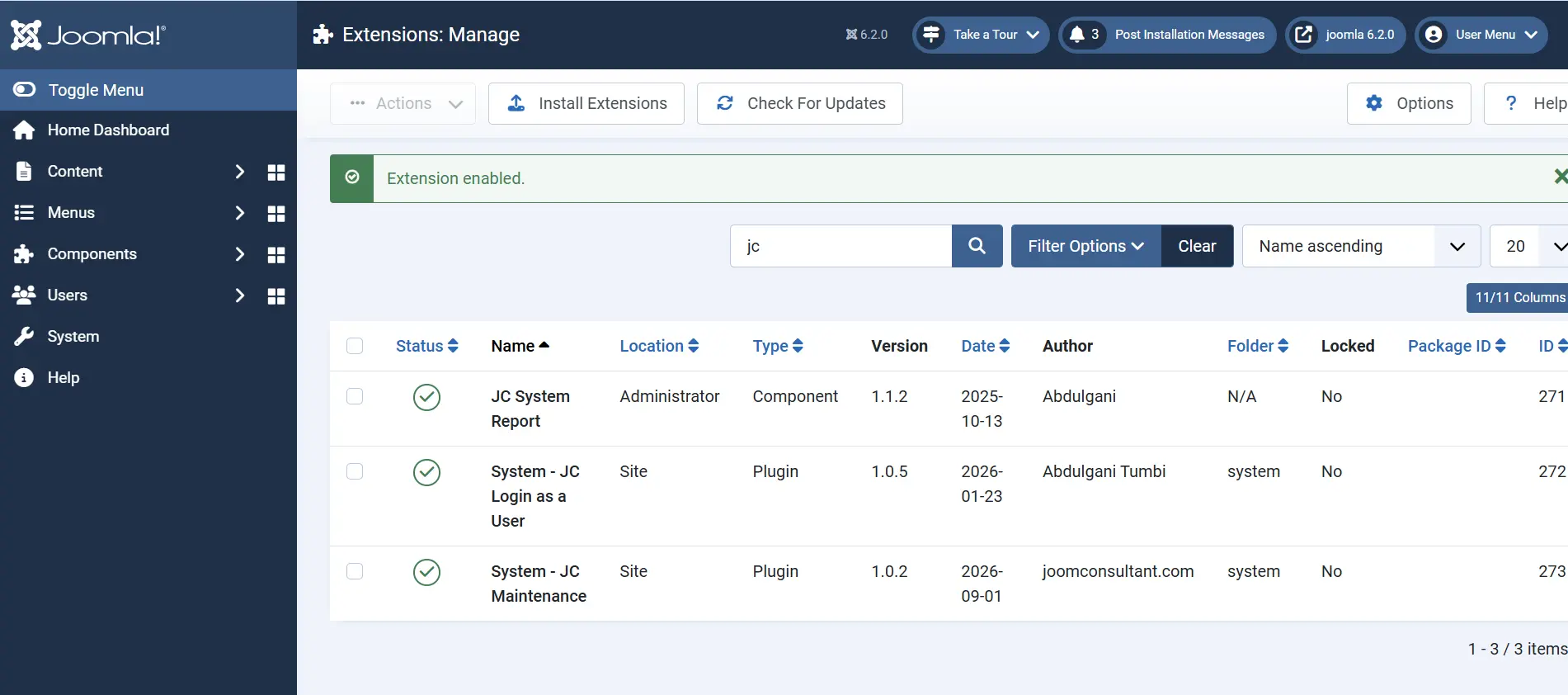
Hinweis: Dieselbe Suche zeigt auch JC System Report und System - JC Login as a User. Dabei handelt es sich um eigenständige Erweiterungen, die in dieser Anleitung nicht behandelt werden.
4. Die Plugin-Einstellungen öffnen
Gehen Sie zu System > Verwalten > Plugins, suchen Sie nach „jc maintenance“ und klicken Sie auf System - JC Maintenance. Das Plugin hat zwei Reiter:
- Plugin – Status, Offline-Schalter, geheimer Schlüssel, Vorschau-URL, Sitzungsdauer und Whitelist-URLs.
- Wartungsseite (Maintenance Page) – Bild, Nachricht, Kontaktdaten, Social Media, Textfarbe und Hintergrund.
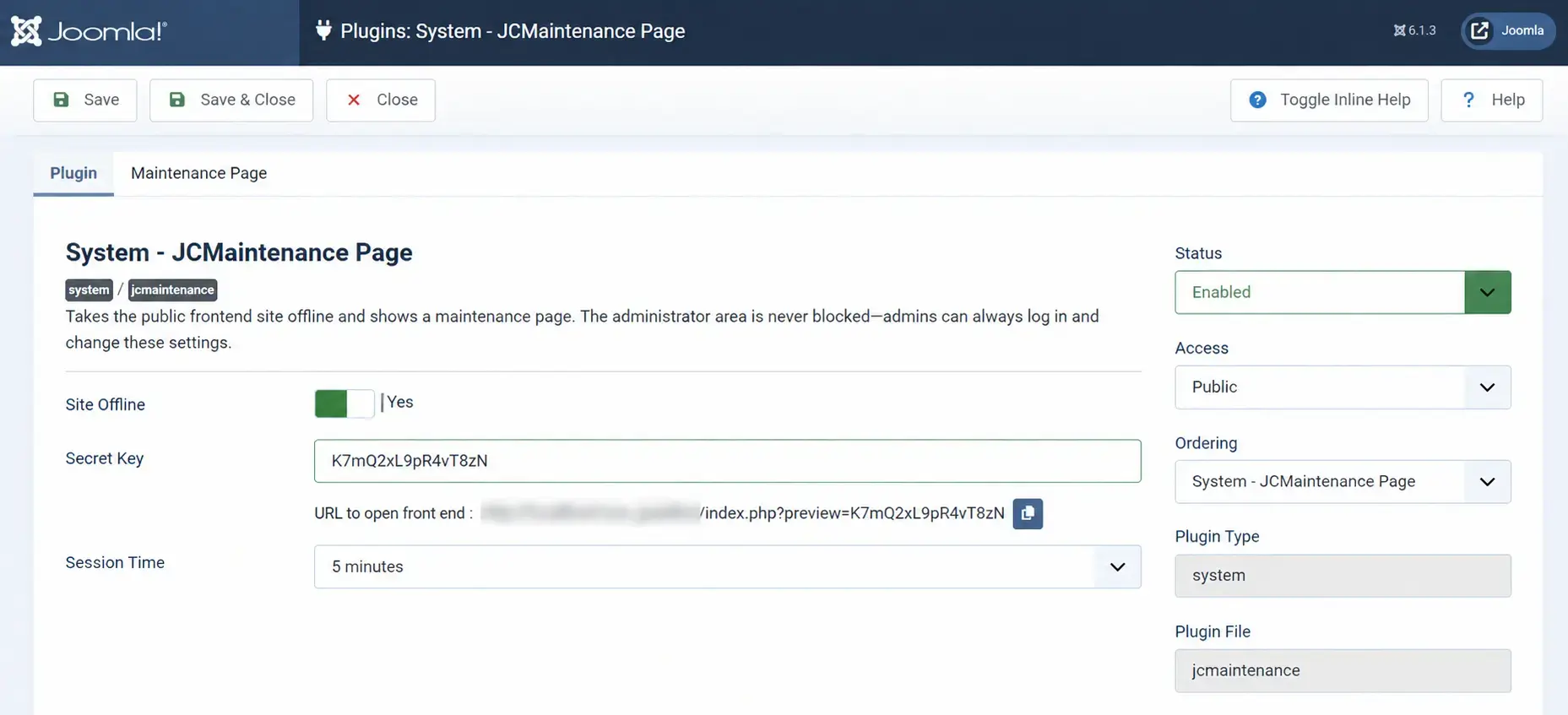
Hinweis zum Screenshot: Abbildung 2 wurde mit einer früheren Version aufgenommen, in der das Plugin „System - JCMaintenance Page“ hieß. Der aktuelle Name lautet „System - JC Maintenance“ (Version 1.0.2). Die Einstellungen sind dieselben.
5. Reiter Plugin: Übersicht der Einstellungen
Die Felder Site Offline, Secret Key, Preview URL, Session Time und die Whitelist werden nur angezeigt, wenn Site Offline auf Ja gesetzt ist.
| Einstellung | Funktion | Empfehlung |
|---|---|---|
| Status | Aktiviert oder Deaktiviert. Das Plugin tut nichts, solange es deaktiviert ist. | Aktiviert |
| Zugriff (Access) | Zugriffsebene des Plugins. | Öffentlich (Public), unverändert lassen |
| Reihenfolge (Ordering) | Position des Plugins in der Liste der System-Plugins. | Standardwert belassen |
| Site Offline | Ja zeigt die Wartungsseite den öffentlichen Besuchern. Nein zeigt die normale Website. | Ja während der Wartung, Nein im Live-Betrieb |
| Secret Key | Der Schlüssel, mit dem die Website über die Vorschau-URL geöffnet wird. Maximal 16 Zeichen. | 12 bis 16 zufällige Buchstaben und Ziffern verwenden. Nach jeder Prüfungsrunde ändern. |
| Preview URL | Wird automatisch erzeugt: Ihre Seitenadresse plus index.php?preview=SCHLÜSSEL. Die Kopierschaltfläche kopiert sie. | Nur an berechtigte Personen und nur auf privatem Weg weitergeben |
| Session Time | Wie lange der Vorschau-Zugriff gilt: 5, 10, 15, 30, 60 oder 120 Minuten. Jeder Seitenaufruf verlängert den Timer. | 15 bis 30 Minuten für Kunden- oder QA-Prüfungen |
| Whitelisted URLs | Anfragen, die während der Offline-Zeit weiter funktionieren (z. B. Zahlungsbenachrichtigungen oder Web-Cron). | Nur das Nötigste eintragen (Abschnitt 10) |
6. Schritt für Schritt: Website in den Wartungsmodus setzen
- Öffnen Sie das Plugin (Abschnitt 4). Setzen Sie Status auf Aktiviert und belassen Sie den Zugriff auf Öffentlich.
- Setzen Sie Site Offline auf Ja. Die Felder Secret Key, Preview URL, Session Time und Whitelisted URLs erscheinen.
- Empfohlen: Aktivieren Sie zusätzlich den Offline-Modus von Joomla unter System > Globale Konfiguration > Website > Website offline. Testen Sie danach den Vorschau-Link (Schritt 10).
- Geben Sie einen Secret Key mit maximal 16 Zeichen ein. Die Preview URL aktualisiert sich bei jeder Eingabe. Klicken Sie auf die Kopierschaltfläche, um sie zu kopieren.
- Wählen Sie eine Session Time.
- Gestalten Sie die Wartungsseite im Reiter Wartungsseite (Abschnitt 7).
- Klicken Sie auf Speichern. Prüfen Sie die Seite wie in Abschnitt 8 beschrieben.
- Klicken Sie auf Speichern & Schließen.
- Öffnen Sie die Website in einem privaten (Inkognito-)Browserfenster. Sie sollten die Wartungsseite sehen.
- Öffnen Sie die Preview URL im selben privaten Fenster. Sie sollten die vollständige Website erreichen. Teilen Sie den Link anschließend wie in Abschnitt 9 beschrieben.
7. Die Wartungsseite anpassen
Öffnen Sie den Reiter Wartungsseite. Alle Elemente sind optional: Ein leeres Feld blendet den zugehörigen Bereich aus, sodass die Seite übersichtlich bleibt.
7.1 Bild
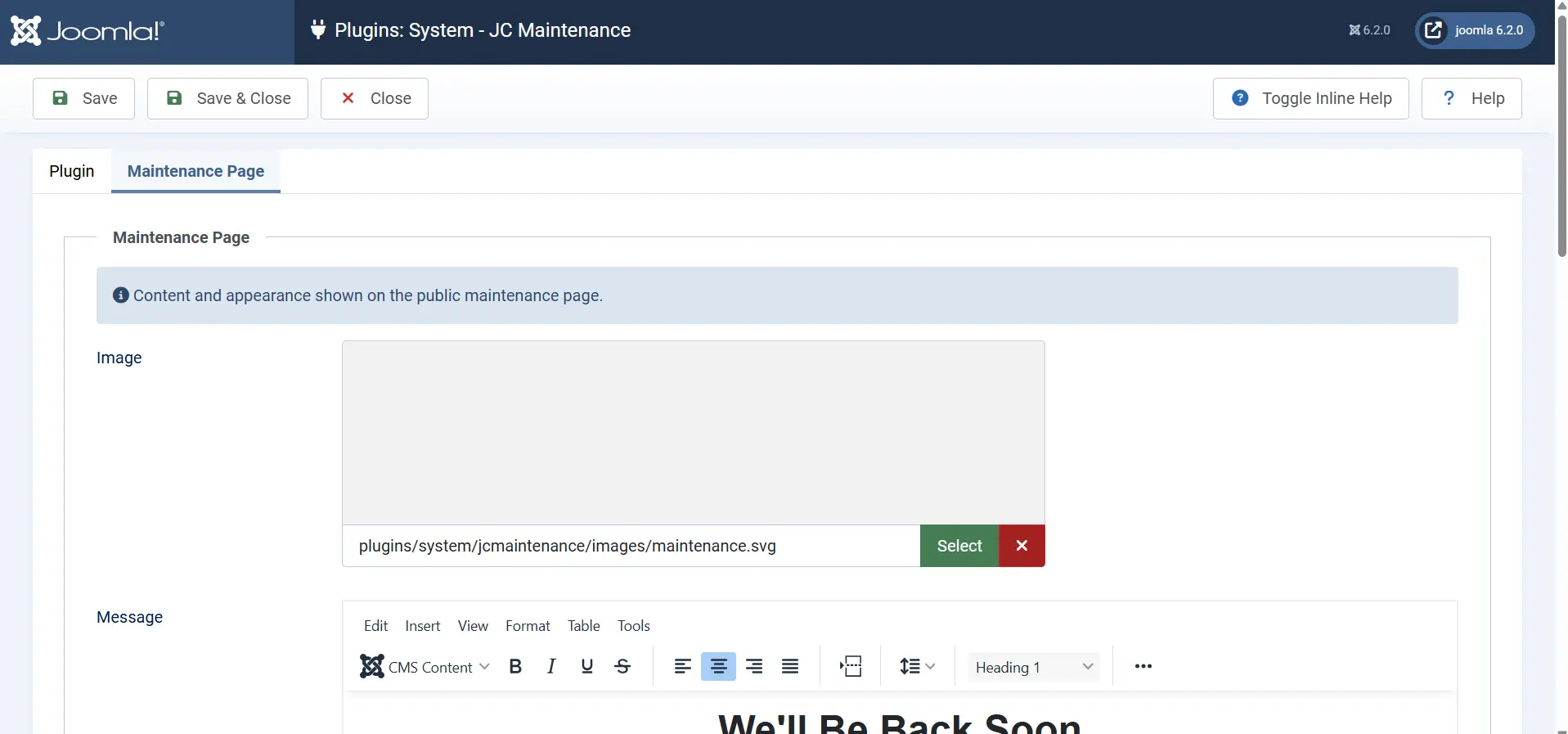
- Klicken Sie auf Auswählen, um ein Bild aus der Medienverwaltung von Joomla zu wählen oder ein neues hochzuladen. Standardmäßig wird die mit dem Plugin installierte Grafik maintenance.svg verwendet.
- Klicken Sie auf das rote X, um das Bild zu entfernen. Ein leeres Bildfeld zeigt kein Bild an.
- Das Bild wird höchstens 12 rem (etwa 192 px) breit dargestellt. Ein einfaches Logo oder eine einfache Illustration wirkt am besten. SVG- oder PNG-Dateien werden empfohlen.
7.2 Nachricht
- Die Nachricht nutzt einen vollwertigen Editor mit Formatierungen (fett, kursiv, unterstrichen, Ausrichtung, Überschriften und die Schaltfläche CMS-Inhalt). Der Text wird genau so angezeigt, wie Sie ihn formatieren.
- Nutzen Sie die Nachricht, um mitzuteilen, was gerade passiert und wann die Website wieder erreichbar ist, zum Beispiel: „Wir sind ab dem 20. November 2026 wieder für Sie da.“
- Bleibt die Nachricht leer, wird der Standardtext „We'll Be Back Soon“ mit einem kurzen Absatz angezeigt.
- Einige Editor-Funktionen, die auf einer eigenständigen Seite nichts zu suchen haben (Weiterlesen, Module, Menüs, Beiträge), sind ausgeblendet.
7.3 Kontaktdaten und Social Media
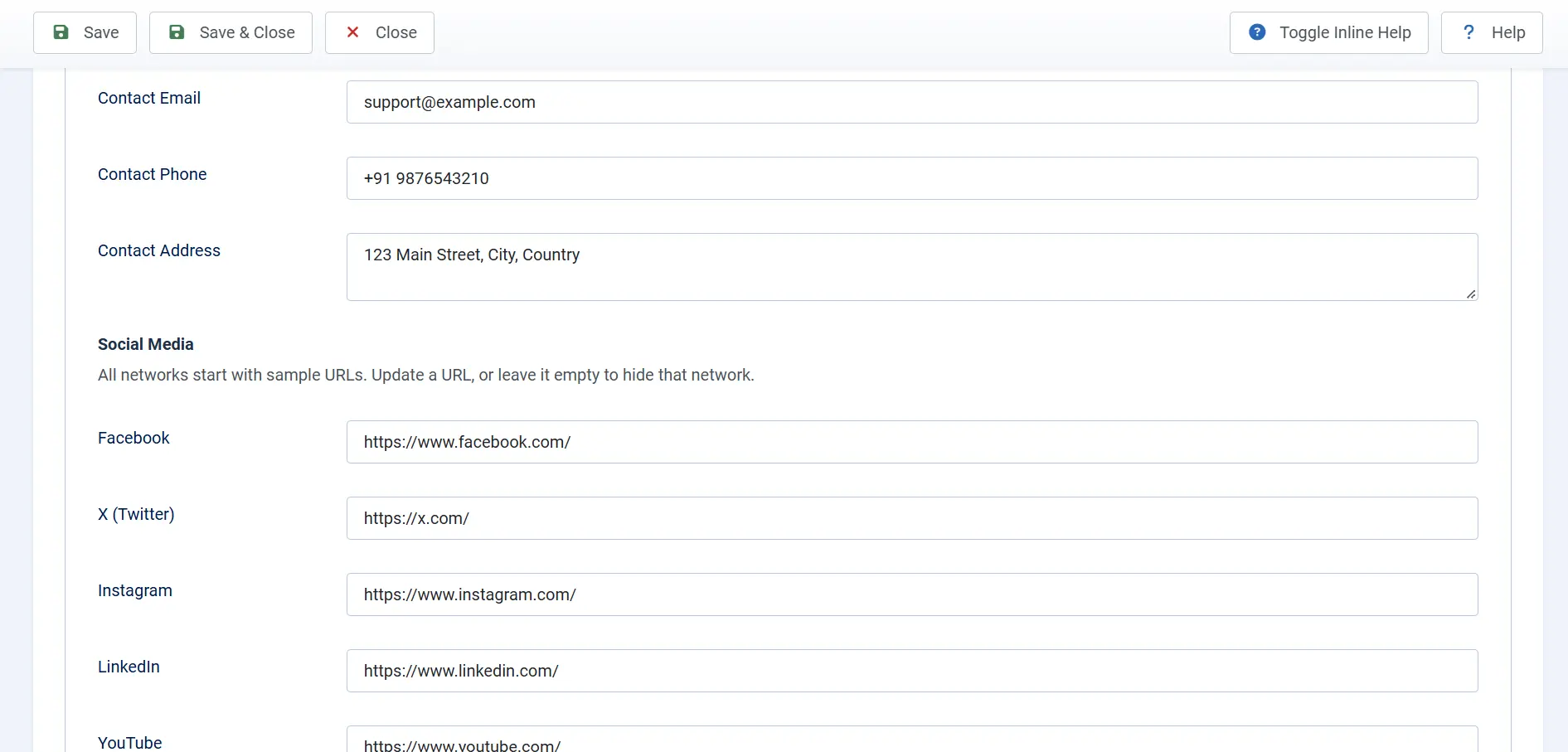
- Kontakt-E-Mail, Kontakttelefon und Kontaktadresse werden in einem Bereich KONTAKT angezeigt. Ein Zeilenumbruch in der Adresse wird als Komma dargestellt. Sind alle drei Felder leer, wird der Bereich ausgeblendet.
- Social Media umfasst sieben Netzwerke: Facebook, X (Twitter), Instagram, LinkedIn, YouTube, TikTok und WhatsApp. Tragen Sie für jedes genutzte Netzwerk die vollständige Profil-URL ein oder lassen Sie das Feld leer, um das Symbol auszublenden.
- Es werden nur Adressen mit http:// oder https:// angezeigt. Die Symbole öffnen sich in einem neuen Tab.
Vor dem Go-live: Das Plugin trägt in jedes Social-Media-Feld eine Beispiel-URL ein (z. B. https://www.facebook.com/), bis Sie sie ändern. Ersetzen Sie diese durch Ihre echten Links oder leeren Sie die Felder, und prüfen Sie die Kontaktdaten, bevor Besucher die Seite sehen.
7.4 Textfarbe und Hintergrund
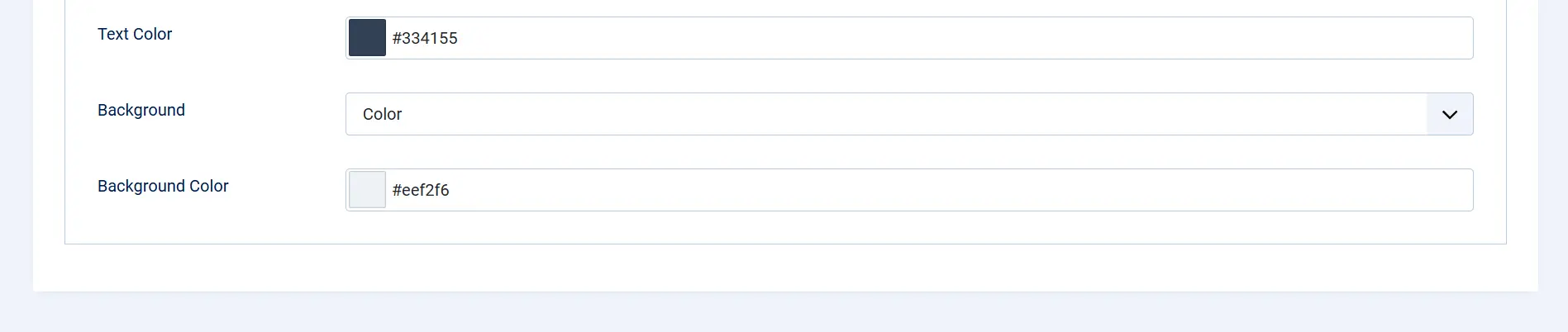
- Textfarbe: Geben Sie einen Hex-Farbwert ein, z. B. #334155 (Standard). Sie können auch das Farbfeld verwenden. Ungültige Werte greifen auf den Standard zurück.
- Hintergrund: Wählen Sie Farbe (Standard) oder Bild.
- Hintergrundfarbe: Ein Hex-Farbwert, z. B. #eef2f6 (Standard). Wird angezeigt, wenn der Hintergrund auf Farbe steht.
- Hintergrundbild: Eine Mediendatei, die die Seite ausfüllt (zentriert, Deckend). Wird angezeigt, wenn der Hintergrund auf Bild steht.
8. Was Besucher sehen
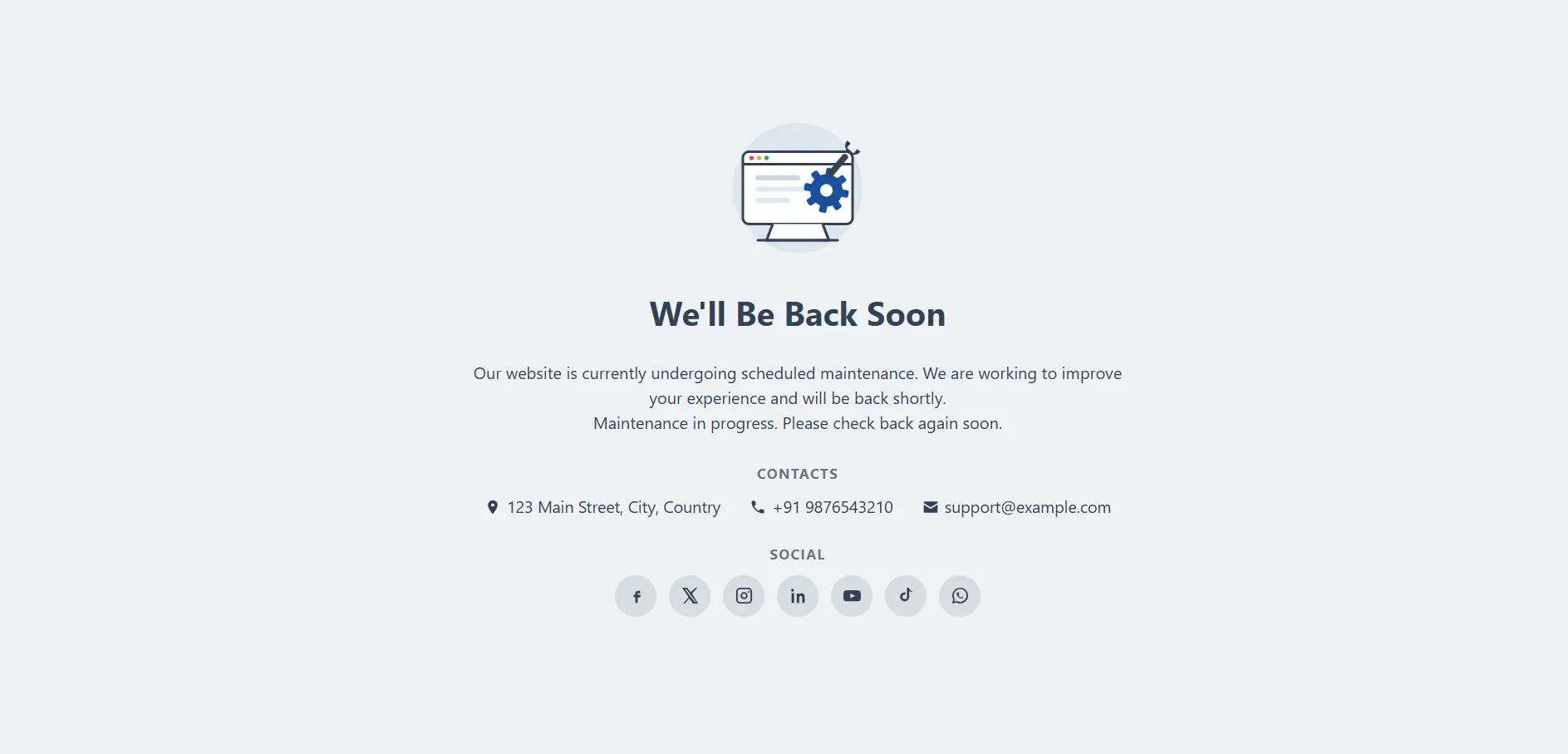
- Die Seite wird mit dem HTTP-Status 503 und einem noindex-Meta-Tag ausgeliefert, sodass Suchmaschinen sie nicht indexieren.
- Cache-Control ist auf no-store gesetzt, sodass Browser und Proxys die Seite nicht speichern.
- Das Layout funktioniert auf Smartphones und Desktop-Geräten. Telefonnummern lassen sich antippen, E-Mail-Adressen öffnen das E-Mail-Programm.
- Besucher sehen während der Offline-Zeit keine Joomla-Menüs und keine Inhalte.
9. Geheimen Zugangslink (Vorschau-URL) teilen
9.1 So funktioniert der Link
Die Preview URL hat diese Form: https://ihreseite.de/index.php?preview=IHR-SCHLÜSSEL. Wenn jemand sie öffnet, vergleicht das Plugin den Schlüssel mit dem Secret Key. Stimmt er überein, startet das Plugin eine Zugriffssitzung, und der Besucher wird zur Startseite weitergeleitet, mit vollem Zugriff auf die Website.
9.2 Schritte zum Teilen des Links
- Kopieren Sie die Preview URL aus dem Plugin (Kopierschaltfläche).
- Senden Sie sie privat (per E-Mail oder einem sicheren Chat) an den Kunden, Tester oder Prüfer.
- Teilen Sie mit, dass der Link in jedem Browser funktioniert, der Zugriff für die gewählte Session Time gilt und sie nach Abschluss die Schaltfläche Logout verwenden sollen.
9.3 Verhalten der Sitzung
- Der Zugriff gilt für die gewählte Session Time (5 bis 120 Minuten).
- Jeder Seitenaufruf verlängert den Timer. Nach einer Zeit ohne Aktivität, die länger als die Session Time ist, erscheint wieder die Wartungsseite. Ein erneutes Öffnen der Preview URL stellt den Zugriff wieder her.
- Der Zugriff gehört zur Browsersitzung des Prüfers. Jede Person, die den Link öffnet, erhält also eine eigene Sitzung. Ein Schlüssel kann an mehrere Prüfer weitergegeben werden.
9.4 Logout
Solange eine Vorschau-Sitzung aktiv ist, erscheint unten rechts auf jeder Seite eine blaue Schaltfläche Logout. Ein Klick beendet den Zugriff, und der Besucher sieht wieder die Wartungsseite.
9.5 Administratoren
Benutzer mit der Berechtigung Offline-Zugriff (core.login.offline) sehen die normale Website ohne Vorschau-Link. Prüfen oder ändern Sie dies unter System > Globale Konfiguration > Berechtigungen. Der Joomla-Administrationsbereich ist davon nie betroffen.
9.6 Secret Key ändern
Wenn Sie den Secret Key ändern, funktioniert der alte Link für neue Besuche nicht mehr. Bereits aktive Sitzungen werden jedoch nicht sofort beendet; sie enden, wenn ihr Timer abläuft. Ändern Sie den Schlüssel nach jeder Prüfungsrunde und teilen Sie den neuen Link mit den Prüfern.
Sicherheit: Behandeln Sie die Preview URL wie ein Passwort. Veröffentlichen Sie sie nicht, posten Sie sie nicht in sozialen Netzwerken und zeigen Sie sie nicht in Screenshots. Verwenden Sie für jedes Projekt einen eigenen Schlüssel und ändern Sie ihn nach jeder Prüfung.
10. Whitelist-URLs
Verwenden Sie Whitelist-URLs, wenn ein externer Dienst die Website während der Offline-Zeit erreichen muss, zum Beispiel eine Benachrichtigung eines Zahlungsanbieters, ein Webhook oder der Joomla-Web-Cron. Klicken Sie im Feld Whitelisted URLs auf Hinzufügen und tragen Sie die URL ein, zum Beispiel:
index.php?option=com_virtuemart&view=vmplg&task=pluginnotification
- Jeder Abfrageparameter des Eintrags (z. B. option, view und task) muss in der Anfrage denselben Wert haben.
- Enthält der Eintrag einen Pfad (z. B. component/ajax/), muss auch der Anfragepfad übereinstimmen.
- Ein Eintrag ohne Pfad und ohne Abfrageparameter wird ignoriert, sodass eine Whitelist nie die gesamte Website öffnen kann.
11. Go-live: Checkliste
- Testen Sie die Website über die Preview URL und beheben Sie alle Probleme.
- Ersetzen Sie die Beispiel-URLs für Social Media und prüfen Sie die Kontaktdaten oder leeren Sie die Felder.
- Setzen Sie im Plugin Site Offline auf Nein und klicken Sie auf Speichern & Schließen. Falls Sie zusätzlich den Offline-Modus von Joomla aktiviert haben, setzen Sie ihn in der Globalen Konfiguration ebenfalls auf Nein.
- Öffnen Sie die Website in einem privaten Fenster und prüfen Sie, ob die normale Startseite lädt.
- Ändern oder leeren Sie den Secret Key, wenn der alte Preview-Link für künftige Besuche nicht mehr funktionieren soll.
- Lassen Sie das Plugin für die nächste Wartung installiert und aktiviert oder deaktivieren Sie es, wenn Sie es nicht mehr brauchen.
12. Fehlerbehebung
| Problem | Mögliche Ursache | Lösung |
|---|---|---|
| Das Feld Preview URL zeigt „Enter a Secret Key above...“ | Das Feld Secret Key ist leer. | Geben Sie einen Schlüssel ein und klicken Sie auf Speichern. |
| Die Preview URL zeigt die Wartungsseite | Site Offline steht auf Nein, das Plugin ist deaktiviert, der Schlüssel wurde anders eingegeben oder die Session Time ist abgelaufen. | Prüfen Sie Status und Site Offline, kopieren Sie die URL erneut mit der Kopierschaltfläche und öffnen Sie den Link neu. |
| Die Schaltfläche Logout ist nicht sichtbar | Keine Vorschau-Sitzung ist aktiv (z. B. weil der Timer abgelaufen ist). | Das ist erwartetes Verhalten. Öffnen Sie die Preview URL erneut, um eine neue Sitzung zu starten. |
| Ein Social-Media-Symbol fehlt | Das Feld ist leer oder die URL beginnt nicht mit http:// oder https://. | Tragen Sie die vollständige URL inklusive https:// ein. |
| Der Kontaktbereich fehlt | Alle drei Kontaktfelder sind leer. | Füllen Sie mindestens ein Kontaktfeld aus. |
| Das Bild wird nicht angezeigt | Das Bild wurde entfernt oder die Datei aus dem Medienordner gelöscht. | Klicken Sie auf Auswählen und wählen Sie das Bild erneut aus. |
| Farben werden nicht übernommen | Der Hex-Wert ist ungültig. Akzeptiert werden nur die Formate #RGB und #RRGGBB. | Geben Sie einen Wert wie #1b4f9c ein. |
| Eine Zahlungs- oder Web-Cron-Anfrage wird blockiert | Die URL der Anfrage steht nicht in der Whitelist. | Fügen Sie sie wie in Abschnitt 10 beschrieben hinzu. |
13. Plugin-Dateien und Hinweise für Entwickler
| Datei | Zweck |
|---|---|
| jcmaintenance.xml | Manifest: Version 1.0.2, Konfigurationsfelder, Sprachdateien und Update-Server. |
| src/Extension/Jcmaintenance.php | Hauptlogik: Offline-Prüfung, Whitelist, Vorschau-Schlüssel, Sitzungs-Timer, Logout-Schaltfläche und die 503-Antwort. |
| src/Field/PreviewurlField.php | Das Feld Preview URL mit Live-Aktualisierung und Kopierschaltfläche. |
| tmpl/maintenance.php | Vorlage der Wartungsseite: HTML, CSS, Kontaktdaten und Social-Media-Symbole. |
| script.php | Installationsskript. Fügt bei Installation oder Update die Standardwerte für Bild, Kontakt und Social Media hinzu, ohne gespeicherte Werte zu überschreiben. |
| services/provider.php | Registrierung des Joomla-Service-Providers. |
| language/en-GB/*.ini | Sprachtexte des Plugins. |
| images/maintenance.svg | Standard-Illustration der Wartungsseite. |
Beobachtungen aus der Durchsicht des Quellcodes (für Entwickler, nicht für Endanwender):
- language/en-GB/plg_system_jcmaintenance.ini, Zeile 8: Das Ende von PLG_SYSTEM_JCMAINTENANCE_SECRET_KEY_DESC und die Zeile PLG_SYSTEM_JCMAINTENANCE_PREVIEW_URL_LABEL stehen in derselben Zeile. Fügen Sie nach dem schließenden Anführungszeichen einen Zeilenumbruch ein, sonst wird das Label der Preview URL möglicherweise nicht geladen.
- PreviewurlField.php verwendet fest codierte englische Texte wie „Preview URL Prefix“ statt Sprachschlüssel mit Text::_(). Daher folgen diese Bezeichnungen nicht der Seitensprache. Jcmaintenance.php fest codiert außerdem „Logout“, obwohl PLG_SYSTEM_JCMAINTENANCE_LOGOUT existiert. Prüfen Sie, ob die Bezeichnungen Ihrer Version mit den Screenshots übereinstimmen.
- Die Sitzungsprüfung vergleicht den Secret Key nicht. Eine Änderung des Schlüssels beendet daher aktive Sitzungen nicht sofort (siehe Abschnitt 9.6).