



JC Login as a User - Installatie- en gebruikshandleiding
Plugin: System - JC Login as a User (jcloginasuser) | Versie: 1.0.5 | Auteur: Abdulgani Tumbi, JoomConsultant | Joomla: 6.2.0
1. Wat de plugin doet
De plugin voegt in de gebruikerslijst van de Joomla-beheerder de knop Login As User toe, in een nieuwe kolom User Login. Eén klik opent de frontend van de website in een nieuw browsertabblad, al ingelogd als de geselecteerde gebruiker. Er hoeven geen gebruikersnaam en wachtwoord te worden ingevoerd, en het wachtwoord wordt nooit getoond.
Typische toepassingen: controleren wat een lid na het inloggen ziet, rollen en rechten van gebruikers testen, support en foutopsporing, en de gebruikerservaring van klantaccounts controleren.
- Eén-klik inloggen op de frontend: open de site als elke gebruiker vanuit de gebruikerslijst.
- Alleen voor beheerders: de knop wordt alleen getoond aan backend-gebruikers in de groepen die u in de plugininstellingen toestaat.
- Kortstondige toegang: elke inloglink is 180 seconden geldig en gekoppeld aan het IP-adres waarvan de aanvraag kwam.
- Geen wijzigingen in de kern: de plugin gebruikt het normale Joomla-pluginsysteem en wijzigt geen kernbestanden.
2. Vereisten
- Joomla 6.2.0 (of een compatibele 6.x-versie) met de plugin geïnstalleerd.
- Een backend-account dat Gebruikers > Beheren kan openen (bijvoorbeeld een Super-gebruiker of Beheerder).
- Pop-ups moeten in de browser zijn toegestaan voor de beheerderssite, omdat de frontend in een nieuw tabblad opent.
3. Stap 1 - De plugin installeren en inschakelen
3.1 Het pakket installeren
- Log in op het beheerdersgedeelte (backend).
- Ga naar Systeem > Installeren > Extensies, kies Installatiepakket uploaden, selecteer het ZIP-bestand van de plugin en klik op Uploaden en installeren.
3.2 De plugin zoeken en inschakelen
- Ga naar Systeem > Beheren > Extensies.
- Typ
jcin het zoekveld. De lijst toont de component JC System Report en de plugin System - JC Login as a User. - In de kolom Status betekent een groen vinkje dat de plugin is ingeschakeld. Is dat niet zo, klik dan één keer op het statuspictogram.
- Het bericht Extensie ingeschakeld. bevestigt de wijziging.
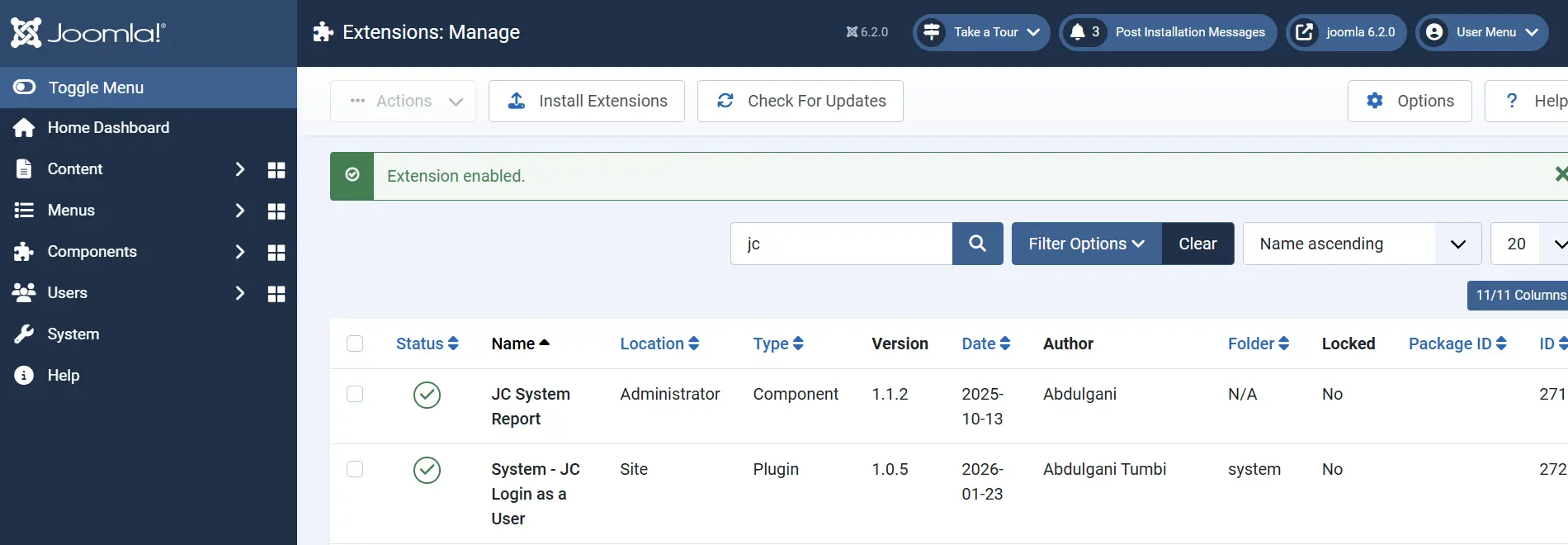
Afbeelding 1 - Extensies: Beheren, zoeken naar "jc", plugin ingeschakeld.
4. Stap 2 - De plugin configureren en toegestane gebruikersgroepen instellen
4.1 De plugininstellingen openen
- Klik bij Extensies: Beheren op System - JC Login as a User.
- Controleer dat Status op Ingeschakeld staat en Toegang op Public.
4.2 Toegestane gebruikersgroepen kiezen
- Klik op het veld Toegestane gebruikersgroepen en selecteer alleen de groepen die de knop Login As User mogen zien. In het voorbeeld is Super Users geselecteerd.
- Klik op de x van een groepschip om die groep weer te verwijderen.
- Klik op Opslaan en sluiten.
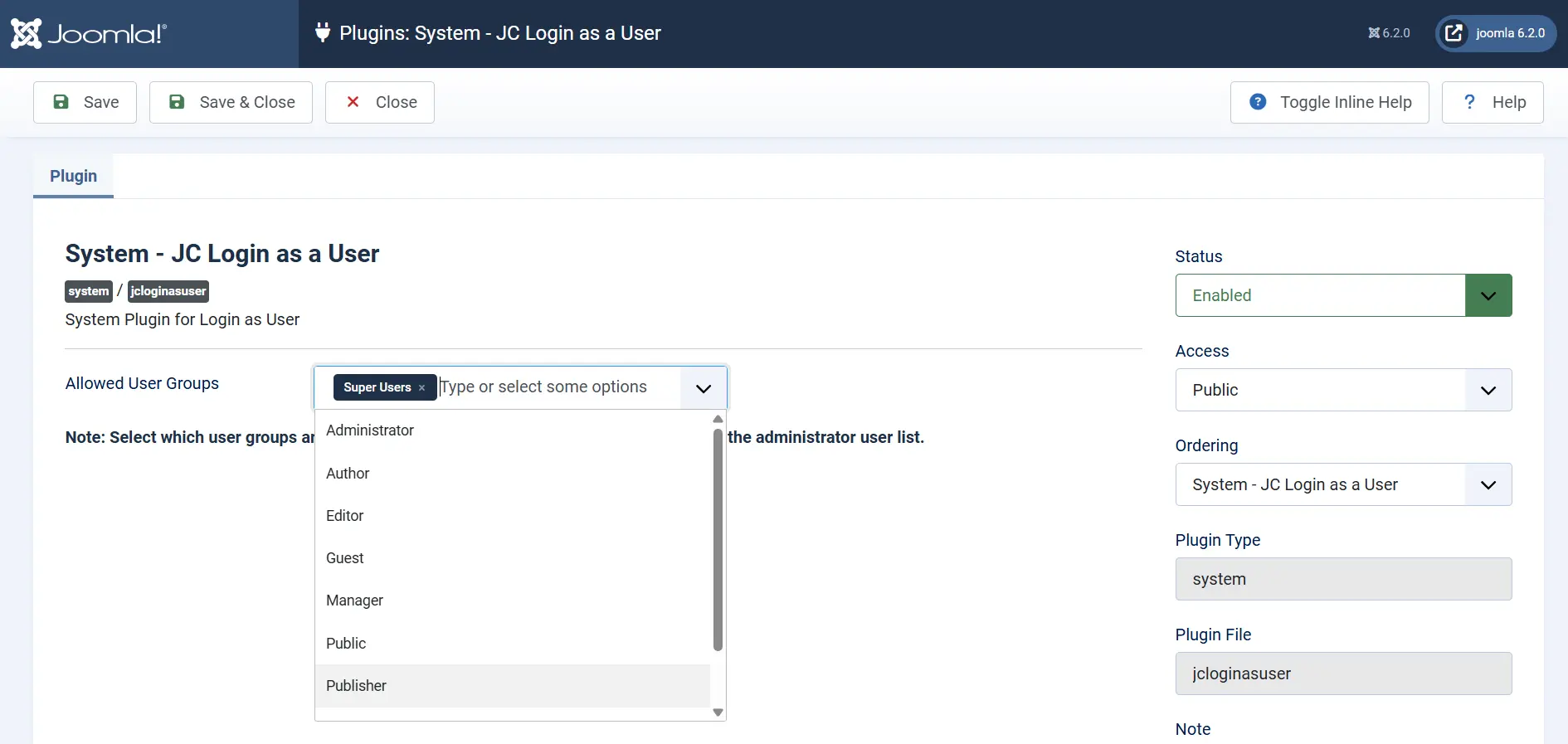
Afbeelding 2 - Plugininstellingen: toegestane gebruikersgroepen (Super Users geselecteerd) en Status Ingeschakeld.
| Instelling | Waar | Aanbevolen waarde |
|---|---|---|
| Status | Rechter paneel | Ingeschakeld |
| Toegang | Rechter paneel | Public (ongewijzigd laten) |
| Toegestane gebruikersgroepen | Basisinstellingen plugin | Alleen de groepen die als gebruiker mogen inloggen, bijvoorbeeld Super Users |
| Lege toegestane gebruikersgroepen | Basisinstellingen plugin | Niet aanbevolen: dan zijn alle groepen toegestaan en ziet elke backend-gebruiker de knop |
5. Stap 3 - De knop Login As User gebruiken
5.1 Vanuit de gebruikerslijst
- Ga naar Gebruikers > Beheren.
- Klik in de kolom User Login op de blauwe knop Login As User in de rij van de gebruiker die u wilt controleren.
- Een nieuw browsertabblad opent de frontend, ingelogd als die gebruiker.
- De backend-sessie blijft open in het eerste tabblad.
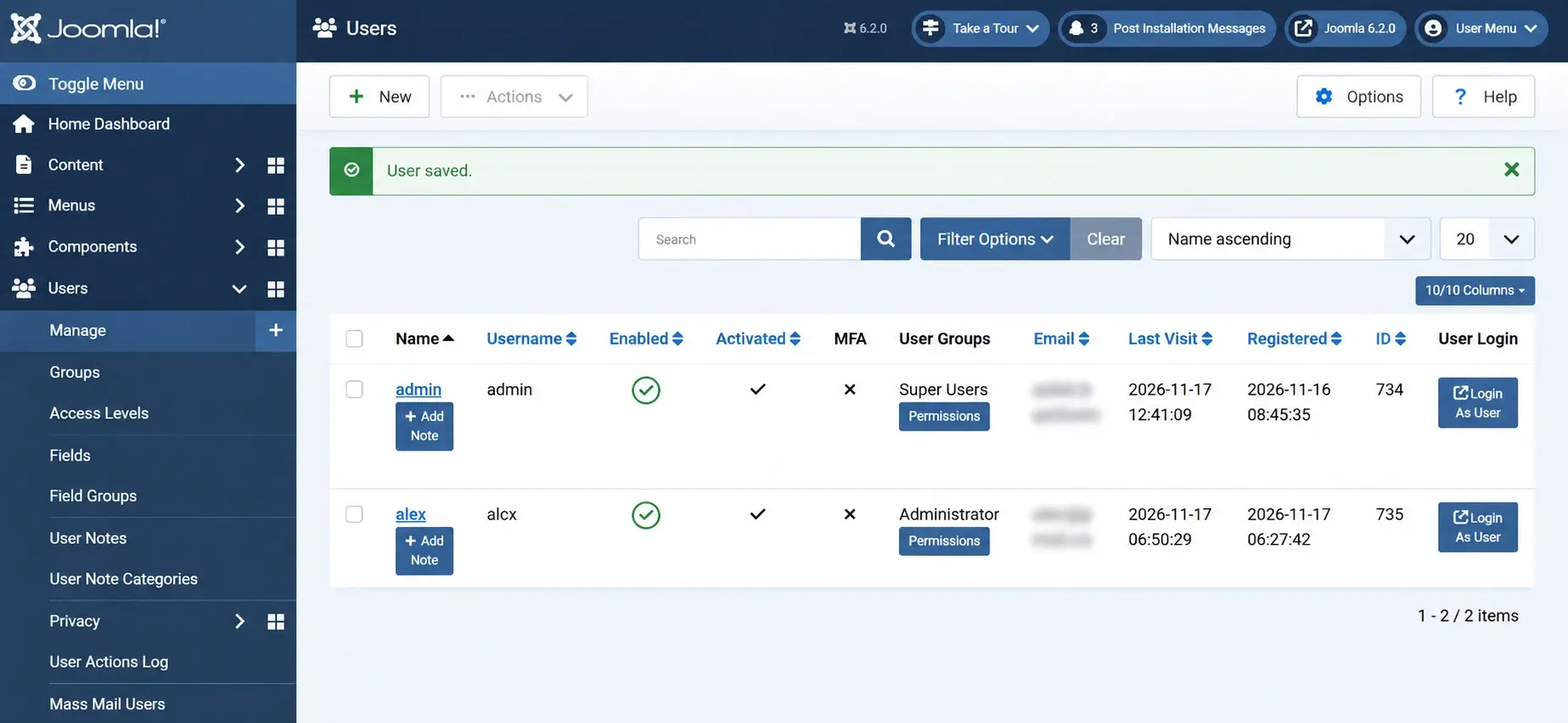
Afbeelding 3 - Gebruikers > Beheren met de kolom User Login.
5.2 Vanuit het bewerkscherm van de gebruiker
- Open een gebruiker via Gebruikers > Beheren en klik op de naam om het account te bewerken.
- De werkbalk toont een blauwe knop Login As User (naast Sluiten). Klik erop om de frontend als deze gebruiker te openen.
6. Stap 4 - Wat u op de frontend ziet
Nadat het nieuwe tabblad is geopend, toont de frontend het account van de geselecteerde gebruiker. In het voorbeeld toont het sjabloon Cassiopeia de module Loginformulier met de begroeting Hi admin, en een knop Uitloggen. Controleer eerst de begroeting om het juiste account te bevestigen.
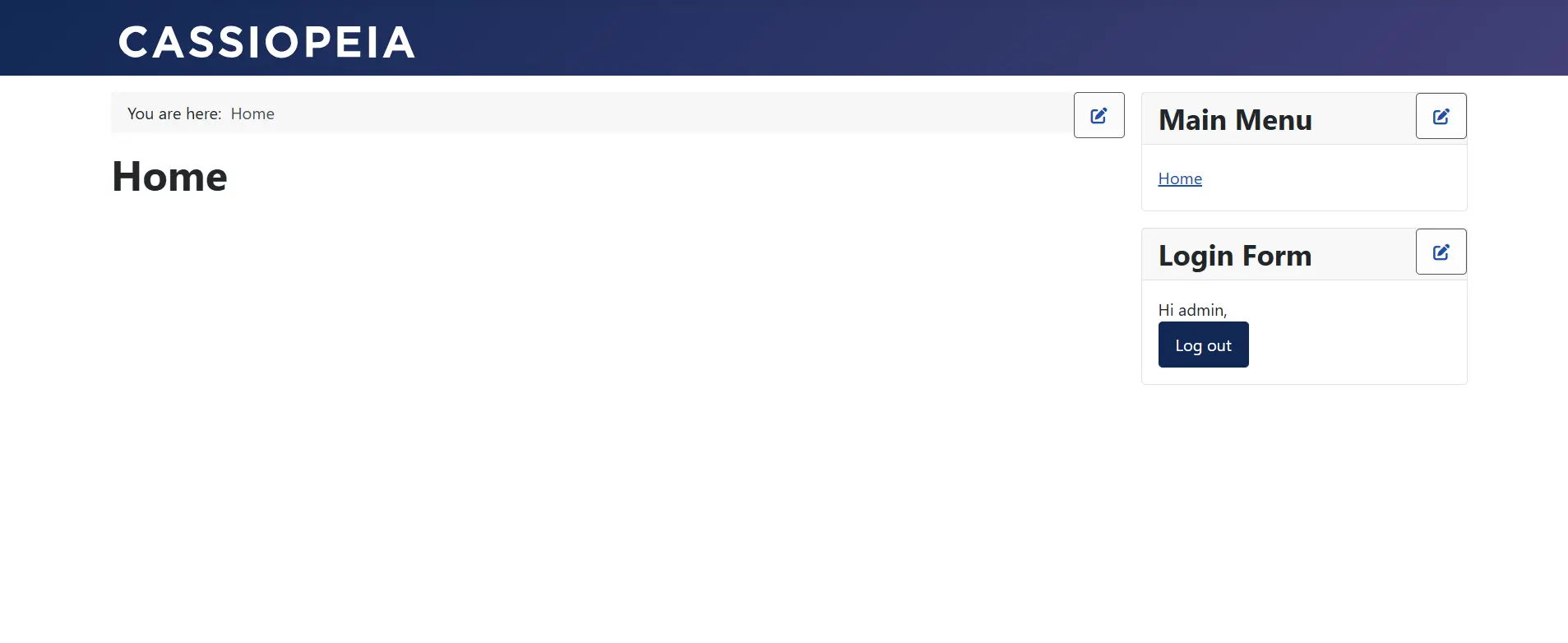
Afbeelding 4 - Frontend (Cassiopeia) na Login As User.
- Test de pagina als deze gebruiker: menu's, beperkte artikelen, modules die alleen voor gebruikers zichtbaar zijn, profielpagina's.
- Klik daarna in de frontend op Uitloggen, sluit het tabblad en keer terug naar de backend.
- Was u in de frontend al als andere gebruiker ingelogd, dan logt de plugin die eerst uit en opent daarna het doelaccount. Klik opnieuw op Login As User als de eerste poging alleen uitlogt.
7. Problemen oplossen
| Probleem | Waarschijnlijke oorzaak | Oplossing |
|---|---|---|
| Geen knop Login As User in de lijst | Plugin uitgeschakeld, of uw groep staat niet in Toegestane gebruikersgroepen | Plugin inschakelen (stap 1) en uw groep toevoegen (stap 2) |
| Knop is zichtbaar maar er opent niets | Pop-up geblokkeerd door de browser | Pop-ups voor de beheerdersadres toestaan en opnieuw klikken |
| "This link has expired" (link verlopen) | De link is ouder dan 180 seconden | Klik opnieuw op Login As User |
| "Failed to generate login token" of "Login failed" | Sessie verlopen of AJAX-aanvraag geblokkeerd | Backend vernieuwen, indien nodig opnieuw inloggen, daarna opnieuw proberen |
| Frontend niet ingelogd als de gebruiker | Plugin niet ingeschakeld, of het IP-adres is veranderd tussen klik en openen | Controleer dat Status Ingeschakeld is, gebruik dezelfde computer en hetzelfde netwerk, probeer opnieuw |
| Oud gedrag van de knop na een update | Oude JavaScript in de browsercache | Systeem > Cache leegmaken, daarna herladen met Ctrl+F5 |
8. Technische analyse (hoe de plugin werkt)
Gebaseerd op plugin-versie 1.0.5 (jcloginasuser.php, jcloginasuser.js, jcloginasuser.xml).
8.1 Bestanden
- jcloginasuser.php: serverlogica. Laadt het JavaScript op de gebruikerspagina's, maakt de inlogtokens (AJAX-handler) en accepteert tokens op de frontend (onAfterRoute).
- media/js/jcloginasuser.js: voegt de kolom User Login, de knoppen Login As User en de knop in de werkbalk van het bewerkscherm toe.
- jcloginasuser.xml: manifest en de instelling Toegestane gebruikersgroepen (parameter usergroup).
8.2 Inlogverloop
- De gebruikerspagina laadt het JavaScript van de plugin alleen als de huidige gebruiker in een toegestane groep zit.
- Klikken op de knop roept
index.php?option=com_ajax&plugin=jcloginasuser&format=json&userid=IDaan. - De AJAX-handler maakt een token met gebruikers-ID, verlooptijd en IP-adres, ondertekent het met HMAC-SHA256 en de geheime sleutel van de site, en codeert het met Base64. Het token is 180 seconden geldig.
- De browser opent
index.php?token=...in een nieuw tabblad. - Op de frontend decodeert onAfterRoute het token, controleert verlooptijd en IP-adres, verifieert de handtekening en laadt de doelgebruiker.
- Is er al een frontend-gebruiker ingelogd, dan wordt die uitgelogd en wordt de pagina opnieuw geladen. Anders activeert de plugin het onUserLogin-evenement voor de doelgebruiker en stuurt door naar de startpagina.
Er wordt geen wachtwoord gelezen, gedeeld of getoond. De aanmelding verloopt via de gebruikersplugins van Joomla, dus de normale inlogevenementen worden uitgevoerd.
9. Beveiligingscontrole
De plugin is nuttig voor tests, maar de beveiliging hangt af van wie hem kan gebruiken. Deze punten komen uit het lezen van de code en zijn niet live getest. Controleer en los de punten met hoge en gemiddelde prioriteit op voordat u de plugin op een live website gebruikt.
| Ernst | Bevinding | Aanbeveling |
|---|---|---|
| Hoog | Toegestane gebruikersgroepen bepaalt alleen of de knop en het JavaScript worden getoond. De serverhandler (onAjaxJcloginasuser) controleert alleen of het verzoek van de beheerders-client komt. Elke backend-gebruiker die dit verzoek kan sturen, krijgt een token voor elk willekeurig gebruikers-ID, ook voor Super-gebruikers. Een beheerder zonder Super-gebruikersrechten zou zich dus als Super-gebruiker kunnen aanmelden. | Controleer in onAjaxJcloginasuser of de aanvrager in een toegestane groep zit en core.manage op com_users heeft. Weiger doelen met gelijke of hogere rechten (bijvoorbeeld Super-gebruikers), tenzij de aanvrager Super-gebruiker is. |
| Gemiddeld | Tokens zijn niet eenmalig bruikbaar. Wie de URL ziet (browsergeschiedenis, schermdeling, proxy-logs), kan die binnen de 180 seconden vanaf hetzelfde IP-adres opnieuw gebruiken. | Sla elk gebruikt token op in de cache en weiger een tweede gebruik. |
| Gemiddeld | Het token staat in de URL-queryreeks en kan daardoor in de browsergeschiedenis en in toegangslogs van de webserver terechtkomen. | Accepteer het token maar één keer en verwijder het snel; een eenmalige code die via POST wordt ingewisseld is beter. |
| Gemiddeld | Het tokenpad activeert onUserLogin direct en voert de normale wachtwoord- of tweestapsverificatie (MFA) niet uit. Heeft het doelaccount MFA ingeschakeld, dan kan die controle worden overgeslagen. Controleer dit op de live site. | Test met een account waarvoor MFA is ingeschakeld. Wordt MFA overgeslagen, controleer dan de MFA-status van het doelaccount of beperk het gebruik tot testsites. |
| Laag | Is Toegestane gebruikersgroepen leeg, dan worden alle groepen teruggegeven en ziet elke backend-gebruiker de knop. | Kies altijd expliciete groepen. |
| Laag | Mislukte of verlopen tokenpogingen worden alleen gelogd (categorie jcloginasuser) als logging is ingeschakeld. | Schakel logging voor jcloginasuser in via Systeem > Algemene configuratie > Logging. |
| Info | De plugin schrijft geen login-as-activiteit naar het gebruikersactieslogboek. | Leg het gebruik handmatig vast (wie, welk account, wanneer) als een controlespoor nodig is. |
9.1 Checklist voor veilig gebruik
- Gebruik de plugin waar mogelijk op een ontwikkel-, staging- of testsite.
- Sta alleen de groepen toe die het nodig hebben, en laat Toegestane gebruikersgroepen nooit leeg.
- Schakel de plugin uit wanneer hij niet nodig is.
- Deel geen Login As User-links en log uit op de frontend als het testen klaar is.
- Los de hoge bevinding (serverzijdige groepscontrole) op voordat u de plugin op een productiesite gebruikt.
10. Snelle naslag
- Installeren: Systeem > Installeren > Extensies, ZIP uploaden, Uploaden en installeren.
- Inschakelen: Extensies: Beheren, zoeken naar jc, klik op het statuspictogram tot er een groen vinkje staat.
- Configureren: open System - JC Login as a User, stel Toegestane gebruikersgroepen in, Opslaan en sluiten.
- Gebruiken: Gebruikers > Beheren, klik in de kolom User Login op Login As User (of in de werkbalk van het gebruikersbewerkscherm).
- Controleren: de frontend toont de begroeting van de doelgebruiker; klik daarna op Uitloggen.
Gebaseerd op de plugincode (versie 1.0.5) en screenshots gemaakt op Joomla 6.2.0.