



JC Login as a User - Installations- und Bedienungsanleitung
Plugin: System - JC Login as a User (jcloginasuser) | Version: 1.0.5 | Autor: Abdulgani Tumbi, JoomConsultant | Joomla: 6.2.0
1. Was das Plugin macht
Das Plugin fügt in der Benutzerliste des Joomla-Administrators die Schaltfläche Login As User hinzu, und zwar in einer neuen Spalte User Login. Ein Klick öffnet das Website-Frontend in einem neuen Browser-Tab, bereits angemeldet als der ausgewählte Benutzer. Es müssen kein Benutzername und kein Passwort eingegeben werden, und das Passwort wird nie angezeigt.
Typische Einsatzzwecke: prüfen, was ein Mitglied nach dem Login sieht, Benutzerrollen und Berechtigungen testen, Support und Fehlersuche sowie die Benutzererfahrung von Kundenkonten prüfen.
- Anmeldung im Frontend mit einem Klick: Öffnen Sie die Website als beliebiger Benutzer direkt aus der Benutzerliste.
- Nur für Administratoren: Die Schaltfläche wird nur Backend-Benutzern in den Gruppen angezeigt, die Sie in den Plugin-Einstellungen erlauben.
- Kurzlebiger Zugang: Jeder Anmeldelink ist 180 Sekunden gültig und an die IP-Adresse gebunden, von der er angefordert wurde.
- Keine Änderungen am Kern: Das Plugin nutzt das normale Joomla-Plugin-System und verändert keine Kerndateien.
2. Voraussetzungen
- Joomla 6.2.0 (oder eine kompatible 6.x-Version) mit installiertem Plugin.
- Ein Backend-Konto, das Benutzer > Benutzer verwalten öffnen kann (zum Beispiel Super-Benutzer oder Administrator).
- Pop-ups müssen im Browser für die Administrator-Seite erlaubt sein, weil sich das Frontend in einem neuen Tab öffnet.
3. Schritt 1 - Plugin installieren und aktivieren
3.1 Paket installieren
- Melden Sie sich im Administrator-Backend an.
- Gehen Sie zu System > Installieren > Erweiterungen, wählen Sie Paketdatei hochladen, wählen Sie die ZIP-Datei des Plugins aus und klicken Sie auf Hochladen und Installieren.
3.2 Plugin finden und aktivieren
- Gehen Sie zu System > Verwalten > Erweiterungen.
- Geben Sie
jcin das Suchfeld ein. Die Liste zeigt die Komponente JC System Report und das Plugin System - JC Login as a User. - In der Spalte Status bedeutet ein grünes Häkchen, dass das Plugin aktiviert ist. Ist dies nicht der Fall, klicken Sie einmal auf das Status-Symbol.
- Die Meldung Erweiterung aktiviert. bestätigt die Änderung.
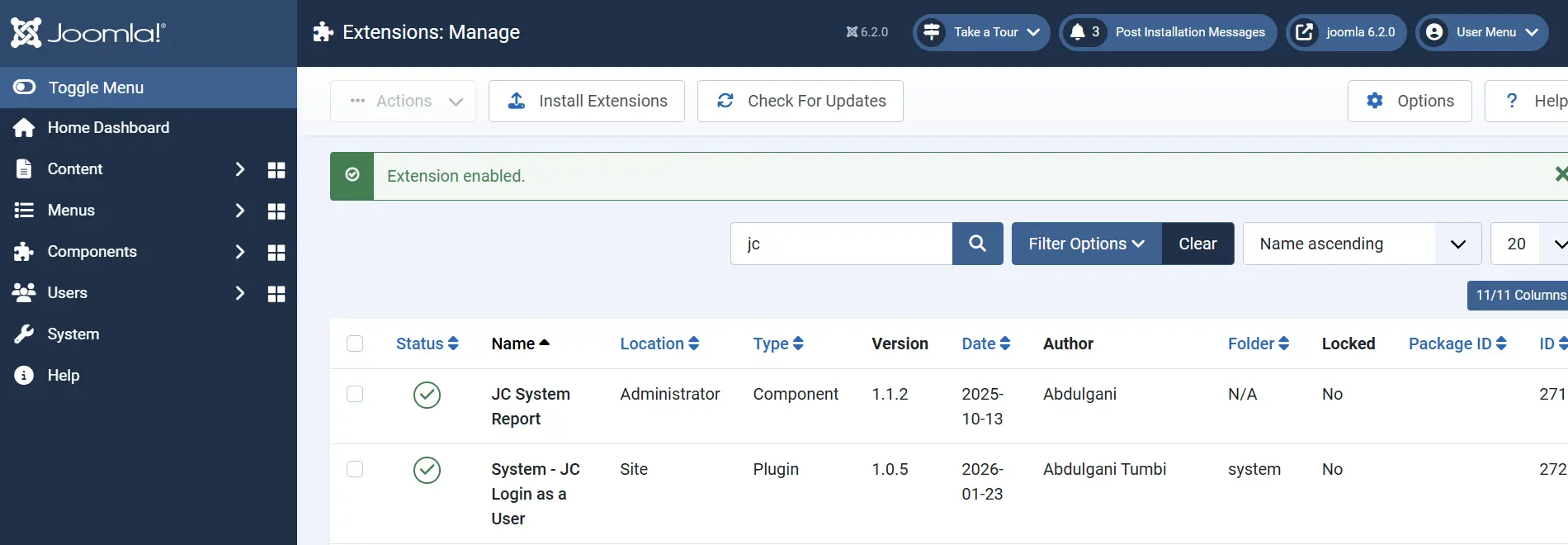
Abbildung 1 - Erweiterungen: Verwalten, Suche nach "jc", Plugin aktiviert.
4. Schritt 2 - Plugin konfigurieren und erlaubte Benutzergruppen festlegen
4.1 Plugin-Einstellungen öffnen
- Klicken Sie unter Erweiterungen: Verwalten auf System - JC Login as a User.
- Prüfen Sie, dass Status auf Aktiviert und Zugriff auf Public steht.
4.2 Erlaubte Benutzergruppen auswählen
- Klicken Sie auf das Feld Erlaubte Benutzergruppen und wählen Sie nur die Gruppen aus, die die Schaltfläche Login As User sehen sollen. Im Beispiel ist Super Users ausgewählt.
- Klicken Sie auf das x eines Gruppen-Chips, um die Gruppe wieder zu entfernen.
- Klicken Sie auf Speichern & Schließen.
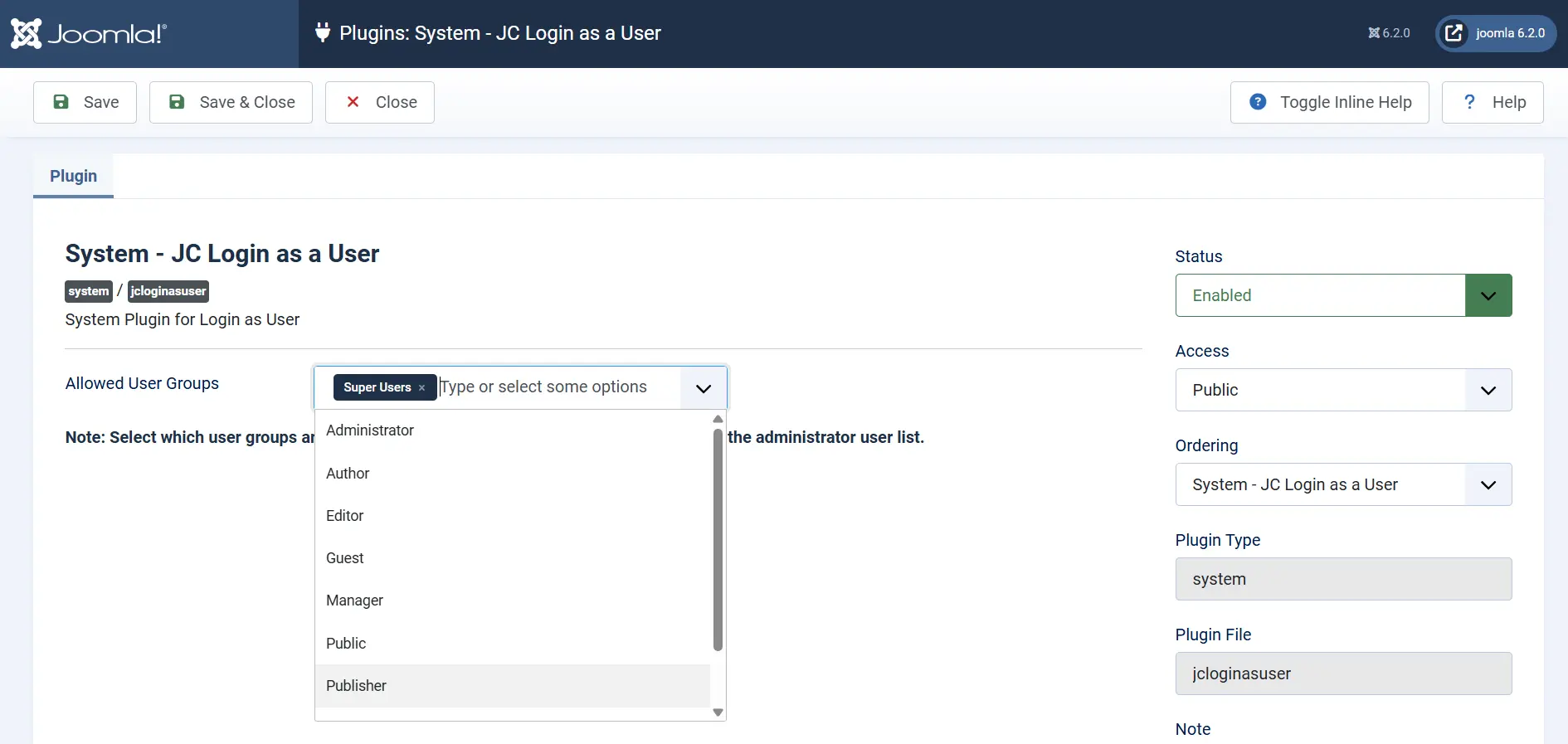
Abbildung 2 - Plugin-Einstellungen: Erlaubte Benutzergruppen (Super Users ausgewählt) und Status Aktiviert.
| Einstellung | Wo | Empfohlener Wert |
|---|---|---|
| Status | Rechte Seitenleiste | Aktiviert |
| Zugriff | Rechte Seitenleiste | Public (unverändert lassen) |
| Erlaubte Benutzergruppen | Plugin-Grundeinstellungen | Nur die Gruppen, die sich als Benutzer anmelden dürfen, zum Beispiel Super Users |
| Leere Erlaubte Benutzergruppen | Plugin-Grundeinstellungen | Nicht empfohlen: Dann sind alle Gruppen erlaubt, und jeder Backend-Benutzer sieht die Schaltfläche |
5. Schritt 3 - Schaltfläche Login As User verwenden
5.1 Aus der Benutzerliste
- Gehen Sie zu Benutzer > Verwalten.
- Klicken Sie in der Spalte User Login auf die blaue Schaltfläche Login As User in der Zeile des Benutzers, den Sie prüfen möchten.
- Ein neuer Browser-Tab öffnet das Frontend, angemeldet als dieser Benutzer.
- Die Backend-Sitzung bleibt im ersten Tab geöffnet.
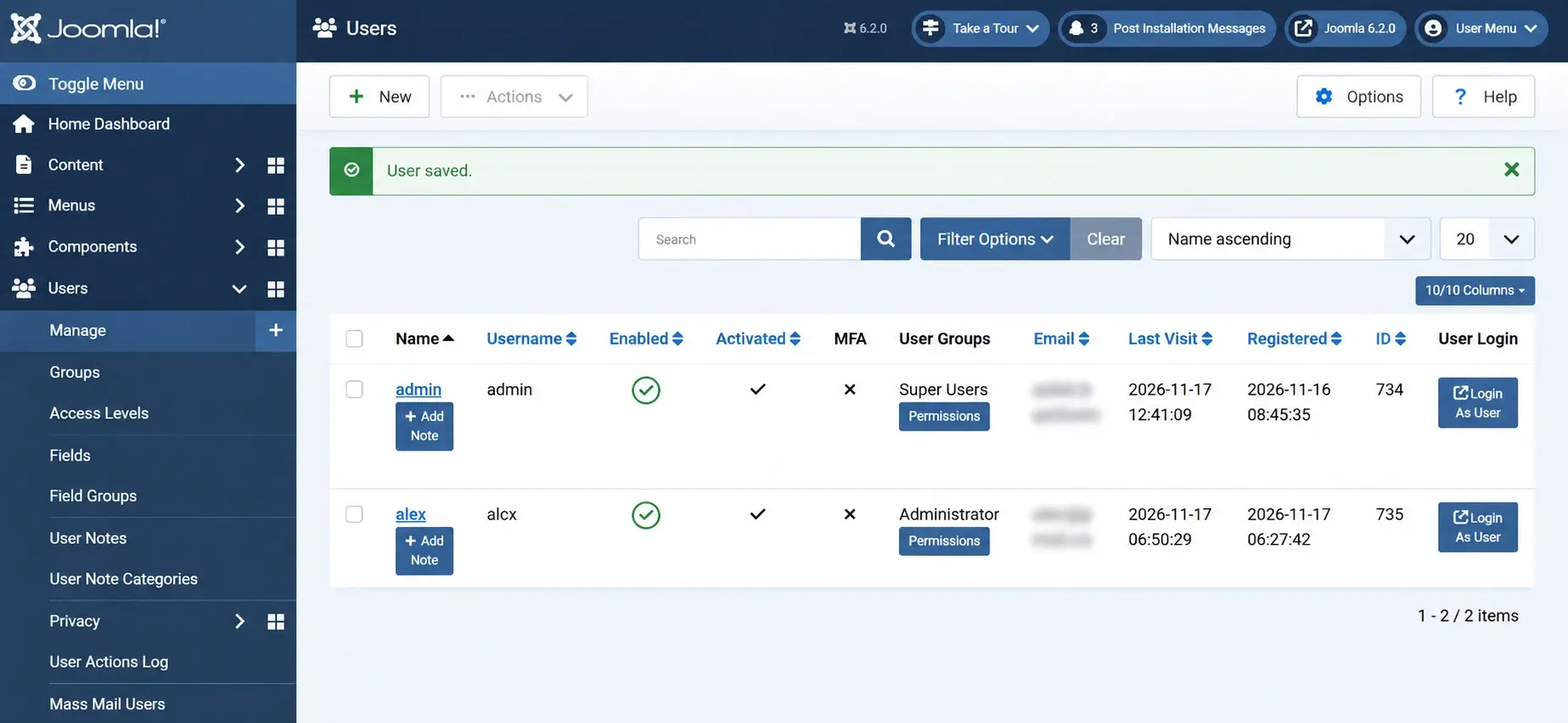
Abbildung 3 - Benutzer > Verwalten mit der Spalte User Login.
5.2 Aus der Bearbeitungsansicht des Benutzers
- Öffnen Sie einen Benutzer unter Benutzer > Verwalten und klicken Sie auf den Namen, um das Konto zu bearbeiten.
- Die Werkzeugleiste zeigt eine blaue Schaltfläche Login As User (neben Schließen). Klicken Sie darauf, um das Frontend als dieser Benutzer zu öffnen.
6. Schritt 4 - Was im Frontend zu sehen ist
Nachdem der neue Tab geöffnet wurde, zeigt das Frontend das Konto des ausgewählten Benutzers. Im Beispiel zeigt die Vorlage Cassiopeia das Modul Login-Formular mit der Begrüßung Hi admin, und einer Schaltfläche Abmelden. Prüfen Sie zuerst die Begrüßung, um das richtige Konto zu bestätigen.
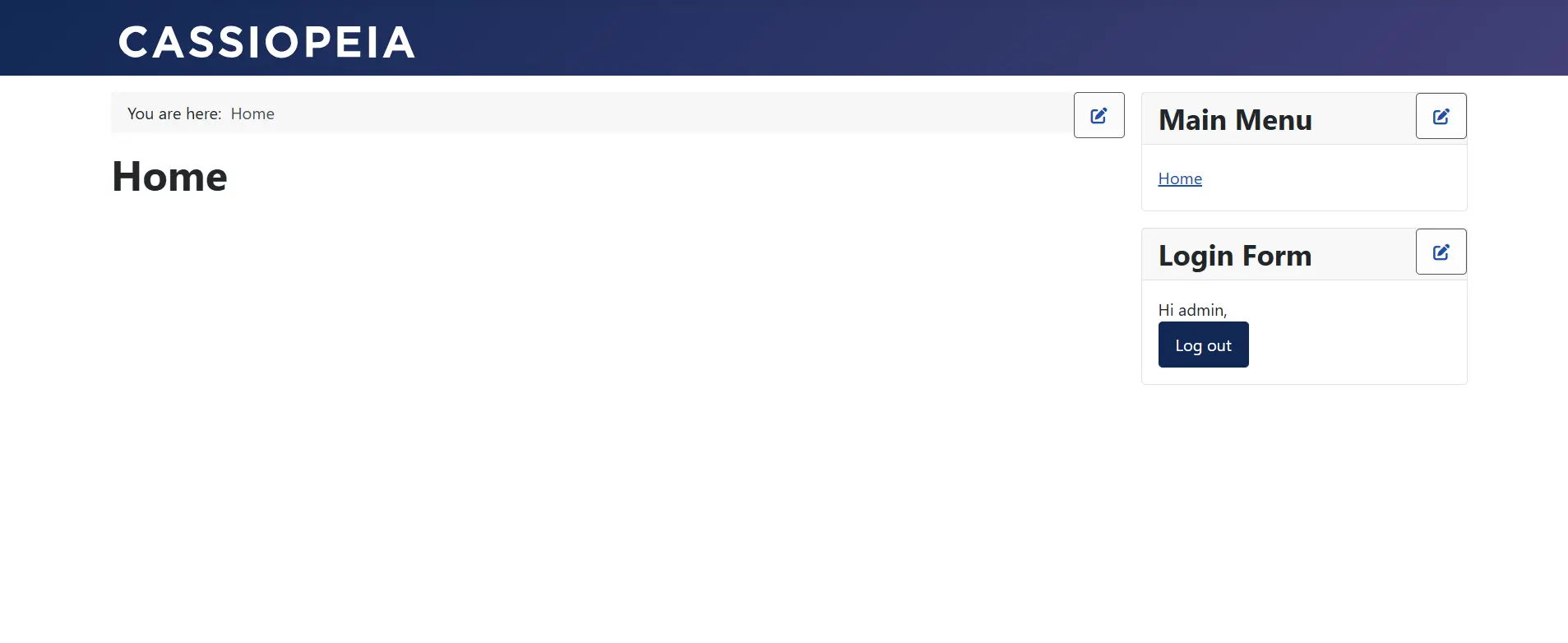
Abbildung 4 - Frontend (Cassiopeia) nach Login As User.
- Testen Sie die Seite als dieser Benutzer: Menüs, eingeschränkte Artikel, nur für Benutzer sichtbare Module, Profilseiten.
- Klicken Sie danach im Frontend auf Abmelden, schließen Sie den Tab und kehren Sie zum Backend zurück.
- Waren Sie im Frontend bereits als anderer Benutzer angemeldet, meldet das Plugin diesen zuerst ab und öffnet dann das Zielkonto. Klicken Sie erneut auf Login As User, wenn der erste Versuch nur die Abmeldung auslöst.
7. Fehlerbehebung
| Problem | Wahrscheinliche Ursache | Lösung |
|---|---|---|
| Keine Schaltfläche Login As User in der Liste | Plugin deaktiviert oder Ihre Gruppe ist nicht in Erlaubte Benutzergruppen | Plugin aktivieren (Schritt 1) und Ihre Gruppe hinzufügen (Schritt 2) |
| Schaltfläche wird angezeigt, aber nichts öffnet sich | Pop-up vom Browser blockiert | Pop-ups für die Administrator-Adresse erlauben und erneut klicken |
| "This link has expired" (Link abgelaufen) | Der Link ist älter als 180 Sekunden | Erneut auf Login As User klicken |
| "Failed to generate login token" oder "Login failed" | Sitzung abgelaufen oder AJAX-Anfrage blockiert | Backend neu laden, bei Bedarf erneut anmelden, dann wiederholen |
| Frontend nicht als Benutzer angemeldet | Plugin nicht aktiviert oder die IP-Adresse hat sich zwischen Klick und Öffnen geändert | Status auf Aktiviert prüfen, gleichen Computer und dasselbe Netzwerk verwenden, wiederholen |
| Altes Verhalten der Schaltfläche nach einem Update | Zwischengespeichertes JavaScript | System > Cache leeren, dann mit Strg+F5 neu laden |
8. Technische Analyse (So arbeitet das Plugin)
Basierend auf Plugin-Version 1.0.5 (jcloginasuser.php, jcloginasuser.js, jcloginasuser.xml).
8.1 Dateien
- jcloginasuser.php: Serverlogik. Lädt das JavaScript auf den Benutzerseiten, erzeugt die Anmeldetokens (AJAX-Handler) und nimmt Tokens im Frontend an (onAfterRoute).
- media/js/jcloginasuser.js: fügt die Spalte User Login, die Schaltflächen Login As User und die Schaltfläche in der Werkzeugleiste der Bearbeitungsansicht hinzu.
- jcloginasuser.xml: Manifest und die Einstellung Erlaubte Benutzergruppen (Parameter usergroup).
8.2 Ablauf der Anmeldung
- Die Benutzerseite lädt das JavaScript des Plugins nur, wenn der aktuelle Benutzer in einer erlaubten Gruppe ist.
- Ein Klick auf die Schaltfläche ruft
index.php?option=com_ajax&plugin=jcloginasuser&format=json&userid=IDauf. - Der AJAX-Handler erzeugt ein Token mit Benutzer-ID, Ablaufzeit und IP-Adresse, signiert es mit HMAC-SHA256 und dem geheimen Schlüssel der Website und kodiert es mit Base64. Das Token ist 180 Sekunden gültig.
- Der Browser öffnet
index.php?token=...in einem neuen Tab. - Im Frontend decodiert onAfterRoute das Token, prüft Ablaufzeit und IP-Adresse, verifiziert die Signatur und lädt den Zielbenutzer.
- Ist im Frontend bereits ein Benutzer angemeldet, wird dieser abgemeldet und die Seite neu geladen. Andernfalls löst das Plugin das Ereignis onUserLogin für den Zielbenutzer aus und leitet zur Startseite weiter.
Es wird kein Passwort gelesen, weitergegeben oder angezeigt. Die Anmeldung läuft über die Benutzer-Plugins von Joomla, sodass die normalen Anmeldeereignisse ausgelöst werden.
9. Sicherheitsprüfung
Das Plugin ist für Tests nützlich, seine Sicherheit hängt aber davon ab, wer es verwenden kann. Diese Punkte stammen aus dem Lesen des Codes und wurden nicht live getestet. Prüfen und beheben Sie die Punkte mit hoher und mittlerer Priorität, bevor Sie das Plugin auf einer Live-Website einsetzen.
| Schweregrad | Befund | Empfehlung |
|---|---|---|
| Hoch | Erlaubte Benutzergruppen steuert nur, ob die Schaltfläche und das JavaScript angezeigt werden. Der serverseitige Handler (onAjaxJcloginasuser) prüft nur, ob die Anfrage vom Administrator-Client kommt. Jeder Backend-Benutzer, der diese Anfrage senden kann, erhält ein Token für jede beliebige Benutzer-ID, auch für Super-Benutzer. Ein Administrator ohne Super-Benutzer-Rechte könnte sich daher als Super-Benutzer anmelden. | In onAjaxJcloginasuser prüfen, ob der anfragende Benutzer in einer erlaubten Gruppe ist und core.manage für com_users besitzt. Ziele mit gleichen oder höheren Rechten (zum Beispiel Super-Benutzer) ablehnen, außer der Anfragende ist Super-Benutzer. |
| Mittel | Tokens sind nicht einmalig verwendbar. Wer die URL sieht (Browserverlauf, Bildschirmfreigabe, Proxy-Protokolle), kann sie innerhalb der 180 Sekunden von derselben IP-Adresse erneut verwenden. | Jedes verwendete Token im Cache speichern und eine zweite Verwendung ablehnen. |
| Mittel | Das Token wird im URL-Parameter übertragen und kann dadurch im Browserverlauf und in Server-Zugriffsprotokollen erscheinen. | Das Token nur einmal akzeptieren und schnell entfernen; ein einmaliger Code, der per POST eingelöst wird, ist besser. |
| Mittel | Der Token-Ablauf löst onUserLogin direkt aus und führt die normale Passwort- oder Zwei-Faktor-Prüfung (MFA) nicht aus. Ist für das Zielkonto MFA aktiviert, kann diese Prüfung übersprungen werden. Auf der Live-Website prüfen. | Ein Konto mit aktivierter MFA testen. Wird MFA übersprungen, den MFA-Status des Zielkontos prüfen oder die Nutzung auf Testseiten beschränken. |
| Niedrig | Ist Erlaubte Benutzergruppen leer, werden alle Gruppen zurückgegeben und jeder Backend-Benutzer sieht die Schaltfläche. | Immer konkrete Gruppen auswählen. |
| Niedrig | Fehlgeschlagene oder abgelaufene Token-Versuche werden nur protokolliert (Kategorie jcloginasuser), wenn die Protokollierung aktiviert ist. | Protokollierung für jcloginasuser unter System > Allgemeine Konfiguration > Protokollierung aktivieren. |
| Info | Das Plugin schreibt keine Login-As-Aktivitäten in das Benutzeraktionsprotokoll. | Die Nutzung manuell festhalten (wer, welches Konto, wann), wenn ein Prüfpfad erforderlich ist. |
9.1 Checkliste für die sichere Nutzung
- Das Plugin möglichst auf einer Entwicklungs-, Staging- oder Testseite verwenden.
- Nur die Gruppen erlauben, die es brauchen, und Erlaubte Benutzergruppen nie leer lassen.
- Das Plugin deaktivieren, wenn es nicht benötigt wird.
- Login-As-Links nicht weitergeben und sich nach dem Test im Frontend abmelden.
- Den hohen Befund (serverseitige Gruppenprüfung) beheben, bevor das Plugin auf einer Produktivseite eingesetzt wird.
10. Kurzübersicht
- Installieren: System > Installieren > Erweiterungen, ZIP hochladen, Hochladen und Installieren.
- Aktivieren: Erweiterungen: Verwalten, nach jc suchen, auf das Status-Symbol klicken, bis ein grünes Häkchen erscheint.
- Konfigurieren: System - JC Login as a User öffnen, Erlaubte Benutzergruppen setzen, Speichern & Schließen.
- Verwenden: Benutzer > Verwalten, in der Spalte User Login auf Login As User klicken (oder in der Werkzeugleiste der Benutzerbearbeitung).
- Prüfen: Das Frontend zeigt die Begrüßung des Zielbenutzers; danach auf Abmelden klicken.
Basierend auf dem Plugin-Code (Version 1.0.5) und Screenshots, aufgenommen auf Joomla 6.2.0.