


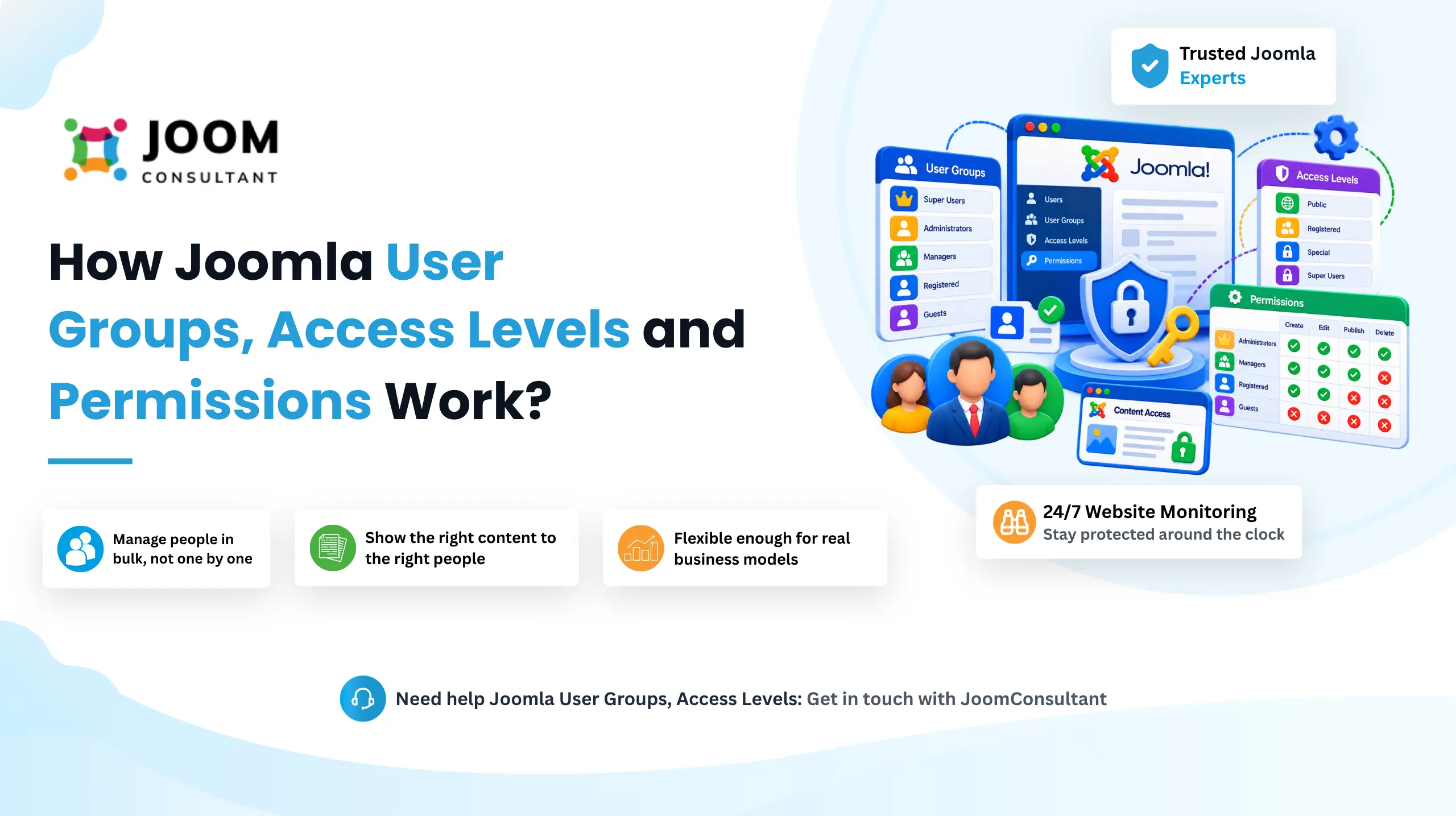
Als u zich ooit hebt afgevraagd hoe u bepaalde content voor het publiek kunt verbergen, uw redacteuren precies genoeg toegang kunt geven om hun werk te doen (en niets meer), of een ledengedeelte kunt bouwen, ligt het antwoord in drie Joomla-functies die gemakkelijk door elkaar worden gehaald: gebruikersgroepen, toegangsniveaus en rechten.
Ze klinken vergelijkbaar, maar elk heeft een heel specifieke taak. Zodra de rollen op hun plek vallen, kunt u een site met medewerkers, redacteuren, klanten en betalende abonnees beheren zonder ook maar één gebruikersaccount te hoeven bijsturen.
Zo houdt u ze het snelst uit elkaar:
- Gebruikersgroepen bepalen wie iemand is op uw site.
- Toegangsniveaus bepalen welke content ze mogen zien.
- Rechten bepalen wat ze mogen doen.
De eerste twee ("wie het kan zien") werken samen. De derde ("wat ze kunnen doen") staat op zichzelf. Als alle drie goed samenwerken, hebt u in feite een klein, flexibel toegangsbeheersysteem waarin u groepen beheert, geen personen. Wanneer er iemand nieuw bijkomt, plaatst u die in de juiste groep en regelt Joomla de rest. Daardoor schaalt het mee.
Gebruikersgroepen
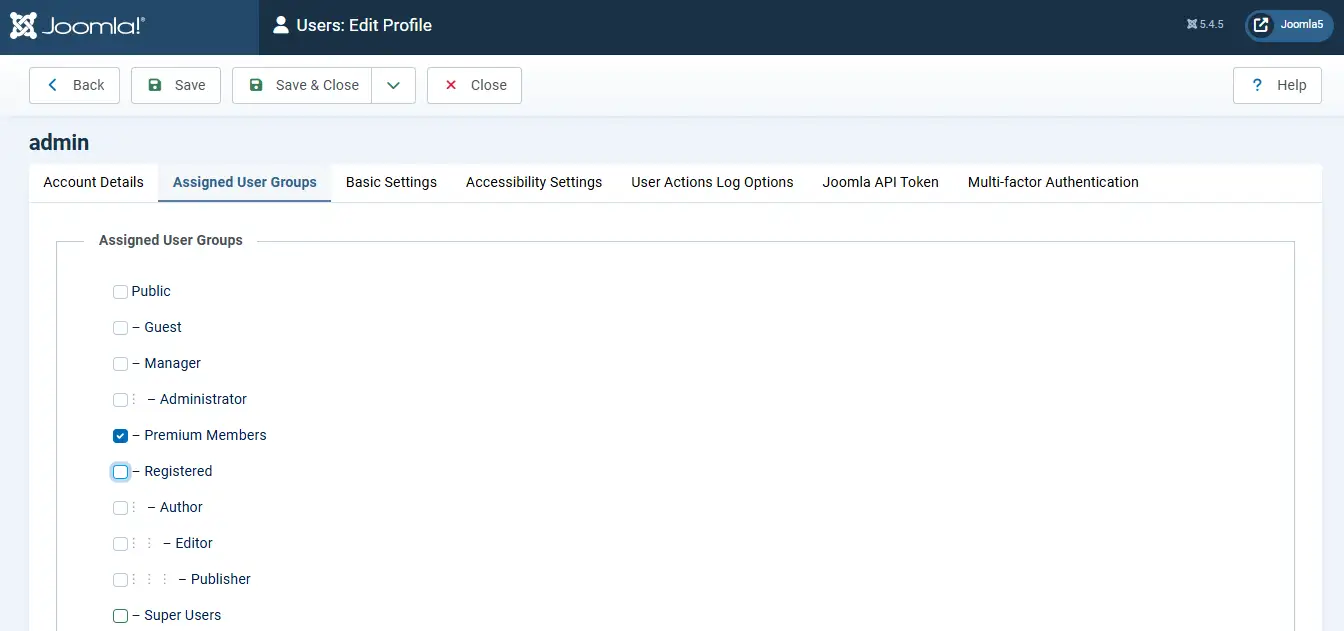
Een gebruikersgroep is een rol. Elke gebruiker op uw site behoort tot minstens één groep: Publiek, Geregistreerd, Auteur, Redacteur, Beheerder, of iets aangepasts dat u zelf hebt bedacht, zoals Premiumleden. Groepen zijn gerangschikt in een boomstructuur van bovenliggende en onderliggende groepen, en dat blijkt de hele truc: een onderliggende groep erft alles wat de bovenliggende groep al toestaat, zodat u verantwoordelijkheden gelaagd kunt opbouwen in plaats van elke keer helemaal opnieuw te beginnen.
Het echte voordeel is dat u rechten één keer instelt, op groepsniveau. Wilt u bepalen of een groep toegang heeft tot het beheergedeelte, artikelen kan aanmaken, bewerken of publiceren? Dat doet u op de groep, en elk lid erft die instelling automatisch. Voegt u volgende maand tien nieuwe mensen aan de groep toe, dan hoeft u niets extra in te stellen: ze beginnen met precies dezelfde toegang.
Eén ding zorgt steeds voor verwarring, dus het is de moeite waard om het duidelijk te zeggen: Gebruikersgroepen bepalen niet welke content een gebruiker kan zien. Een groep bepaalt alleen iemands rol en wat diegene mag doen. Zichtbaarheid is een aparte taak die door toegangsniveaus wordt afgehandeld, waar we hierna op ingaan.
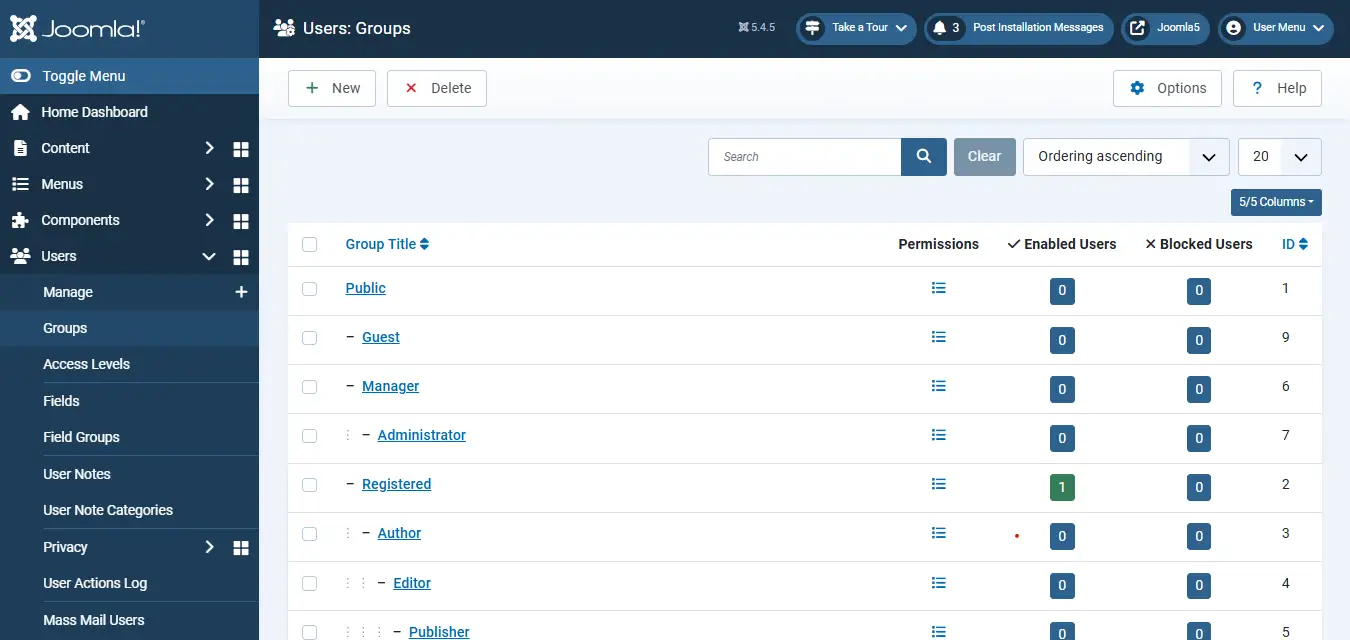
U vindt uw groepen hier:
Meld u aan bij Beheerder → Gebruikers → Groepen.
Toegangsniveau
Als een gebruikersgroep de vraag "wie is deze persoon?" beantwoordt, beantwoordt een toegangsniveau de vraag "wat mogen ze bekijken?" Het is de brug tussen die twee. Een toegangsniveau trekt zich niets aan van individuele gebruikers: het verwijst naar een of meer groepen en zegt: "iedereen in deze groepen mag dit bekijken."
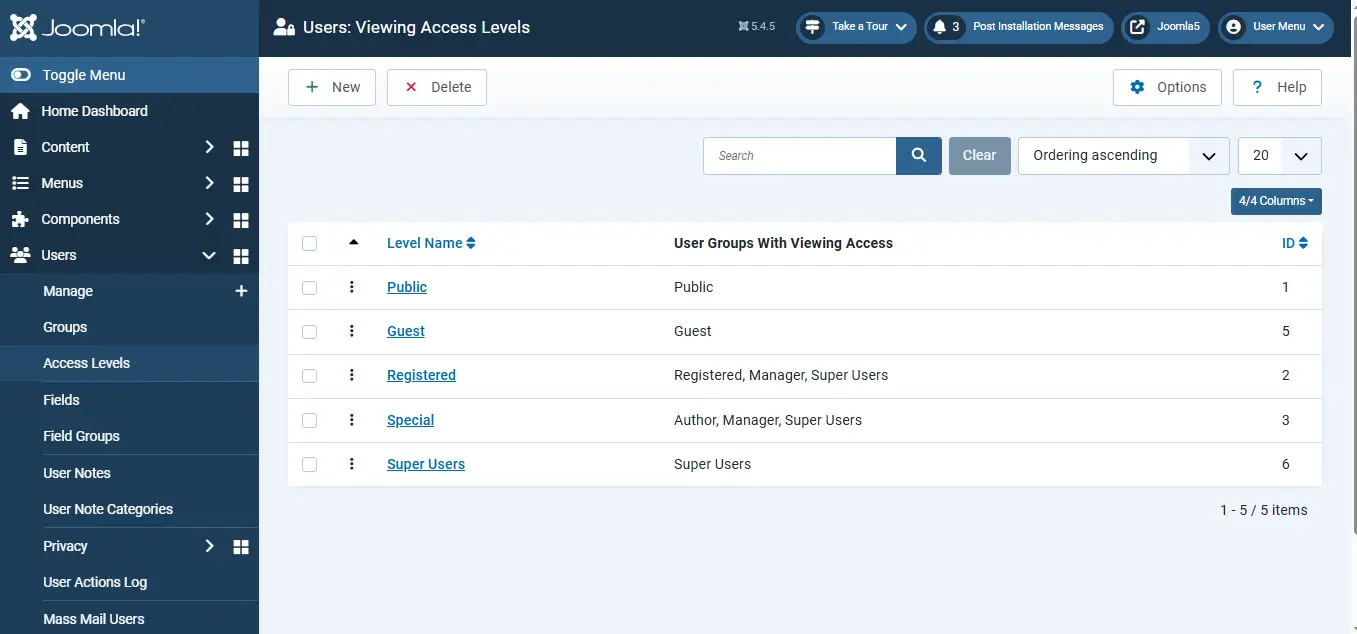
Joomla levert er standaard een paar mee: Publiek, Geregistreerd en Speciaal, en u kunt zelf nieuwe aanmaken wanneer u ze nodig hebt: Premiumleden, Alleen medewerkers, Groothandelsklanten, wat er ook past.
Er een aanmaken is verrassend eenvoudig. U geeft het een naam en vinkt vervolgens de gebruikersgroepen aan die content met dat niveau mogen bekijken. Iedereen in die groepen ziet het; alle anderen worden buitengesloten. Wijs bijvoorbeeld het niveau Geregistreerd toe aan een module, en alleen ingelogde gebruikers krijgen die ooit te zien.
U komt het veld Toegang overal in Joomla tegen: bij artikelen, categorieën, menu-items, modules, contacten en nog veel meer. Kies een niveau uit die keuzelijst en u hebt de zichtbaarheid van dat item geregeld zonder één gebruikersaccount aan te raken.
En dezelfde waarschuwing geldt andersom: Toegangsniveaus regelen alleen zichtbaarheid. Ze laten niemand iets aanmaken, bewerken, publiceren of beheren. Dat is het terrein van de rechten.
Uw toegangsniveaus vindt u hier:
Meld u aan bij Beheerder → Gebruikers → Toegangsniveaus.
Rechten
Rechten zijn de laag van "wat kunnen ze daadwerkelijk doen". Gebruikersgroepen bepalen de rol, toegangsniveaus bepalen wat zichtbaar is en rechten bepalen de acties: aanmaken, bewerken, publiceren, verwijderen, content beheren en instellingen wijzigen.
Alles begint bij de Algemene instellingen. Beschouw de rechten die u daar instelt als de sitebrede standaard: componenten, categorieën en afzonderlijke items erven er allemaal van. Wanneer een specifiek gebied andere regels nodig heeft, overschrijft u de standaard verderop, precies waar het ertoe doet, en laat u al het andere met rust.
Omdat rechten via diezelfde hiërarchie van bovenliggende en onderliggende groepen doorstromen (beginnend bij Publiek), kunt u rollen op natuurlijke wijze laten groeien. Misschien kan één groep artikelen aanmaken en bewerken. Een groep daaronder kan dat allemaal en ook categorieën publiceren en beheren. U herschrijft nooit regels voor individuen: u geeft vorm aan groepen en laat overerving de rest doen.
Dit zijn de acties die u het vaakst zult aan- en uitzetten
- Aanmelden op de site : laat gebruikers inloggen op de frontend.
- Aanmelden in beheer : geeft gebruikers toegang tot de backend.
- Aanmaken : nieuwe content aanmaken.
- Bewerken : alle bestaande content bewerken.
- Eigen bewerken : alleen content bewerken die ze zelf hebben aangemaakt.
- Status bewerken : content publiceren, depubliceren, archiveren of naar de prullenbak verplaatsen.
- Verwijderen : content verwijderen.
- Configureren : configuratie-instellingen beheren.
- Beheren : volledige beheerdersrechten over een gebied.
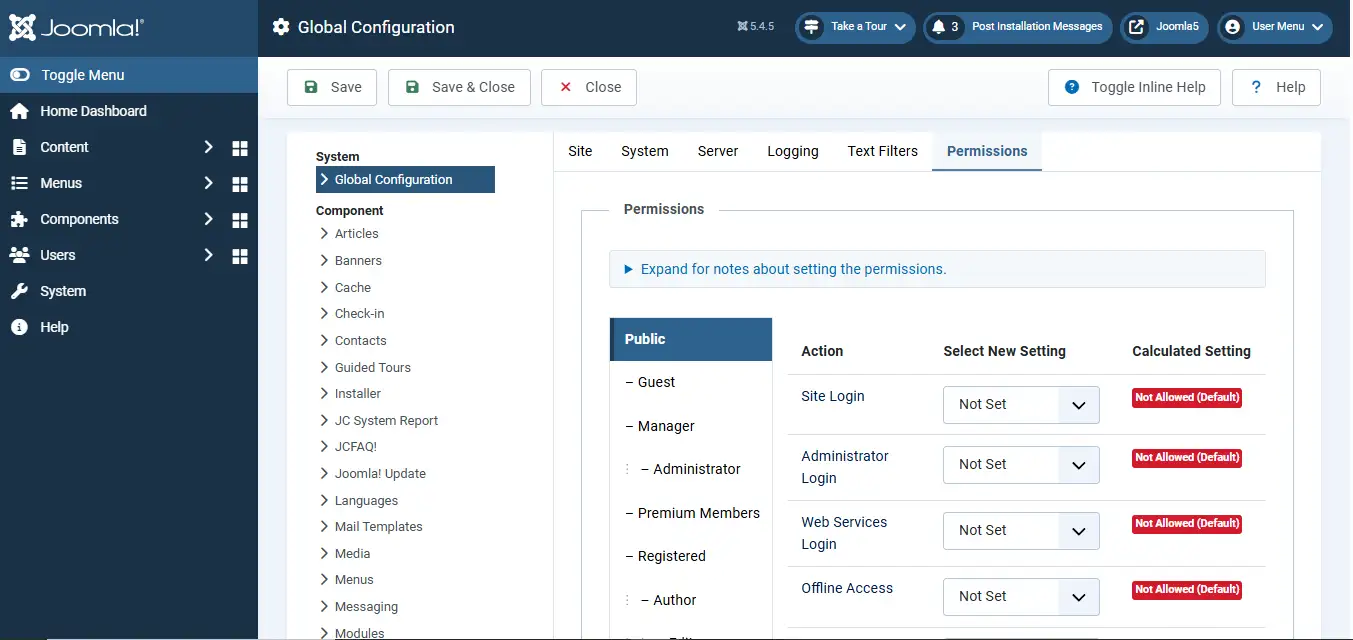
Zo stelt u de sitebrede standaardwaarden in:
Beheerder → Systeem → Algemene instellingen → Rechten
Alles samenbrengen: een stapsgewijze handleiding
Theorie is mooi, maar dit is de werkelijke volgorde van handelingen om een afgeschermd gedeelte vanaf nul op te bouwen.
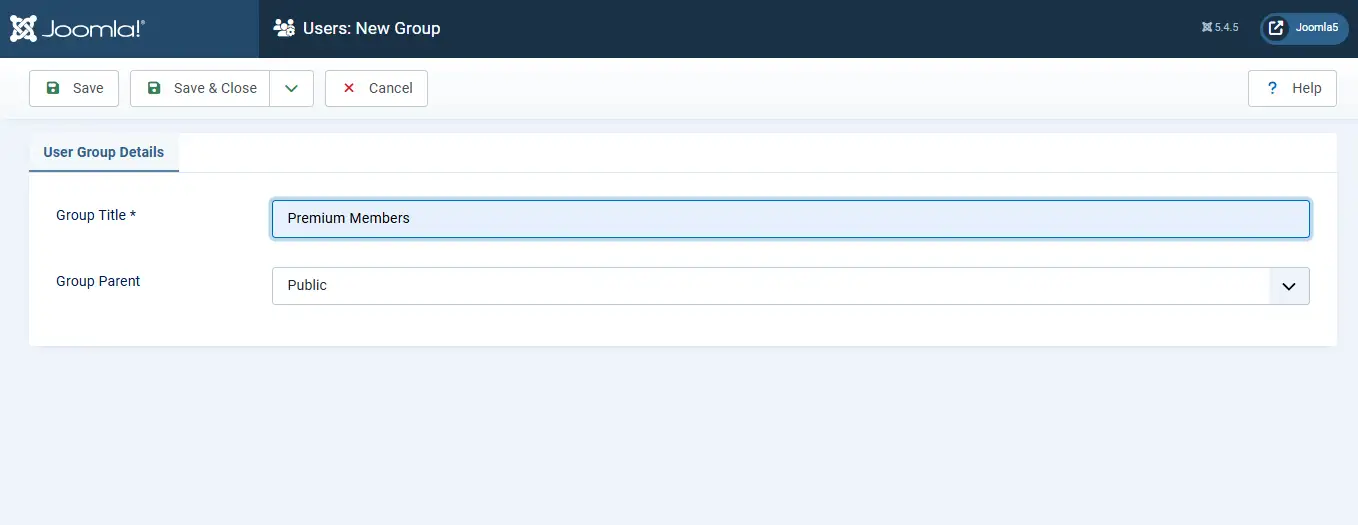
1. Maak een gebruikersgroep aan
Met een aangepaste gebruikersgroep kunt u de zichtbaarheid van content, personeelsrollen en lidmaatschapsniveaus beheren via één gecentraliseerde rol in plaats van elke gebruiker afzonderlijk in te stellen. Eenmaal aangemaakt, erft elke gebruiker die aan die groep is toegewezen automatisch de bijbehorende rechten en toegangsinstellingen.
Een gebruikersgroep aanmaken:
Beheerder → Gebruikers → Groepen → Nieuw → Voer groepstitel en bovenliggende groep in → Opslaan
2. Maak een toegangsniveau aan
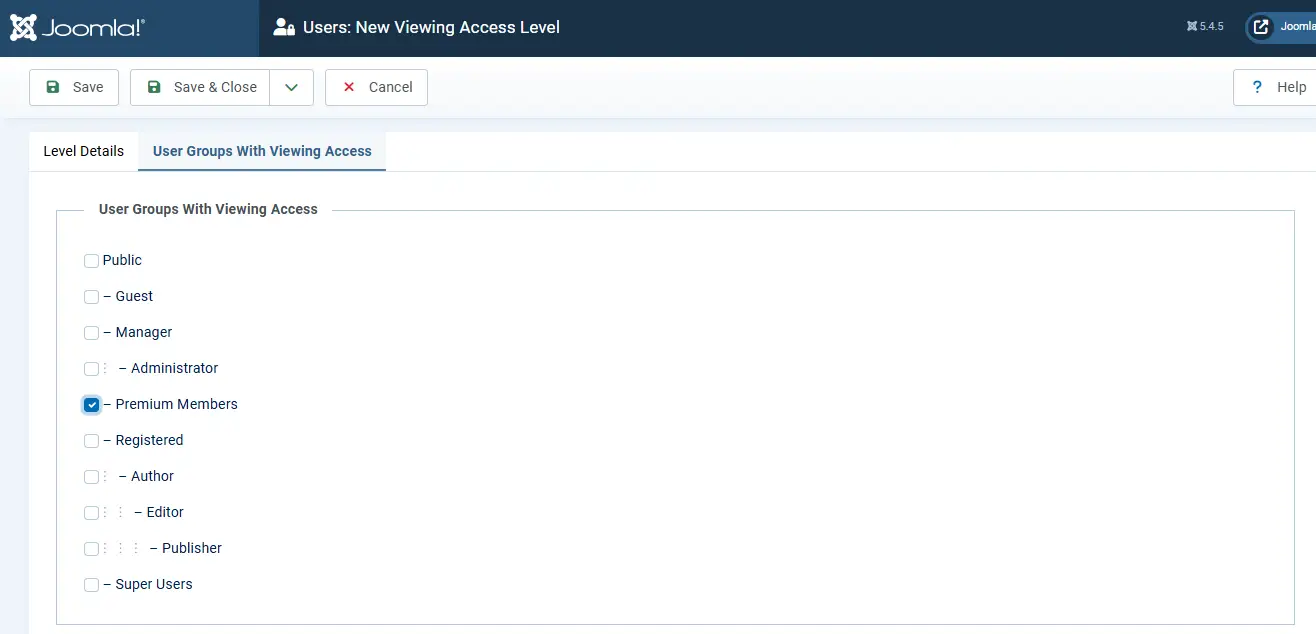
Met een toegangsniveau bepaalt u precies welke artikelen, categorieën, menu-items, modules en andere content zichtbaar zijn voor specifieke groepen gebruikers. Zo kunt u automatisch premiumcontent tonen aan leden, content voor alleen medewerkers aan werknemers en openbare content aan alle bezoekers.
Een toegangsniveau kan één of meerdere gebruikersgroepen bevatten. Elke gebruiker die tot een van de geselecteerde groepen behoort, kan de content bekijken die aan dat toegangsniveau is toegewezen.
Een toegangsniveau aanmaken:
Gebruikers → Toegangsniveaus → Nieuw → Voer Niveaunaam in bij Niveaudetails en selecteer uw gebruikersgroep met kijktoegang → Opslaan.
Is uw Joomla-toegangsbeheer veilig ingesteld?
Weet u niet zeker of uw huidige gebruikersgroepen en rechten veilig zijn ingesteld? Wij beoordelen uw toegangsinstellingen als onderdeel van regulier Joomla-onderhoud, samen met updates, back-ups en beveiligingscontroles, zodat problemen worden opgelost voordat ze een risico vormen.
Vraag Joomla-hulp aan
3. Rechten instellen
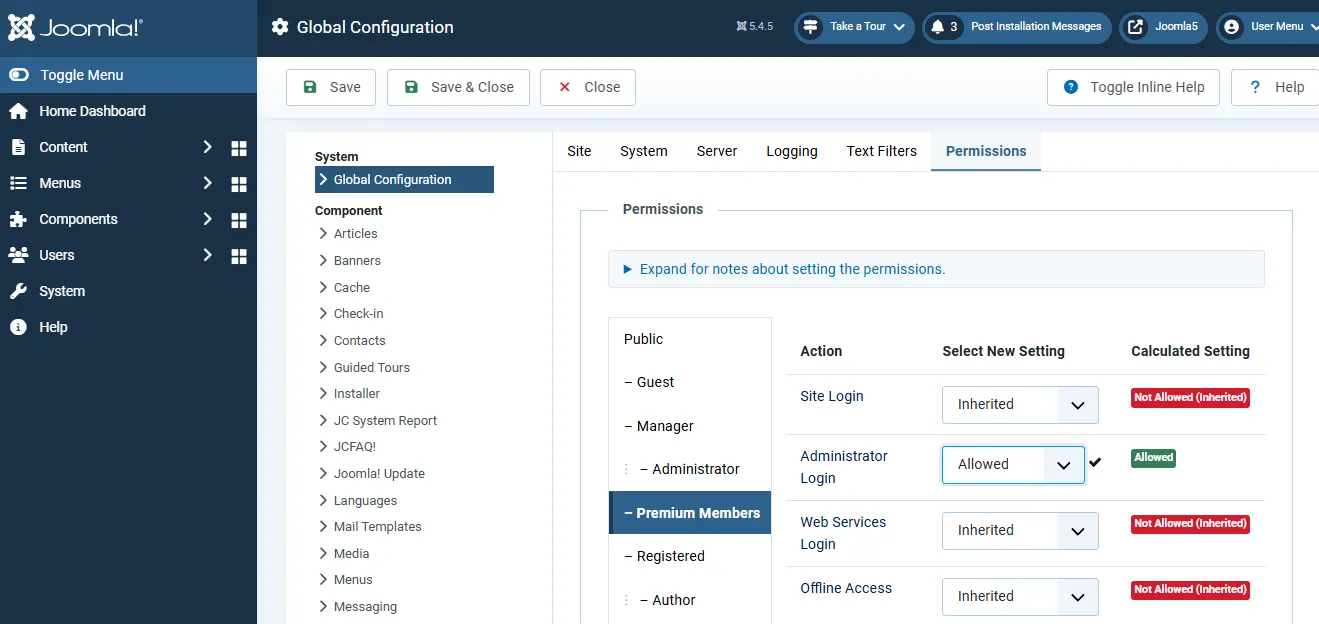
Nadat u uw gebruikersgroepen hebt aangemaakt, kunt u bepalen welke acties leden van die groepen mogen uitvoeren door de rechteninstellingen van Joomla te configureren.
Rechten kunnen globaal voor de hele website worden ingesteld of specifieker worden toegepast op afzonderlijke componenten, categorieën en items wanneer verschillende toegangsniveaus nodig zijn.
Om rechten te configureren, gaat u naar:
Beheerder → Systeem → Algemene instellingen → Rechten
U kunt ook een specifieke gebruikersgroep openen via:
Beheerder → Gebruikers → Groepen
Selecteer hier de groep en configureer de rechten die die groep mag uitoefenen, zoals het aanmaken, bewerken, publiceren, verwijderen of beheren van content en site-instellingen.
4. Geef content een toegangsniveau
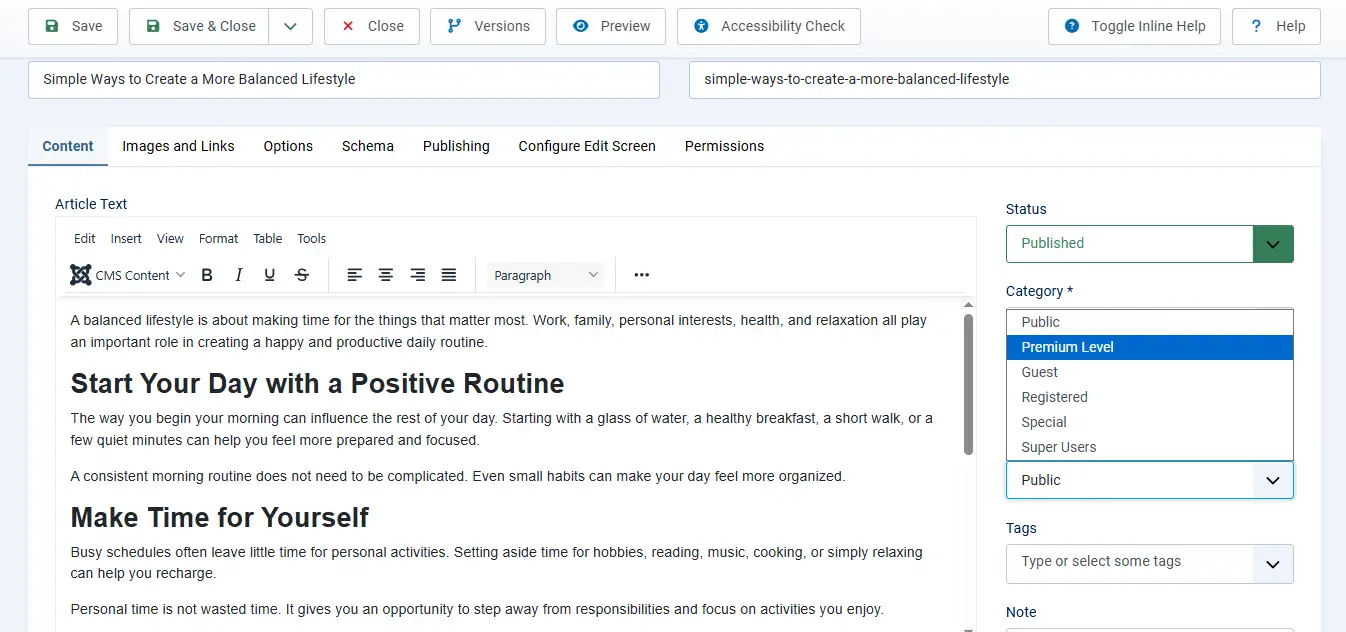
Door een toegangsniveau aan een artikel toe te wijzen, bepaalt u precies wie die content kan bekijken. Alleen gebruikers die tot de gebruikersgroep(en) van het geselecteerde toegangsniveau behoren, kunnen het artikel zien; alle andere gebruikers kunnen het niet bekijken.
Een toegangsniveau aan een artikel toewijzen:
Beheerder → Inhoud → Artikelen → Open het artikel → Zoek het veld Toegang aan de rechterkant → Selecteer het gewenste toegangsniveau → Opslaan
Dezelfde aanpak kan ook worden gebruikt voor categorieën, menu-items, modules, contacten en vele andere Joomla-items met een toegangsinstelling.
5. Wijs gebruikers toe aan een gebruikersgroep
Nadat u uw gebruikersgroep, toegangsniveau en beschermde content hebt aangemaakt, is de laatste stap het toewijzen van gebruikers aan de juiste gebruikersgroep. Eenmaal toegewezen krijgen gebruikers automatisch toegang tot alle content die is gekoppeld aan toegangsniveaus die die groep bevatten.
Zonder gebruikers die aan de juiste groep zijn toegewezen, blijft de beperkte content ontoegankelijk, zelfs als toegangsniveau en rechten correct zijn geconfigureerd.
Een gebruiker aan een gebruikersgroep toewijzen:
Beheerder → Gebruikers → Beheren → Open de gebruiker → Toegewezen gebruikersgroepen → Selecteer de gewenste gebruikersgroep → Opslaan
Een gebruiker kan tegelijkertijd tot meerdere gebruikersgroepen behoren, waardoor die rechten en kijktoegang van alle toegewezen groepen erft.
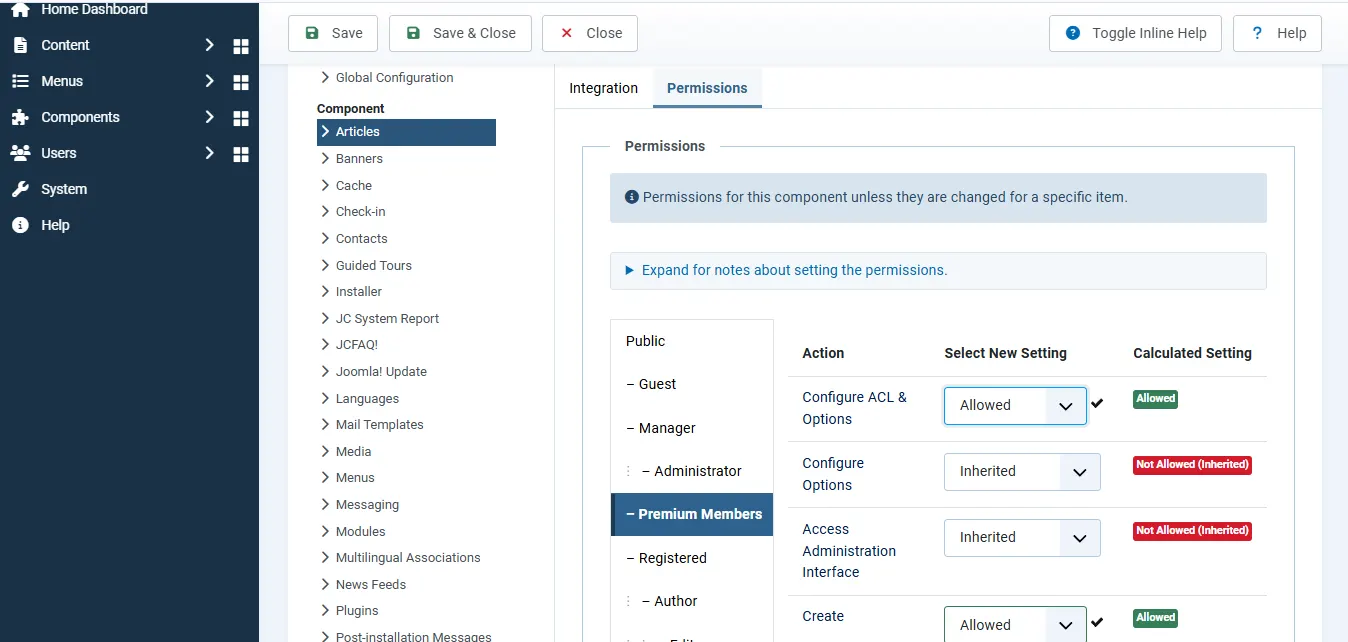
Artikelrechten: een niveau dieper
De component Artikelen heeft een eigen rechtenset, los van de Algemene instellingen. Globale rechten gaan over het grote geheel, zoals beheertoegang en aanmelden; artikelrechten gaan over content: aanmaken, bewerken, verwijderen, publiceren en het beheren van artikelworkflows.
Dit is de structuur van Joomla die werkt zoals bedoeld: elke component kan de rechten tonen die er voor die component toe doen. Zo kunt u acties voor een groep alleen binnen artikelen toekennen of beperken, zonder iets anders op de site te verstoren. Een klassiek voorbeeld: laat een groep artikelen aanmaken en bewerken, maar houd het publiceren achter, zodat een redacteur altijd eerst akkoord geeft.
Artikelrechten configureren:
Beheerder → Inhoud → Artikelen → Opties → Rechten → Configureer rechten voor de gewenste gebruikersgroep → Opslaan
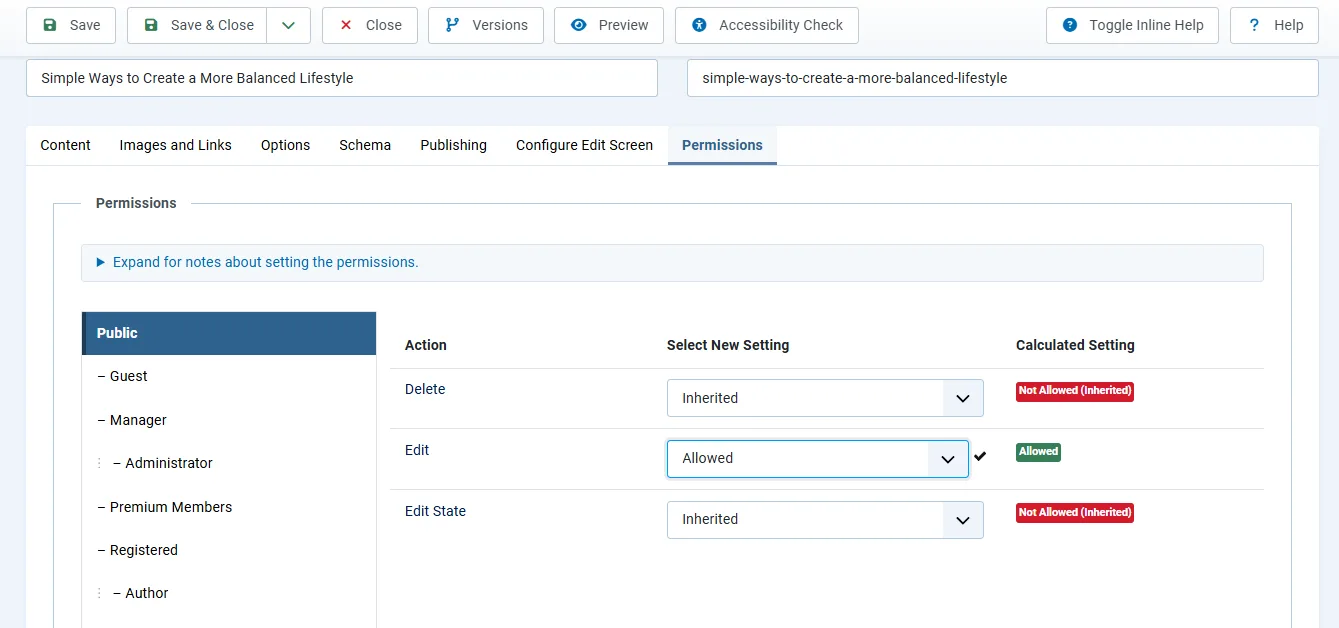
Rechten voor één artikel: de fijnste controle
Soms moet één specifiek artikel volgens andere regels werken dan de rest. Joomla laat u rechten instellen op dat afzonderlijke artikel, en die instellingen overschrijven wat het had geërfd.
Handig wanneer bijvoorbeeld één gevoelig bericht door slechts één groep bewerkt mag worden, ook al is de bredere component Artikelen ruimer ingesteld.
Rechten voor één artikel configureren:
Beheerder → Inhoud → Artikelen → Open het gewenste artikel → Rechten → Configureer rechten voor de gewenste gebruikersgroep → Opslaan
Waarom dit systeem de moeite van het instellen waard is
Als het eenmaal op zijn plek staat, levert het veel op:
- Beheer mensen in bulk, niet één voor één: Regel alles op groepsniveau. Nieuwe gebruikers erven rechten en toegang zodra u ze toevoegt, zonder gepriegel per account.
- Echte rolgebaseerde toegang : Maak rollen aan zoals Auteur, Redacteur, Manager, Beheerder of Premiumlid, elk met alleen de toegang die het echt nodig heeft. Minder overbodige rechten betekent minder beveiligingszorgen.
- Het schaalt netjes mee : Naarmate de site groeit, wijzigt u een instelling één keer op de groep en die werkt door naar iedereen daarin. Geen gezoek in afzonderlijke accounts.
- Toon de juiste content aan de juiste mensen : Ledengedeelten, personeelsbronnen, klantportalen, premiumberichten, groothandelsprijzen: toegangsniveaus bedienen elk publiek automatisch op basis van hun groep.
- Strakkere beveiliging door ontwerp : Het scheiden van rollen, rechten en zichtbaarheid betekent dat gebruikers alleen krijgen wat ze nodig hebben, en gevoelige content blijft bij de groepen die u hebt goedgekeurd.
- Flexibel genoeg voor echte bedrijfsmodellen : Lidmaatschapssites, leerportalen, klantdashboards, intranetten: bouw aangepaste groepen en niveaus die bij vrijwel elke denkbare structuur passen.
 Hulp nodig bij het instellen van Joomla-rechten?
Groepen, toegangsniveaus en rechten instellen voor een ledengedeelte of een team met verschillende rollen? Een kleine fout hier kan privécontent aan de verkeerde mensen laten zien. Onze Joomla-ontwikkelaars kunnen de hele structuur voor uw site plannen en configureren.
Vraag deskundige Joomla-hulp aan →