




Wenn Sie sich schon einmal gefragt haben, wie Sie bestimmte Inhalte vor der Öffentlichkeit verbergen, Redakteuren genau so viel Zugriff geben, wie sie für ihre Arbeit brauchen (und nicht mehr), oder einen Bereich nur für Mitglieder aufbauen: Die Antwort liegt in drei Joomla Funktionen, die man leicht verwechselt: Benutzergruppen, Zugriffsebenen und Berechtigungen.
Sie klingen ähnlich, doch jede hat eine ganz bestimmte Aufgabe. Sobald die Rollen klar sind, betreiben Sie eine Website mit Mitarbeitern, Redakteuren, Kunden und zahlenden Abonnenten, ohne sich um jedes einzelne Benutzerkonto kümmern zu müssen.
So behalten Sie am schnellsten den Überblick:
- Benutzergruppen legen fest, wer jemand auf Ihrer Website ist.
- Zugriffsebenen legen fest, welche Inhalte jemand sehen darf.
- Berechtigungen legen fest, was jemand tun darf.
Die ersten beiden („wer darf es sehen“) arbeiten zusammen. Die dritte („was darf jemand tun“) steht für sich. Wenn alle drei zusammenspielen, haben Sie ein kleines, flexibles System zur Zugriffskontrolle, in dem Sie Gruppen verwalten statt einzelner Personen. Kommt jemand Neues dazu, ordnen Sie die Person der richtigen Gruppe zu, und Joomla erledigt den Rest. Genau deshalb wächst das System problemlos mit.
Benutzergruppen
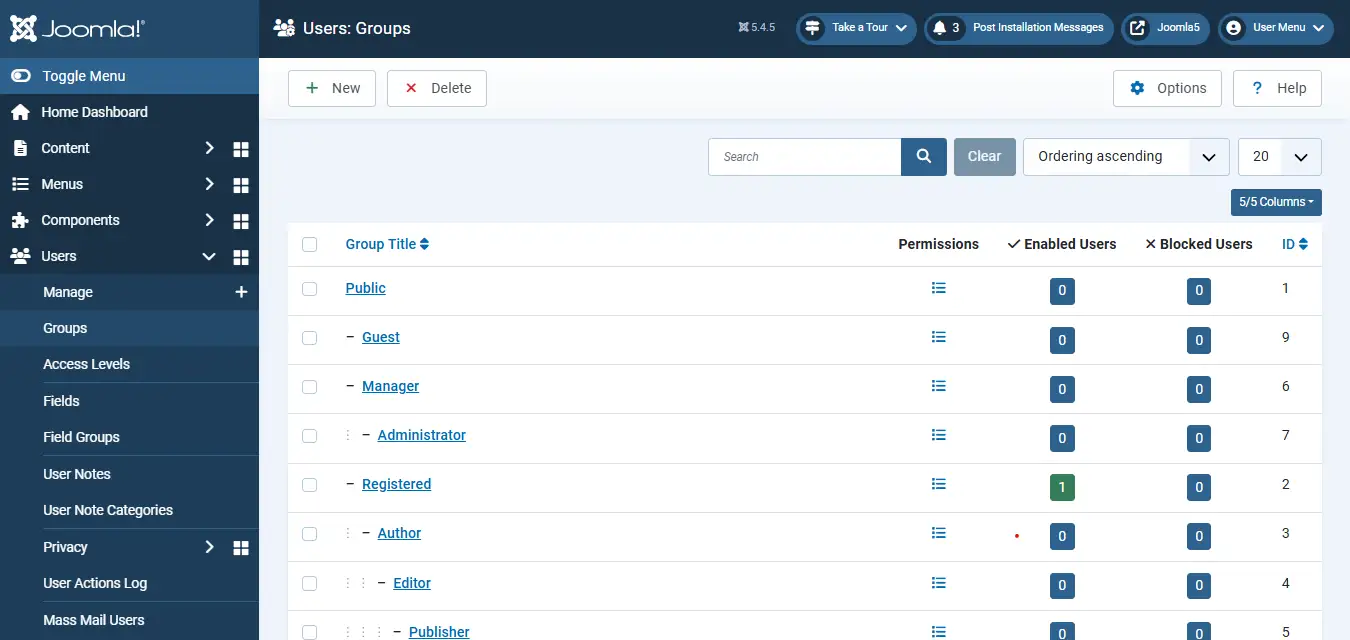
Eine Benutzergruppe ist eine Rolle. Jeder Benutzer Ihrer Website gehört mindestens einer Gruppe an: Öffentlich, Registriert, Autor, Editor, Administrator oder einer eigenen Gruppe wie Premium-Mitglieder. Gruppen sind als Baum mit Eltern und Kindern angeordnet, und genau darin liegt der Trick: Eine untergeordnete Gruppe erbt alles, was ihre übergeordnete Gruppe bereits erlaubt. So bauen Sie Verantwortung in Schichten auf, statt jedes Mal bei null anzufangen.
Der eigentliche Gewinn: Sie legen Berechtigungen einmal auf Ebene der Gruppe fest. Soll eine Gruppe ins Backend dürfen, Beiträge erstellen, bearbeiten oder veröffentlichen? Das stellen Sie an der Gruppe ein, und jedes Mitglied übernimmt die Einstellung automatisch. Kommen nächsten Monat zehn neue Personen in die Gruppe, gibt es nichts weiter einzurichten. Sie haben sofort genau denselben Zugriff.
Eine Sache sorgt immer wieder für Verwirrung, deshalb ganz deutlich: Benutzergruppen steuern nicht, welche Inhalte ein Benutzer sehen kann. Eine Gruppe legt nur die Rolle fest und was jemand tun darf. Die Sichtbarkeit ist eine eigene Aufgabe der Zugriffsebenen, um die es als Nächstes geht.
Ihre Gruppen finden Sie hier:
Melden Sie sich an: Backend → Benutzer → Gruppen.
Zugriffsebene
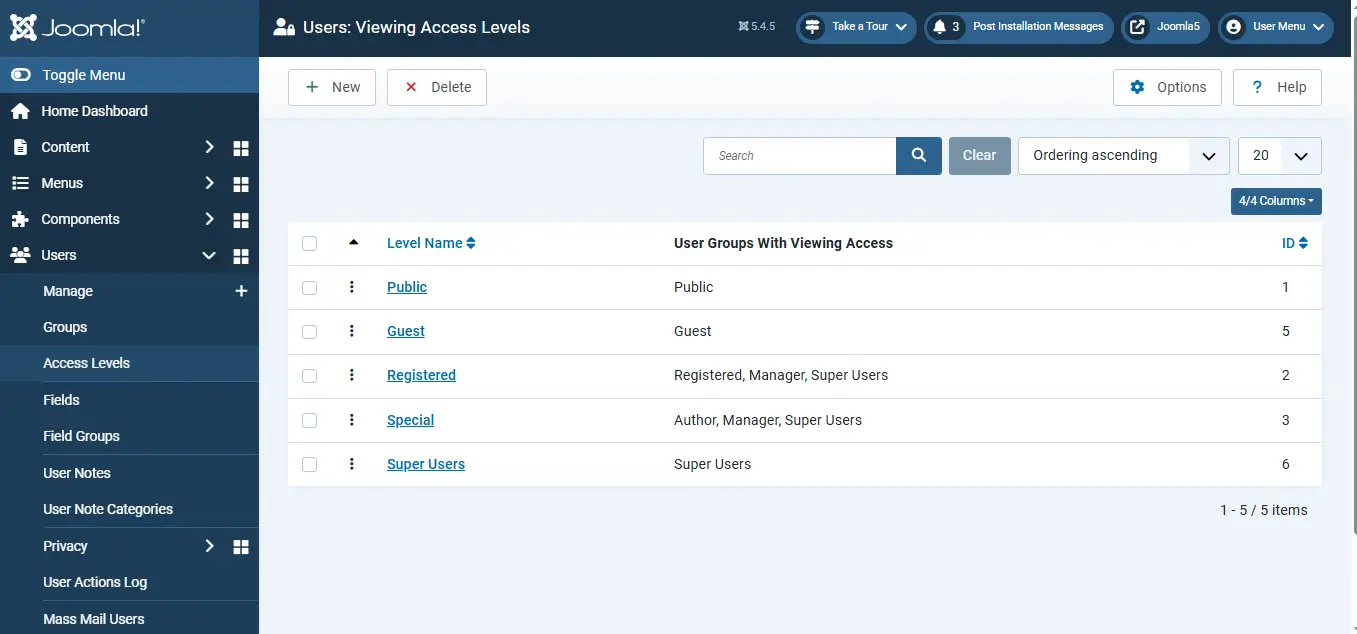
Beantwortet eine Benutzergruppe die Frage „Wer ist diese Person?“, beantwortet eine Zugriffsebene die Frage „Was darf sie sehen?“. Sie ist die Brücke zwischen beiden. Einzelne Benutzer interessieren eine Zugriffsebene überhaupt nicht. Sie verweist auf eine oder mehrere Gruppen und sagt: „Alle in diesen Gruppen dürfen das sehen.“
Joomla bringt einige ab Werk mit, nämlich Öffentlich, Registriert und Spezial, und Sie können jederzeit eigene anlegen: Premium-Mitglieder, Nur Mitarbeiter, Grosskunden oder was immer passt.
Das Anlegen ist erfreulich einfach. Sie vergeben einen Namen und haken die Benutzergruppen an, die Inhalte mit dieser Ebene sehen dürfen. Alle in diesen Gruppen sehen sie, alle anderen bleiben aussen vor. Weisen Sie zum Beispiel einem Module die Ebene Registriert zu, sehen es nur angemeldete Benutzer.
Das Feld Zugriffsebene finden Sie überall in Joomla: bei Beiträgen, Kategorien, Menüeinträgen, Modulen, Kontakten und vielem mehr. Wählen Sie dort eine Ebene aus, und Sie steuern die Sichtbarkeit dieses Elements, ohne ein einziges Benutzerkonto anzufassen.
Und derselbe Hinweis gilt umgekehrt: Zugriffsebenen regeln nur die Sichtbarkeit. Mit ihnen darf niemand etwas erstellen, bearbeiten, veröffentlichen oder verwalten. Dafür sind die Berechtigungen zuständig.
Ihre Zugriffsebenen finden Sie hier:
Melden Sie sich an: Backend → Benutzer → Zugriffsebenen.
Berechtigungen
Berechtigungen sind die Ebene „Was darf jemand tatsächlich tun“. Benutzergruppen legen die Rolle fest, Zugriffsebenen die Sichtbarkeit und Berechtigungen die Aktionen: erstellen, bearbeiten, veröffentlichen, löschen, Inhalte verwalten, Einstellungen ändern.
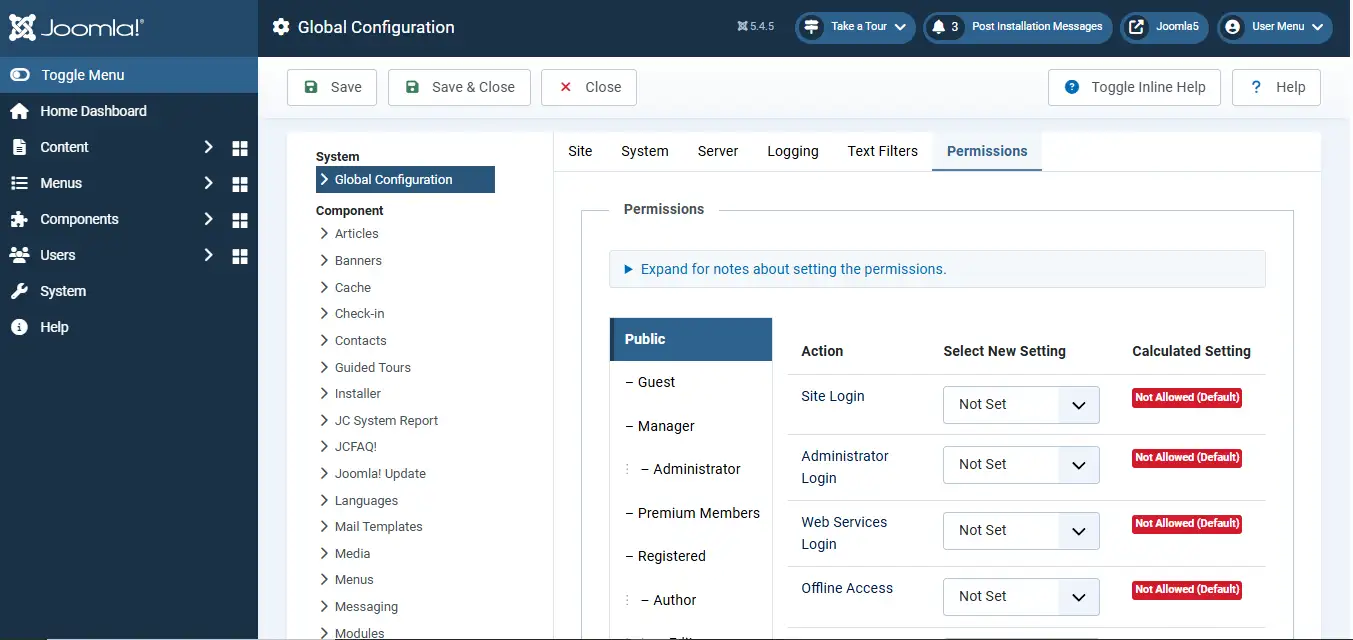
Alles beginnt in der Globalen Konfiguration. Die Berechtigungen dort sind der Standard für die gesamte Website. Komponenten, Kategorien und einzelne Elemente erben davon. Braucht ein bestimmter Bereich andere Regeln, überschreiben Sie den Standard weiter unten, genau dort, wo es nötig ist, und lassen alles andere unverändert.
Da Berechtigungen durch dieselbe Hierarchie der Gruppen nach unten weitergegeben werden (beginnend bei Öffentlich), wachsen Rollen ganz natürlich. Eine Gruppe darf vielleicht Beiträge erstellen und bearbeiten. Eine darunter liegende Gruppe darf das auch und zusätzlich veröffentlichen und Kategorien verwalten. Sie schreiben nie Regeln für Einzelne neu, sondern gestalten Gruppen und überlassen den Rest der Vererbung.
Diese Aktionen stellen Sie am häufigsten ein
- Anmelden (Site): erlaubt die Anmeldung im Frontend.
- Anmelden (Administrator): erlaubt den Zugang zum Backend.
- Erstellen: neue Inhalte erstellen.
- Bearbeiten: alle vorhandenen Inhalte bearbeiten.
- Eigene bearbeiten: nur selbst erstellte Inhalte bearbeiten.
- Status bearbeiten: Inhalte veröffentlichen, verstecken, archivieren oder in den Papierkorb legen.
- Löschen: Inhalte löschen.
- Konfigurieren: Einstellungen der Konfiguration verwalten.
- Administrieren: volle Kontrolle über einen Bereich.
So legen Sie die Standards für die gesamte Website fest:
Backend → System → Globale Konfiguration → Berechtigungen
Alles zusammen: Eine Anleitung Schritt für Schritt
Theorie ist gut, doch hier ist die tatsächliche Reihenfolge, um einen geschützten Bereich von Grund auf aufzubauen.
1. Eine Benutzergruppe anlegen
Mit einer eigenen Benutzergruppe steuern Sie Sichtbarkeit von Inhalten, Rollen von Mitarbeitern und Mitgliedsstufen über eine zentrale Rolle, statt jeden Benutzer einzeln einzurichten. Jeder Benutzer, der dieser Gruppe zugeordnet wird, übernimmt automatisch ihre Berechtigungen und Zugriffseinstellungen.
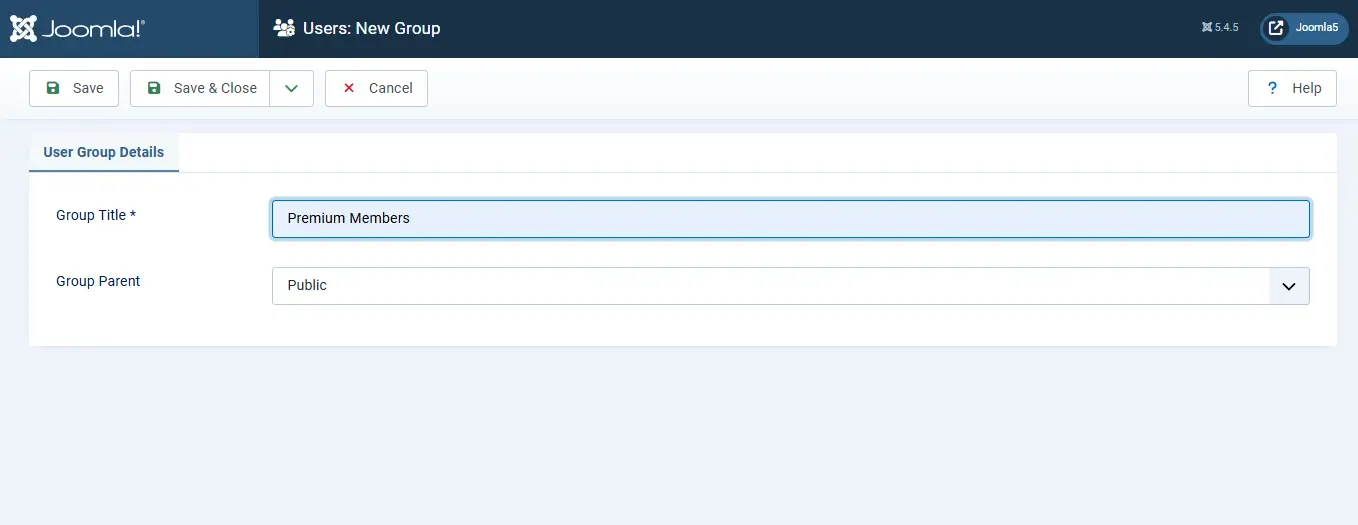
So legen Sie eine Benutzergruppe an:
Backend → Benutzer → Gruppen → Neu → Gruppentitel und übergeordnete Gruppe eingeben → Speichern
2. Eine Zugriffsebene anlegen
Mit einer Zugriffsebene steuern Sie genau, welche Beiträge, Kategorien, Menüeinträge, Module und anderen Inhalte bestimmte Benutzergruppen sehen. So zeigen Sie Premium-Inhalte automatisch nur Mitgliedern, interne Inhalte nur Mitarbeitern und öffentliche Inhalte allen Besuchern.
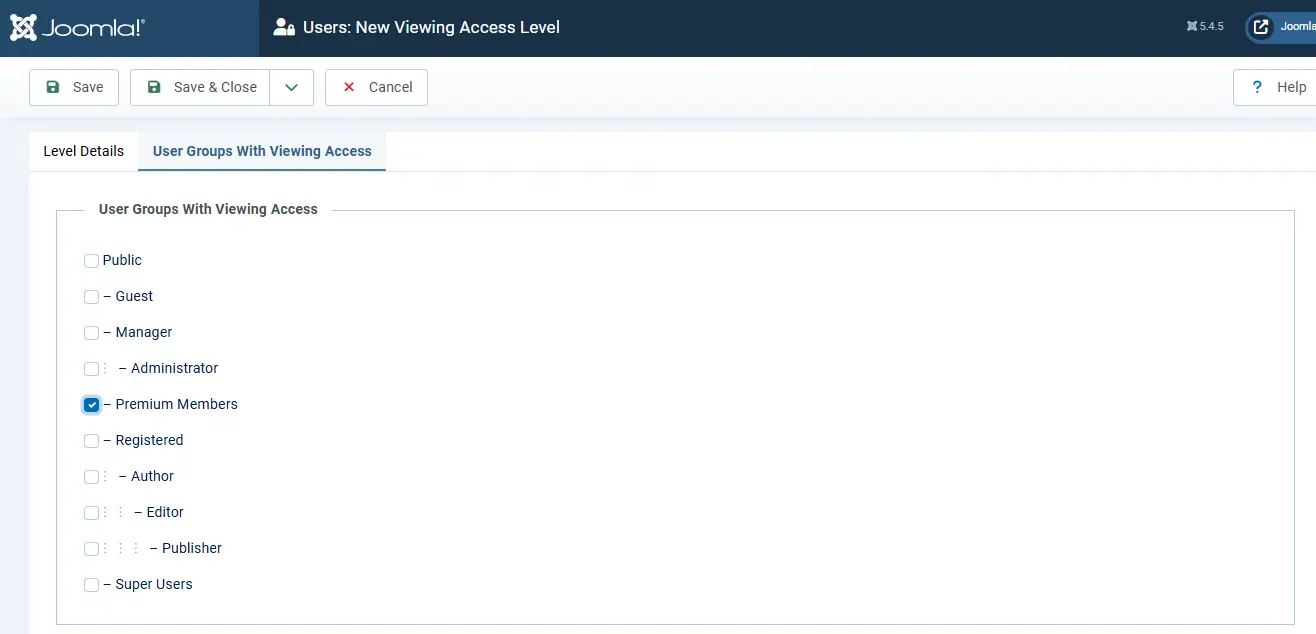
Eine Zugriffsebene kann eine oder mehrere Benutzergruppen enthalten. Jeder Benutzer aus einer der gewählten Gruppen sieht die Inhalte, die dieser Zugriffsebene zugeordnet sind.
So legen Sie eine Zugriffsebene an:
Benutzer → Zugriffsebenen → Neu → geben Sie unter Details der Ebene einen Namen für die Ebene ein und wählen Sie Ihre Benutzergruppe mit Leserecht → Speichern.
Ist Ihre Joomla-Zugriffskonfiguration sicher?
Sind Sie sich nicht sicher, ob Ihre aktuellen Benutzergruppen und Berechtigungen sicher eingerichtet sind? Wir überprüfen Ihre Zugriffseinstellungen im Rahmen der regelmäßigen Joomla-Wartung, einschließlich Updates, Backups und Sicherheitschecks, damit Probleme behoben werden, bevor sie zu einem Risiko werden.
Holen Sie sich Joomla-Hilfe
3. Berechtigungen festlegen
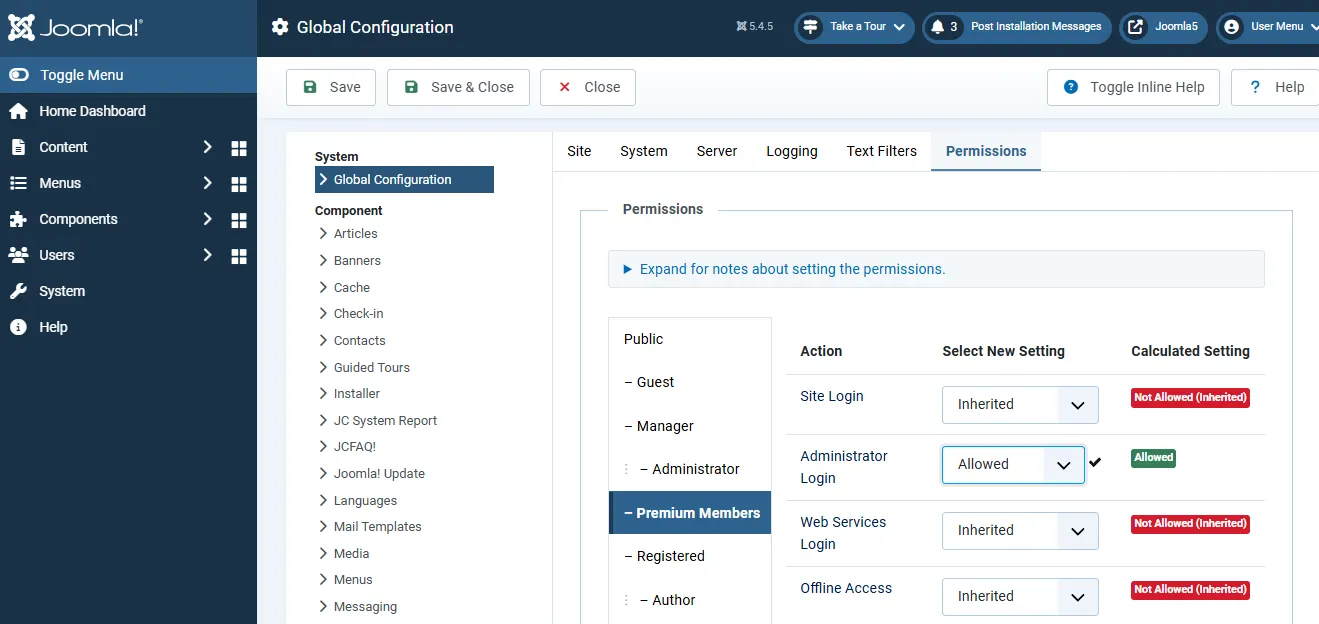
Nachdem Sie Ihre Benutzergruppen angelegt haben, legen Sie über die Berechtigungen von Joomla fest, welche Aktionen die Mitglieder dieser Gruppen ausführen dürfen.
Berechtigungen lassen sich global für die gesamte Website festlegen oder gezielt für einzelne Komponenten, Kategorien und Elemente, wenn unterschiedliche Zugriffsstufen nötig sind.
Für die Berechtigungen gehen Sie zu:
Backend → System → Globale Konfiguration → Berechtigungen
Alternativ öffnen Sie eine bestimmte Benutzergruppe über:
Backend → Benutzer → Gruppen
Wählen Sie dort die Gruppe und legen Sie fest, was sie tun darf, etwa Inhalte erstellen, bearbeiten, veröffentlichen, löschen oder verwalten sowie Einstellungen der Website ändern.
4. Inhalte einer Zugriffsebene zuordnen
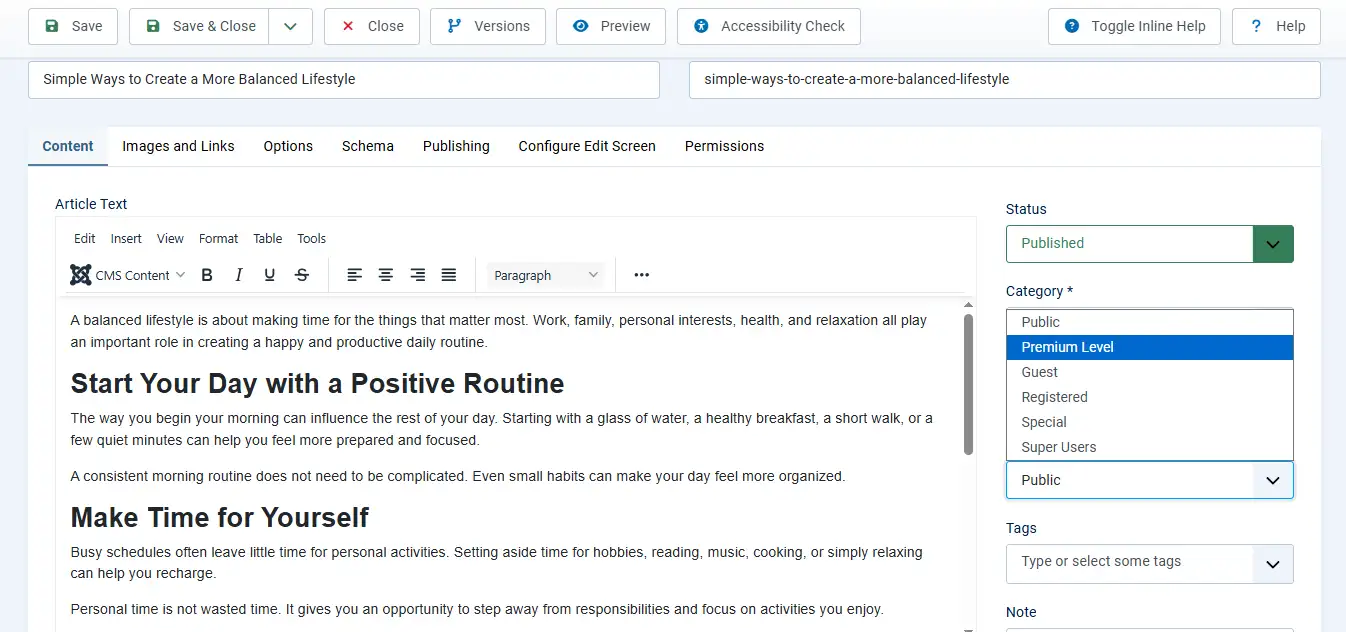
Mit der Zugriffsebene eines Beitrags steuern Sie genau, wer ihn sehen kann. Nur Benutzer aus den Benutzergruppen der gewählten Zugriffsebene sehen den Beitrag, für alle anderen bleibt er verborgen.
So weisen Sie einem Beitrag eine Zugriffsebene zu:
Backend → Inhalt → Beiträge → Beitrag öffnen → rechts das Feld Zugriffsebene suchen → gewünschte Zugriffsebene wählen → Speichern
Genauso gehen Sie bei Kategorien, Menüeinträgen, Modulen, Kontakten und vielen anderen Joomla Elementen mit einer Einstellung für die Zugriffsebene vor.
5. Benutzer einer Benutzergruppe zuordnen
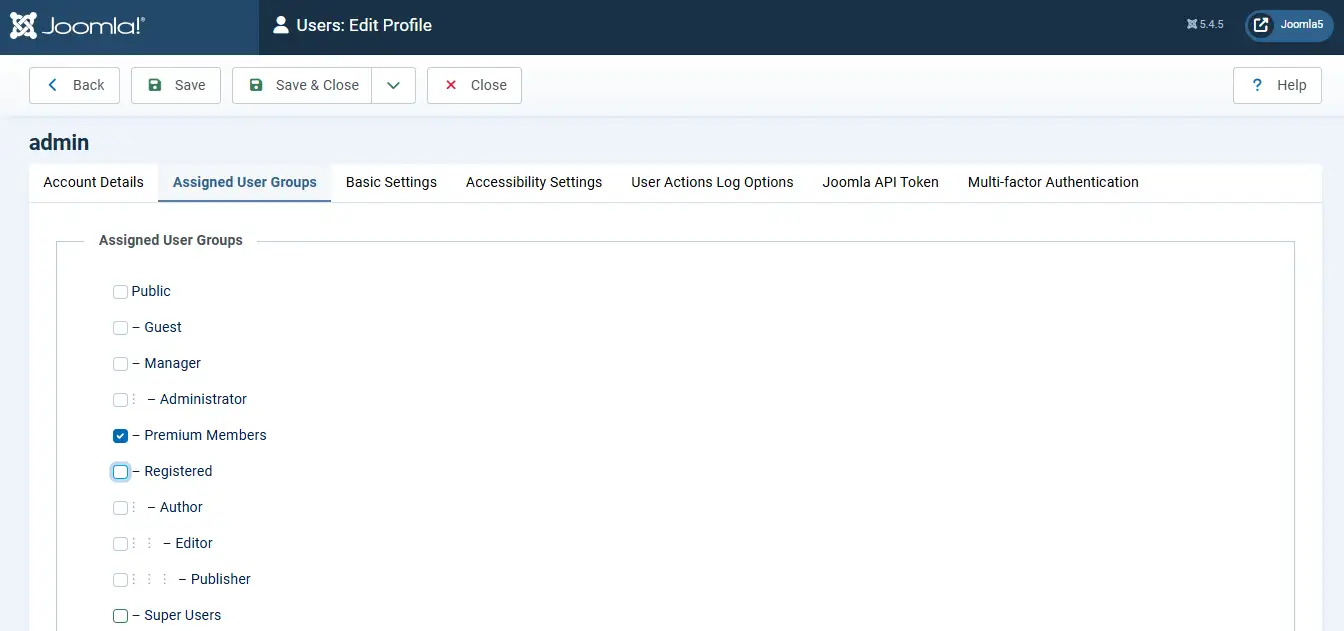
Nach Benutzergruppe, Zugriffsebene und geschützten Inhalten ordnen Sie im letzten Schritt die Benutzer der passenden Benutzergruppe zu. Danach haben sie automatisch Zugriff auf alle Inhalte der Zugriffsebenen, die diese Gruppe enthalten.
Ohne Zuordnung zur richtigen Gruppe bleiben die geschützten Inhalte unerreichbar, selbst wenn Zugriffsebene und Berechtigungen korrekt eingerichtet sind.
So ordnen Sie einen Benutzer einer Benutzergruppe zu:
Backend → Benutzer → Verwalten → Benutzer öffnen → Zugewiesene Gruppen → gewünschte Benutzergruppe wählen → Speichern
Ein Benutzer kann mehreren Benutzergruppen gleichzeitig angehören und übernimmt dann Berechtigungen und Sichtbarkeit aus allen zugewiesenen Gruppen.
Berechtigungen für Beiträge: eine Ebene tiefer
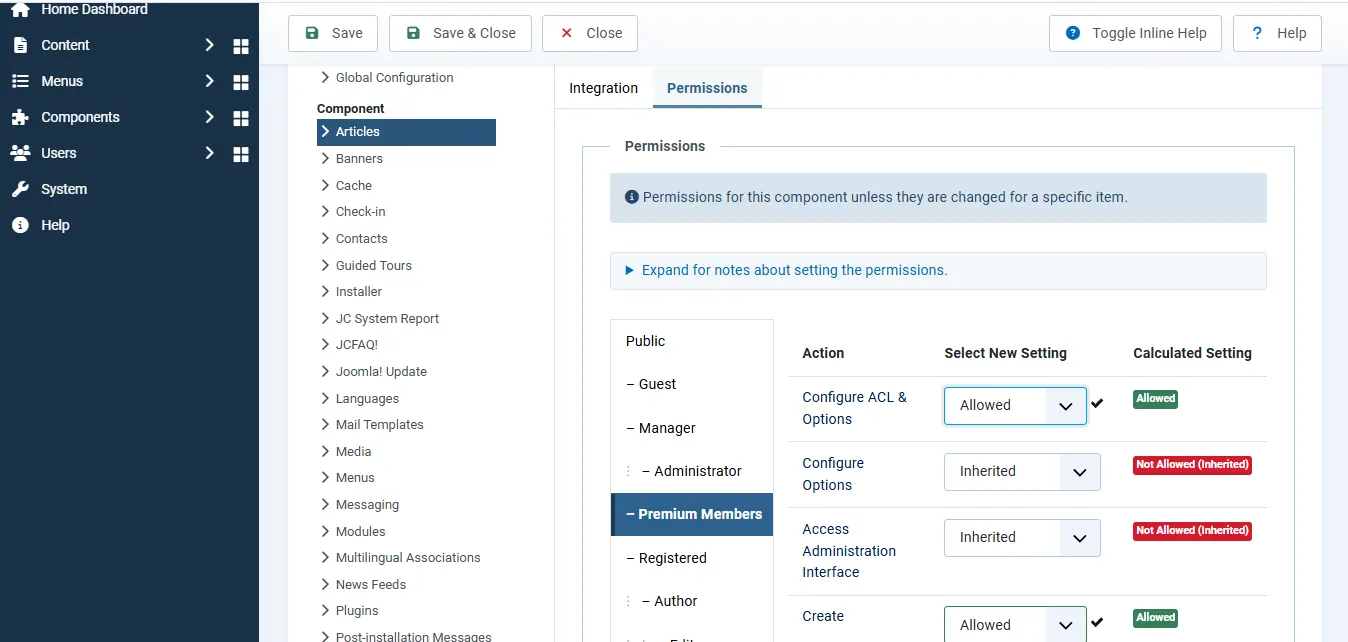
Die Komponente Beiträge hat eigene Berechtigungen, getrennt von der Globalen Konfiguration. Globale Berechtigungen regeln das Grosse und Ganze wie den Zugang zum Backend und die Anmeldung. Berechtigungen für Beiträge drehen sich um Inhalte: erstellen, bearbeiten, löschen, veröffentlichen und die Abläufe rund um Beiträge verwalten.
So ist Joomla gedacht: Jede Komponente kann die Berechtigungen anbieten, die für sie sinnvoll sind. Damit erlauben oder beschränken Sie Aktionen einer Gruppe nur bei Beiträgen, ohne den Rest der Website zu berühren. Ein klassisches Beispiel: Eine Gruppe darf Beiträge erstellen und bearbeiten, aber nicht veröffentlichen, damit immer zuerst ein Redakteur freigibt.
So legen Sie die Berechtigungen für Beiträge fest:
Backend → Inhalt → Beiträge → Optionen → Berechtigungen → Berechtigungen für die gewünschte Benutzergruppe festlegen → Speichern
Berechtigungen für einzelne Beiträge: die feinste Steuerung
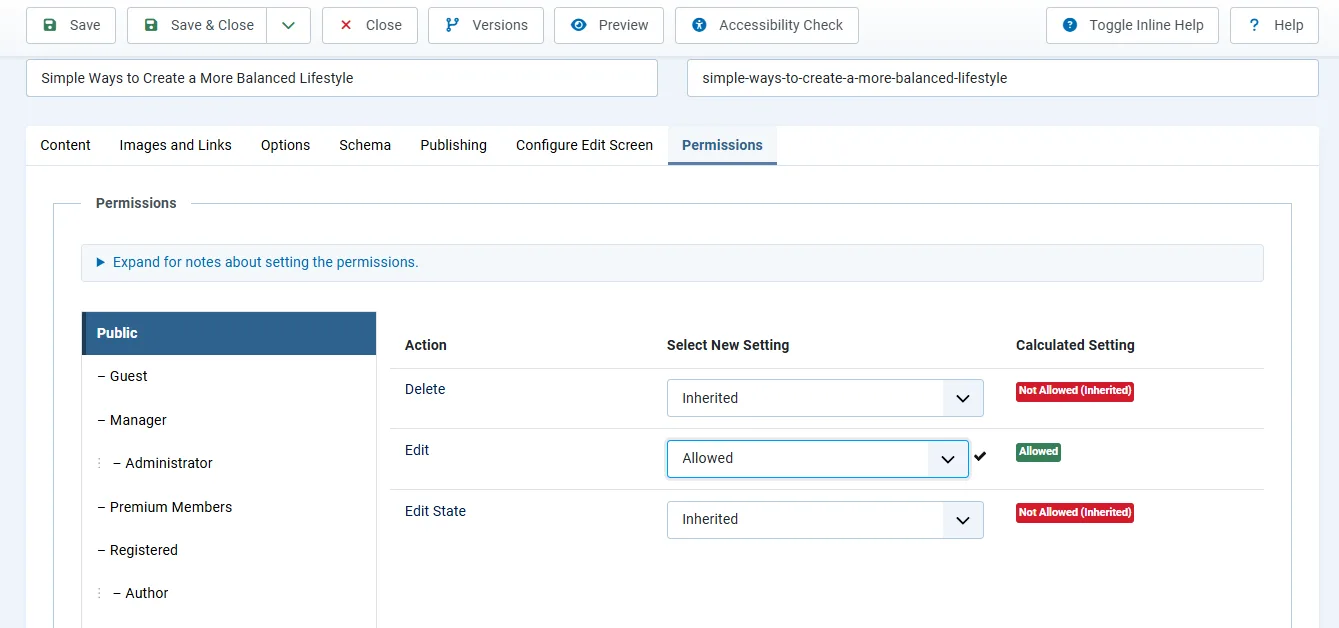
Manchmal braucht ein bestimmter Beitrag andere Regeln als der Rest. In Joomla legen Sie Berechtigungen für diesen einzelnen Beitrag fest, und diese Einstellungen überschreiben alles Geerbte.
Praktisch, wenn etwa ein einzelner sensibler Beitrag nur von einer Gruppe bearbeitet werden soll, obwohl die Komponente Beiträge insgesamt offener eingestellt ist.
So legen Sie Berechtigungen für einen einzelnen Beitrag fest:
Backend → Inhalt → Beiträge → gewünschten Beitrag öffnen → Berechtigungen → Berechtigungen für die gewünschte Benutzergruppe festlegen → Speichern
Warum sich die Einrichtung lohnt
Ist das System eingerichtet, zahlt es sich vielfach aus:
- Personen gesammelt verwalten statt einzeln: Alles läuft über die Gruppe. Neue Benutzer übernehmen Berechtigungen und Zugriff sofort beim Hinzufügen, ohne Einstellungen an jedem Konto.
- Echter rollenbasierter Zugriff: Legen Sie Rollen wie Autor, Editor, Manager, Administrator oder Premium-Mitglied an, jede mit genau dem Zugriff, den sie braucht. Weniger überflüssige Rechte bedeuten weniger Sorgen um die Sicherheit.
- Sauberes Wachstum: Wächst die Website, ändern Sie eine Einstellung einmal an der Gruppe, und sie gilt für alle Mitglieder. Kein Suchen in einzelnen Konten.
- Die richtigen Inhalte für die richtigen Menschen: Bereiche nur für Mitglieder, Unterlagen für Mitarbeiter, Kundenportale, Premium-Beiträge, Preise für Grosskunden: Zugriffsebenen bedienen jedes Publikum automatisch anhand seiner Gruppe.
- Mehr Sicherheit von Grund auf: Getrennte Rollen, Berechtigungen und Sichtbarkeit sorgen dafür, dass Benutzer nur erhalten, was sie brauchen, und sensible Inhalte bei den freigegebenen Gruppen bleiben.
- Flexibel genug für echte Geschäftsmodelle: Mitgliederportale, Lernplattformen, Kunden-Dashboards, Intranets: Bauen Sie eigene Gruppen und Ebenen passend zu fast jeder denkbaren Struktur.
 Benötigen Sie Hilfe beim Einrichten von Joomla-Berechtigungen?
Sie möchten Gruppen, Zugriffsebenen und Berechtigungen für einen Mitgliederbereich oder ein Team mit unterschiedlichen Rollen einrichten? Ein kleiner Fehler kann dazu führen, dass private Inhalte den falschen Personen angezeigt werden. Unsere Joomla-Entwickler planen und konfigurieren die gesamte Struktur Ihrer Website.
Holen Sie sich professionelle Joomla-Hilfe →