



Uw Joomla-website goed vindbaar maken op Google en snel laten laden is erg belangrijk.
Deze gids helpt u zowel SEO (hoe zoekmachines uw site vinden) als prestaties (hoe snel de site laadt) te verbeteren.
 Volg deze eenvoudige stappen om zoekvriendelijke links in te stellen, metagegevens toe te voegen, kapotte links af te handelen, een sitemap te maken en uw site sneller te maken.
Maak de URL's van uw website zoekmachinevriendelijk
Zoekmachinevriendelijke (SEF) URL's maken de links van uw website schoon en gemakkelijk leesbaar.
Bijvoorbeeld, in plaats van een link zoals
www.yoursite.com/index.php?option=com_content&id=1,
ziet u
Stappen om SEF-URL's in te schakelen:
- Log in op het beheergedeelte van Joomla.
- Ga naar Systeem → Algemene instellingen.
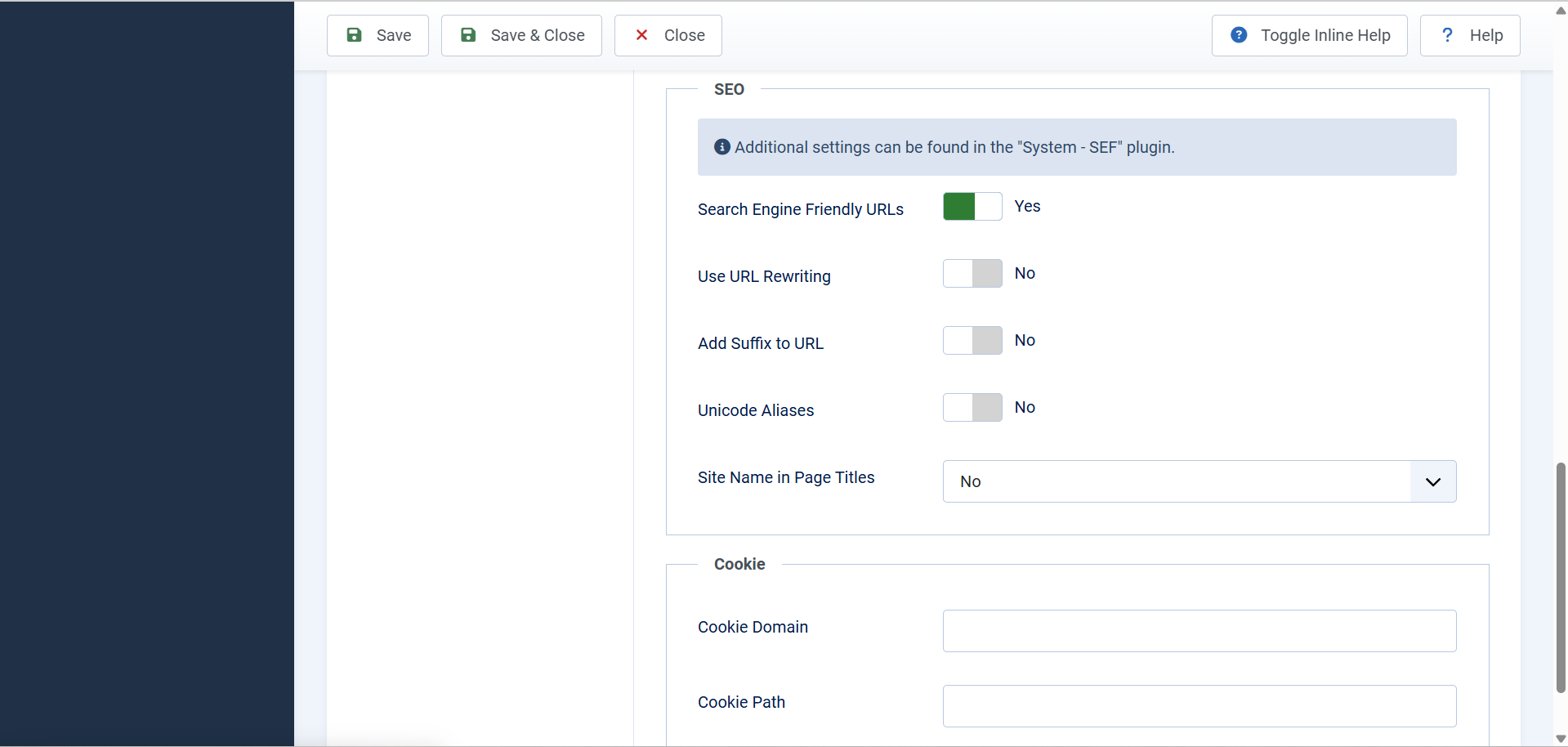
- Onder de Site-tab zoekt u de sectie SEO-instellingen.
- Stel deze opties in:
- Zoekmachinevriendelijke URL's: Ja
- URL-herschrijving gebruiken: Ja
- Achtervoegsel aan URL toevoegen: Nee (aanbevolen)
- Hernoem in de bestanden van uw website het bestand htaccess.txt naar .htaccess. Dat kan via de bestandsbeheerder van uw hosting of via FTP.
- Bezoek uw website en controleer of uw links er schoon uitzien, zonder “index.php”.
Als er na deze wijzigingen iets niet meer werkt, ondersteunt uw hosting mogelijk geen “URL-herschrijving”. U kunt contact opnemen met de support van uw hosting om dit te laten inschakelen.
Metagegevens en informatie voor sociaal delen toevoegen
Metagegevens vertellen zoekmachines waar uw pagina's over gaan.
Sociale deeltags (Open Graph-tags) zorgen ervoor dat uw pagina's er goed uitzien wanneer mensen ze delen op Facebook, LinkedIn of WhatsApp.
Sitebrede metagegevens instellen:
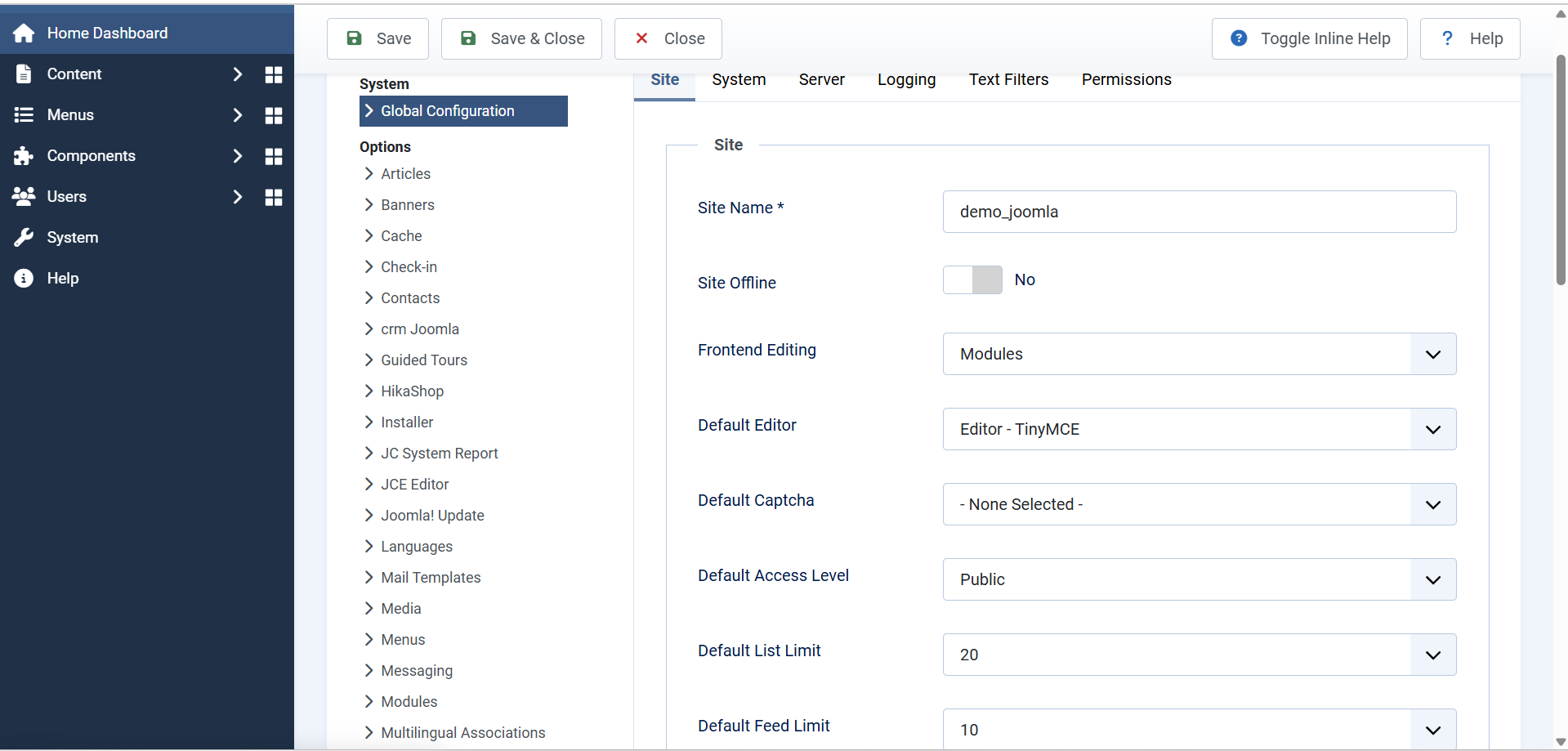
- Ga naar Systeem → Algemene instellingen → tabblad Site.
- Vul in:
- Sitenaam: De naam van uw website
- Metabeschrijving: Een korte beschrijving van wat uw website biedt
Metagegevens per artikel instellen:
- Ga naar Inhoud → Artikelen
- Klik op het artikel dat u wilt bewerken.
- Open het tabblad Publiceren .
- Voeg een korte Metabeschrijving toe (één of twee zinnen die de pagina beschrijven).

Kapotte links afhandelen met de omleidingenbeheerder
Als een bezoeker of zoekmachine op een link klikt die niet meer bestaat, kan Joomla ze automatisch naar een werkende pagina sturen.
Dit houdt uw bezoekers tevreden en beschermt uw zoekpositie.
De omleidingenbeheerder instellen:
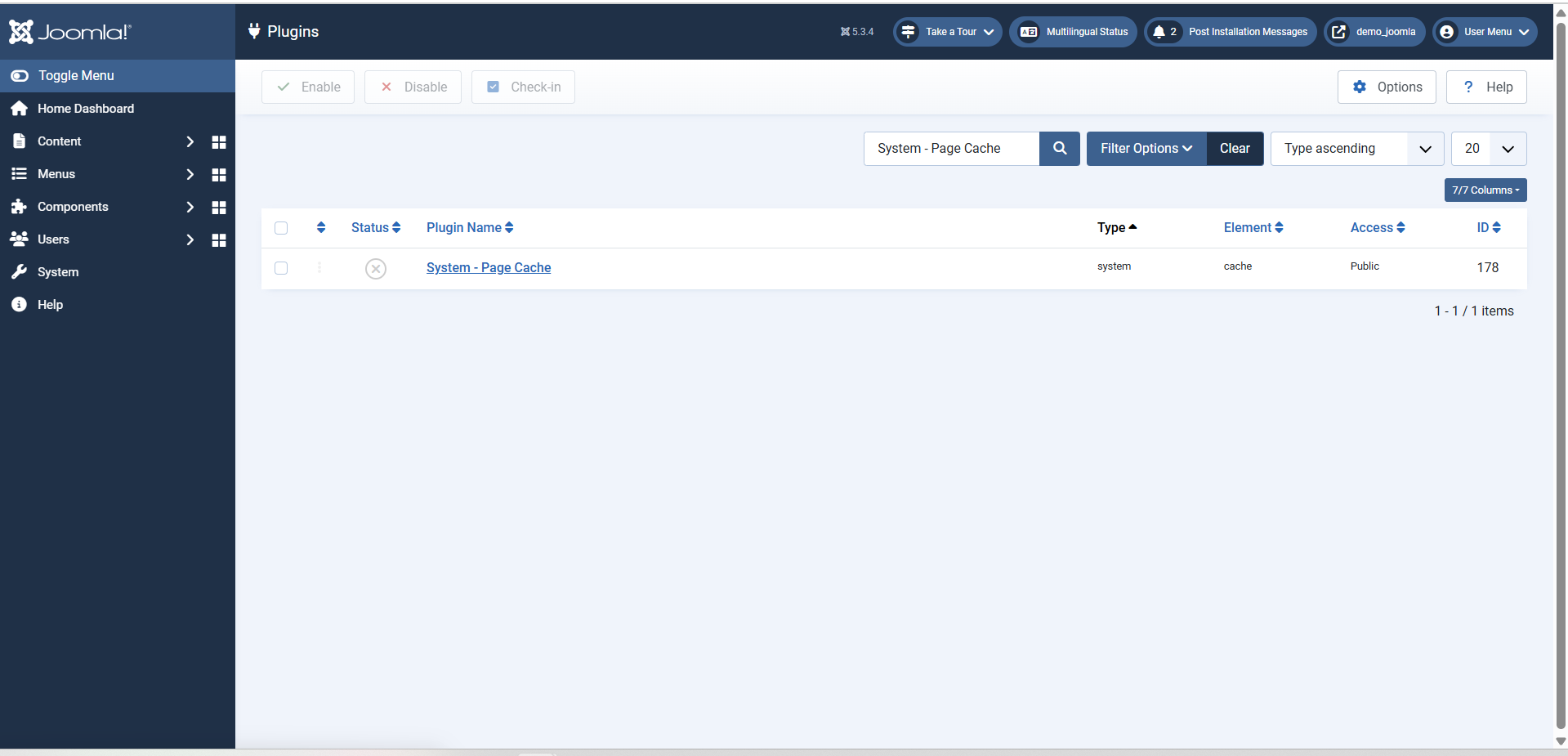
- Ga naar Systeem → Beheren → Plugins.
- Zoek naar Systeem – Omleiding en schakel deze in.
- Ga naar Systeem → Beheren → Omleidingen.
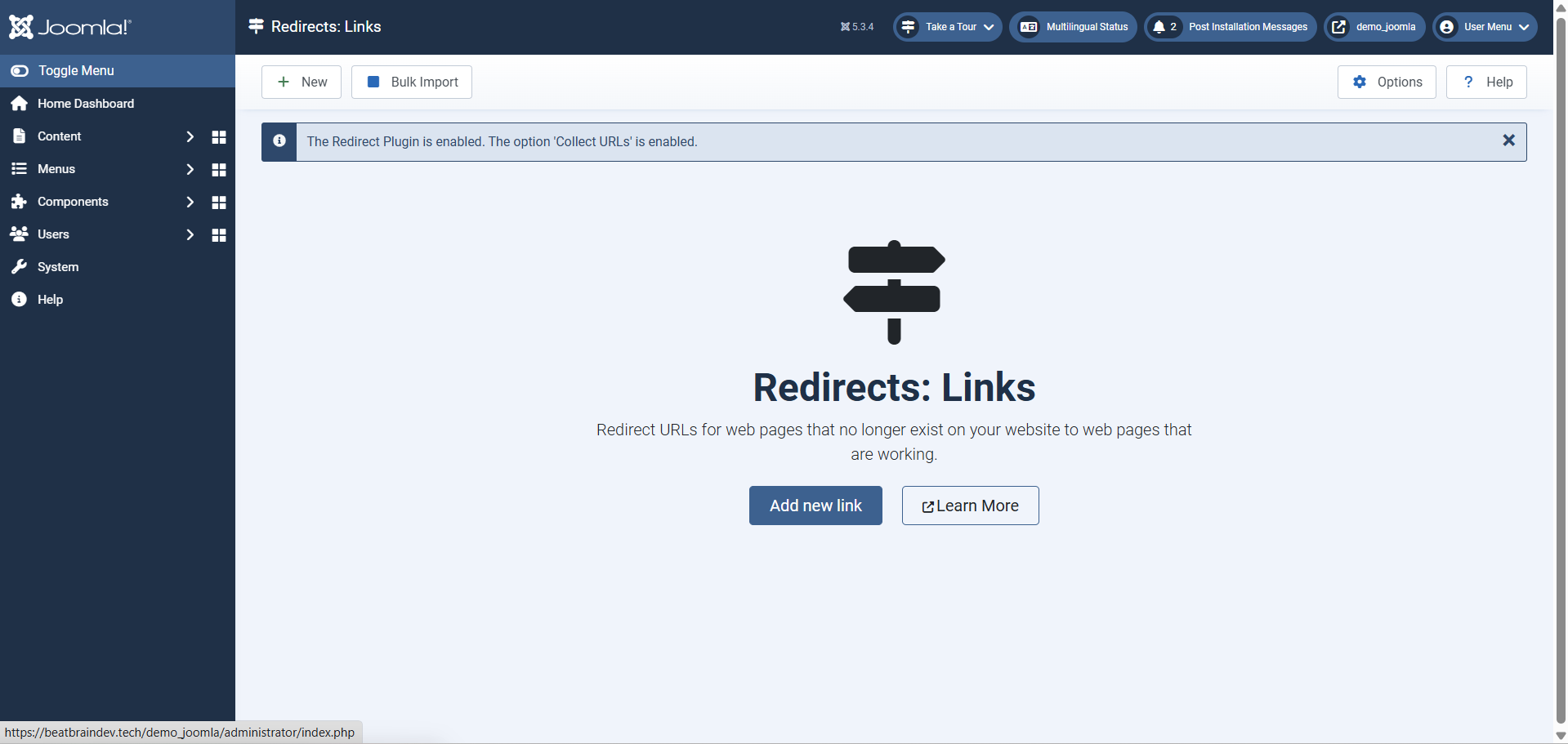
Een omleiding handmatig aanmaken:
- Klik op Nieuw.
- Voer de oude (kapotte) link in bij het veld Verlopen URL.
- Voer de nieuwe werkende link in bij het veld Nieuwe URL.
- Klik op Opslaan en sluiten

Als de omleidingsplugin is ingeschakeld, verzamelt Joomla automatisch kapotte links zodat u ze later kunt herstellen.
Een sitemap voor Google maken
Een sitemap is als een kaart van uw website die Google helpt al uw pagina's te vinden.
Een sitemap maken met OSMap:
- Installeer de OSMap Free extensie uit de Joomla Extensions Directory.
- Ga na de installatie naar Componenten → OSMap Free → Sitemaps.
- Klik op Nieuw en selecteer welke menu's of pagina's u wilt opnemen.
- Sla het op en controleer uw sitemap door te bezoeken: www.yoursite.com/sitemap.xml.
Dien uw sitemap in bij Google:
- Ga naar Google Search Console.
- Voeg uw website toe als u dat nog niet hebt gedaan.
- Open het tabblad Sitemaps .
- Typ de link naar uw sitemap (bijvoorbeeld sitemap.xml) en klik op Indienen.
Zo vindt en indexeert Google al uw pagina's sneller.
Uw website versnellen met caching en compressie
Een snelle website verbetert uw SEO-positie en zorgt dat bezoekers langer blijven. Joomla heeft ingebouwde tools om uw site sneller te maken.
Caching inschakelen:
- Ga naar Systeem → Algemene instellingen → tabblad Systeem.
- Stel onder Cache-instellingen in:
- Systeemcache: AAN (conservatieve caching)
- Cachetijd: ongeveer 30 tot 60 minuten

- Schakel de plugin Paginacache in:
- Ga naar Systeem → Beheren → Plugins.
- Zoek naar Systeem – Paginacache.
- Schakel deze in.
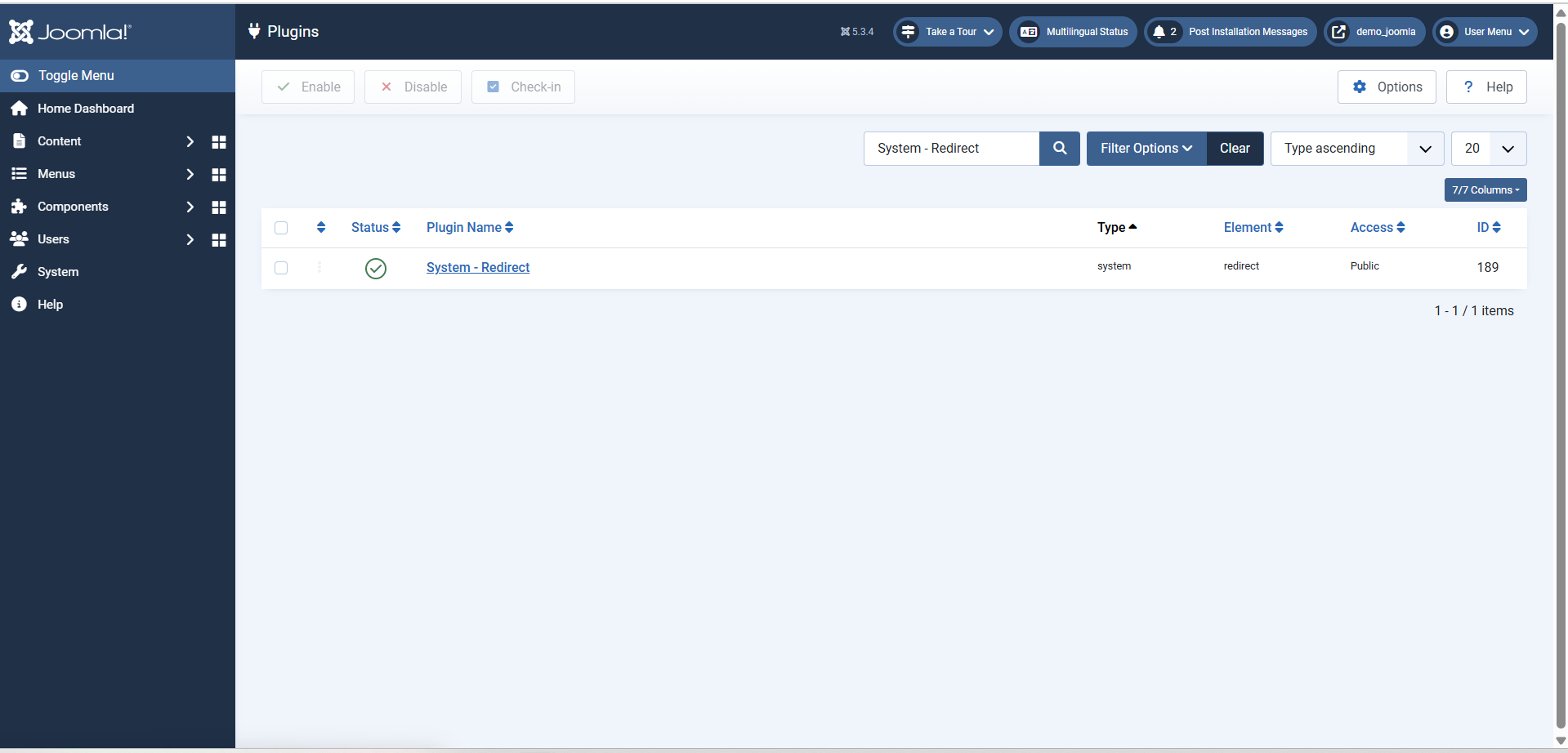
Gzip-compressie inschakelen:
- Ga naar Systeem → Algemene instellingen → tabblad Server.
- Zoek Gzip-paginacompressie en selecteer Ja.
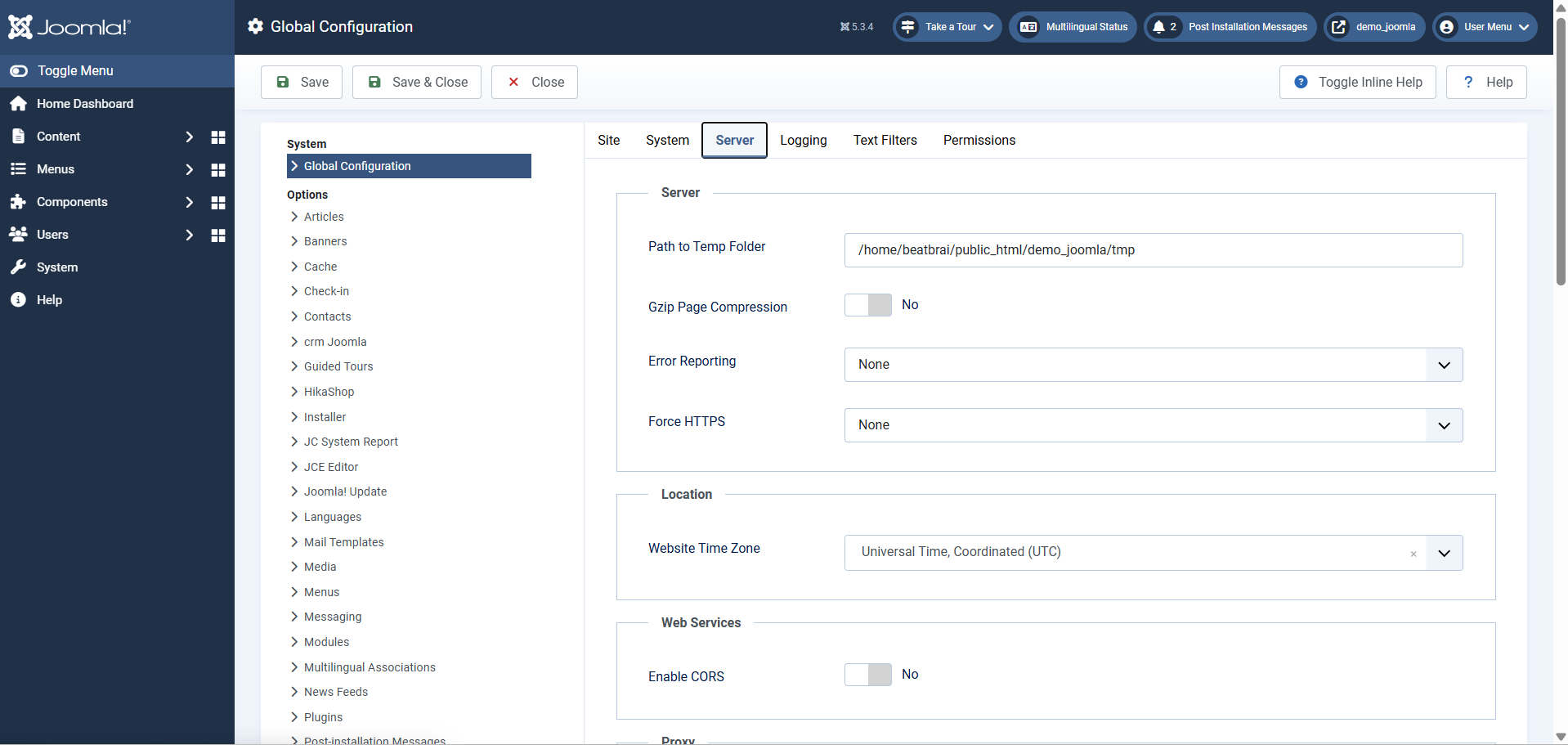
Hierdoor laden uw pagina's sneller doordat er kleinere bestanden naar de browsers van bezoekers worden gestuurd.
Optioneel: gebruik een CDN (Content Delivery Network)
Als uw website veel bezoekers of grote afbeeldingen heeft, kunt u een CDN gebruiken, zoals Cloudflare.
Een CDN slaat de content van uw website op servers over de hele wereld op, zodat deze voor iedereen sneller laadt.
 Hulp nodig bij uwJoomla-website?
Of u nu een nieuw Joomla-project start of hulp nodig hebt bij het herstellen van een bestaande site, ons ervaren team helpt u graag.
Plan vandaag nog een gratis consult inWe beoordelen uw wensen en begeleiden u bij de volgende stappen, geheel vrijblijvend.
Conclusie
Gefeliciteerd! U hebt de SEO en prestaties van uw Joomla-website nu verbeterd. Uw site is makkelijker te vinden in Google, laadt sneller en is prettiger voor bezoekers. U hoeft geen ontwikkelaar te zijn om deze resultaten te behalen: volg gewoon deze eenvoudige instellingen en controleer ze af en toe.