


Leer hoe u uw websitebezoekers volgt, begrijpt hoe gebruikers uw site vinden en uw SEO-prestaties verbetert door Google Analytics en Google Search Console aan uw Joomla-website te koppelen.
Wat u gaat leren
- Hoe stelt u Google Analytics in voor uw Joomla-site?
- Hoe verifieert u uw website in Google Search Console?
- Hoe koppelt u Analytics en Search Console aan elkaar?
- Waar plaatst u trackingcodes in Joomla?
Stap 1: Maak een Google Analytics-account aan
- Ga naar Google Analytics.
- Meld u aan met uw Google-account.
- Klik op Admin linksonder.
- Onder de Account-kolom klikt u op Create Account en vult u uw websitegegevens in.
- Onder de Property-instelling voegt u de naam, tijdzone en valuta van uw website toe.
- Kies Web als gegevensstroomtype.
- Voer de URL van uw Joomla-website in en klik op Create Stream.
- U ontvangt een Measurement ID of een trackingcode die begint met “G-”. Bewaar deze goed bij de hand.
Stap 2: Voeg de Analytics-trackingcode toe aan Joomla
U kunt uw Google Analytics-trackingcode op een van de volgende manieren toevoegen:
Optie 1: via de templateinstellingen
- Ga naar uw Joomla-beheerpaneel.

- Navigeer naar System → Site Templates → Templates → Uw actieve template.

- Zoek naar een veld met de naam Custom Code, Custom Scripts, of Head Custom Code.
- Plak daar uw Google Analytics-trackingcode.
- Sla de wijzigingen op.
Hierdoor wordt het script automatisch vóór de afsluitende tag op uw hele site ingevoegd.
Optie 2: met een plugin
Als u liever geen bestanden bewerkt:
- Ga naar System → Extensions → Manage → Install.
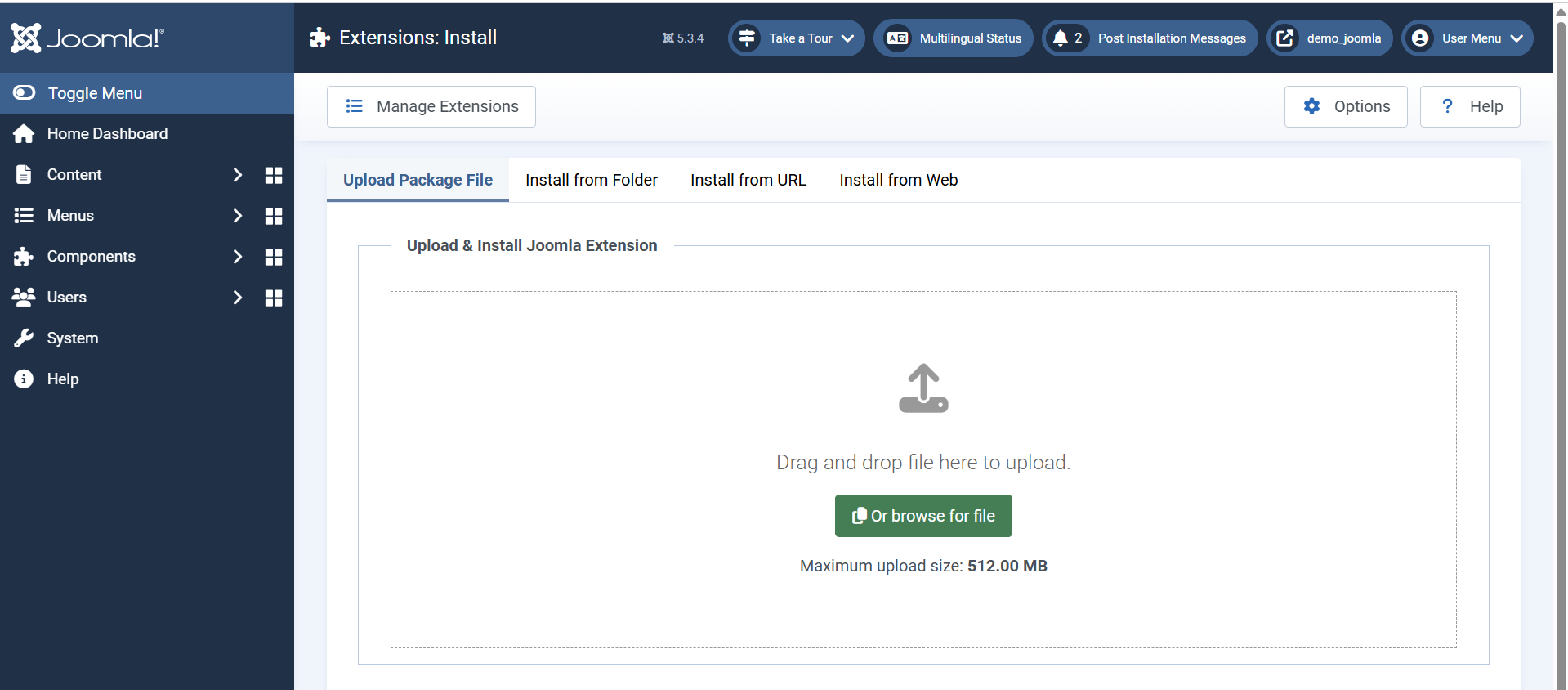
- Zoek naar “Google Analytics plugin for Joomla”.
- Installeer een plugin zoals “Google Analytics by JoomlaWorks” of “Advanced Google Analytics.”
- Open de plugininstellingen, plak uw tracking-ID en schakel de plugin in.
Stap 3: Verifieer uw site in Google Search Console
- Ga naar Google Search Console.
- Meld u aan met hetzelfde Google-account dat u in Analytics gebruikt.
- Klik op Add Property.
- Kies Domain of URL Prefix:
- Domain: verifieert alle versies (http, https, www, non-www).
- URL Prefix: verifieert alleen de specifieke URL die u invoert.
- Als u URL Prefix kiest, plakt u gewoon de URL van uw site en klikt u op Continue.
- Selecteer HTML Tag onder de verificatieopties.
- Kopieer de meegeleverde meta-tag.
- Ga terug naar Joomla → System → Site Templates → Templates → Uw actieve template → index.php.
- Plak de meta-tag in het gedeelte “head”.
- Ga terug naar Search Console en klik op Verify.
Stap 4: Koppel Google Analytics en Search Console
- Ga in Google Analytics naar Admin → Property Settings → Search Console Links.
- Klik op Link en selecteer uw geverifieerde site uit Search Console.
- Sla de koppeling op en publiceer deze.
Dankzij deze koppeling kan Analytics zoekwoord- en zoekprestatiegegevens uit Search Console tonen.
Stap 5: Controleer of er gegevens binnenkomen
- Open uw website en navigeer door een paar pagina's.
- Ga in Analytics naar Reports → Realtime → Overview.
- U zou uw activiteit op de site binnen enkele minuten moeten zien.
- Search Console-gegevens verschijnen meestal binnen een paar dagen na de verificatie.
Tips voor betere tracking
- Gebruik altijd de HTTPS-versie van uw site voor tracking en verificatie.
- Als u uw template wijzigt, vergeet dan niet de trackingcode opnieuw in te voegen.
 Hulp nodig bij uwJoomla-website?
Of u nu een nieuw Joomla-project start of hulp nodig hebt bij het herstellen van een bestaande site, ons ervaren team helpt u graag.
Plan vandaag nog een gratis consult inWe beoordelen uw wensen en begeleiden u bij de volgende stappen, geheel vrijblijvend.
Samenvatting
Door Google Analytics en Search Console te koppelen, krijgt u waardevol inzicht in wie uw website bezoekt, welke content het best presteert en hoe uw site verschijnt in de zoekresultaten van Google. Deze opzet is een van de meest effectieve manieren om de groei van uw Joomla-website te volgen en uw SEO-strategie te optimaliseren.