



Marketingscripts zoals Facebook Pixel, Google Ads Tag of LinkedIn Insight Tag helpen bij het volgen van websitebezoekers en het meten van de effectiviteit van uw online campagnes. In Joomla voegt u deze trackingcodes eenvoudig toe, zonder technische kennis.
Door Facebook Pixel of andere marketingscripts aan uw Joomla-website toe te voegen, volgt u gebruikersactiviteit, kunt u advertenties draaien en verbetert u uw marketing. Volg deze eenvoudige handleiding om te beginnen.
Stap 1: Haal uw Facebook Pixel of marketingscript op
- Log in op uw Facebook Business-account of een ander marketingplatform.
- Zoek de tracking- of pixelcode die het platform levert.
- Voor Facebook: ga naar Events Manager → Gegevensbronnen → Uw pixel → Code handmatig installeren.
- Kopieer het volledige codefragment.
Stap 2: Open het Joomla-beheergedeelte
- Log in op het Joomla-beheerpaneel.
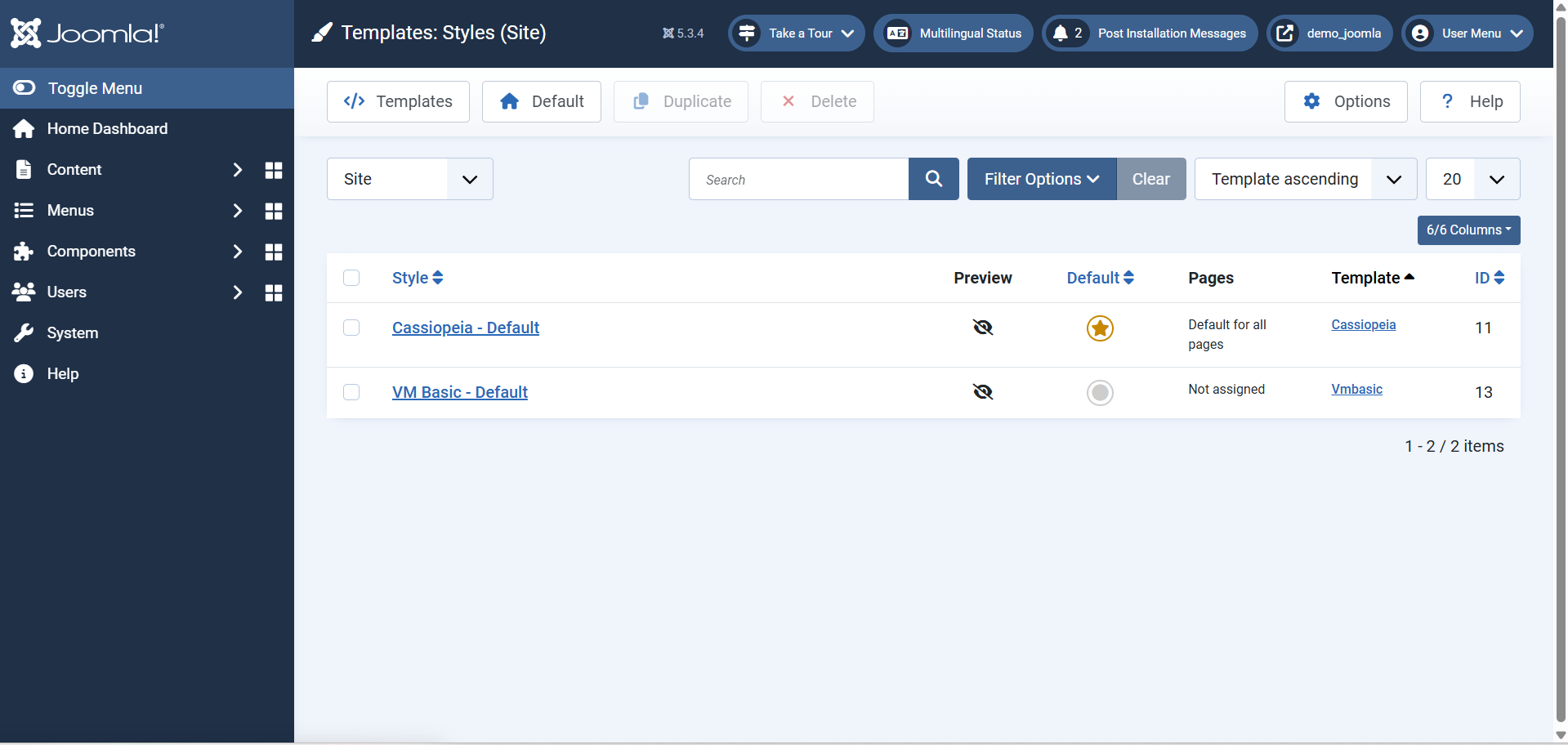
- Ga in het bovenste menu naar Systeem → Site-templatestijlen.
- Open uw actieve template (die met een ster is gemarkeerd).
Stap 3: Voeg het script toe in de templateopties
De meeste Joomla-templates hebben een Custom Code of Custom Scripts.
- Controleer onder Templateopties of Geavanceerde instellingen op secties zoals:
- Custom Code / Header Script / Body Script / Footer Script
- Plak uw gekopieerde trackingcode in het juiste gedeelte:
- Facebook Pixel- of analytics-scripts horen meestal in het gedeelte Head of Vóór de afsluitende body-tag.
- Klik op Opslaan en sluiten.
Heeft uw template geen optie voor eigen scripts, volg dan de volgende methode.
Stap 4: Optioneel: scripts toevoegen via extensies (indien gewenst)
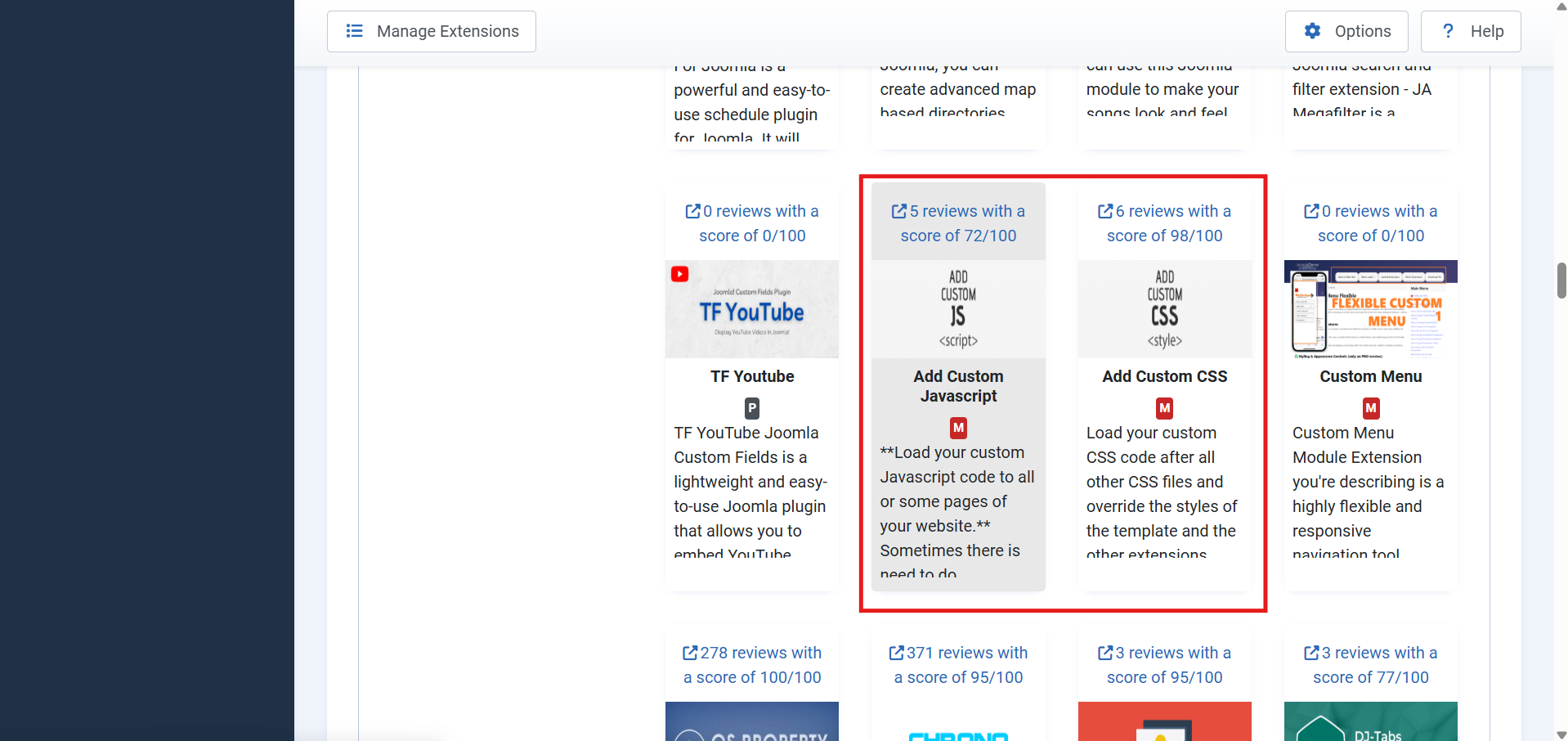
U kunt een gratis plugin gebruiken om scripts op de hele site in te voegen.
- Ga naar Systeem → Installeren → Extensies.
- Zoek in het tabblad Installeren vanaf web naar “Add Custom Code” of “Custom Header and Footer Scripts”.
- Installeer een geschikte plugin.
- Ga na de installatie naar System → Plugins, open de plugin en plak uw trackingcode op de gewenste positie (Head of Body).
- Schakel de plugin in en klik op Opslaan en sluiten.
Stap 5: Controleer uw script
Controleer na het opslaan of de code werkt.
- Open uw website in een nieuw browsertabblad.
- Ga naar uw website en open de browserconsole (druk op F12 of klik met de rechtermuisknop en selecteer Inspecteren).
- Gebruik browsertools zoals Facebook Pixel Helper of Tag Assistant om te bevestigen dat het script actief is.
Tips
- Kopieer altijd het volledige codefragment zoals geleverd door uw marketingplatform.
- Plak niet meerdere codes in één veld; scheid ze als u meer dan één script gebruikt.
- Vermijd het bewerken van Joomla-kernbestanden, omdat uw wijzigingen na updates verloren kunnen gaan.
 Hulp nodig bij uwJoomla-website?
Of u nu een nieuw Joomla-project start of hulp nodig hebt bij het herstellen van een bestaande site, ons ervaren team helpt u graag.
Plan vandaag nog een gratis consult inWe beoordelen uw wensen en begeleiden u bij de volgende stappen, geheel vrijblijvend.
Conclusie
U hebt nu Facebook Pixel of een ander marketingscript aan uw Joomla-website toegevoegd. Dit helpt u gebruikers te volgen, de prestaties van advertenties te meten en uw marketinginspanningen te verbeteren. Test het met browsertools of extensies om te controleren of het werkt zoals verwacht.