



Jedes CMS braucht eine Suche, die mit der Menge an Inhalten und den Erwartungen der Besucher mithalten kann, wenn sie etwas in ein Suchfeld eingeben. Joomlas ursprüngliche Search-Komponente stammt aus einer Zeit, in der Websites klein und einfach waren. Als Joomla zu einer Plattform für Enterprise-Websites mit Tausenden von Artikeln, Kontakten, Produkten und Inhalten Dritter wurde, konnte die einfache Suche nicht mehr mithalten.
Joomla 4+ führte Smart Search als verbessertes Suchsystem gegenüber der traditionellen Search-Funktion aus Joomla 3 ein. Smart Search erstellt einen indexierten Katalog der Inhalte Ihrer Website, um schnellere, relevantere und fortgeschrittenere Ergebnisse zu liefern. Es unterstützt außerdem Filter, Inhaltstypen, Kategorien, Tags und die Integration mit benutzerdefinierten Erweiterungen über Smart-Search-Plugins, was es deutlich besser für große, inhaltsreiche Websites macht.
So funktioniert Smart Search
1. Smart-Search-Plugin aktivieren
Bevor Sie etwas anderes tun, aktivieren Sie das Smart-Search-Content-Plugin.
Gehen Sie zu System → Plugins, suchen Sie nach Content Smart Search und aktivieren Sie es. Dieses Plugin hält Ihren Index aktuell, wenn sich Inhalte ändern.
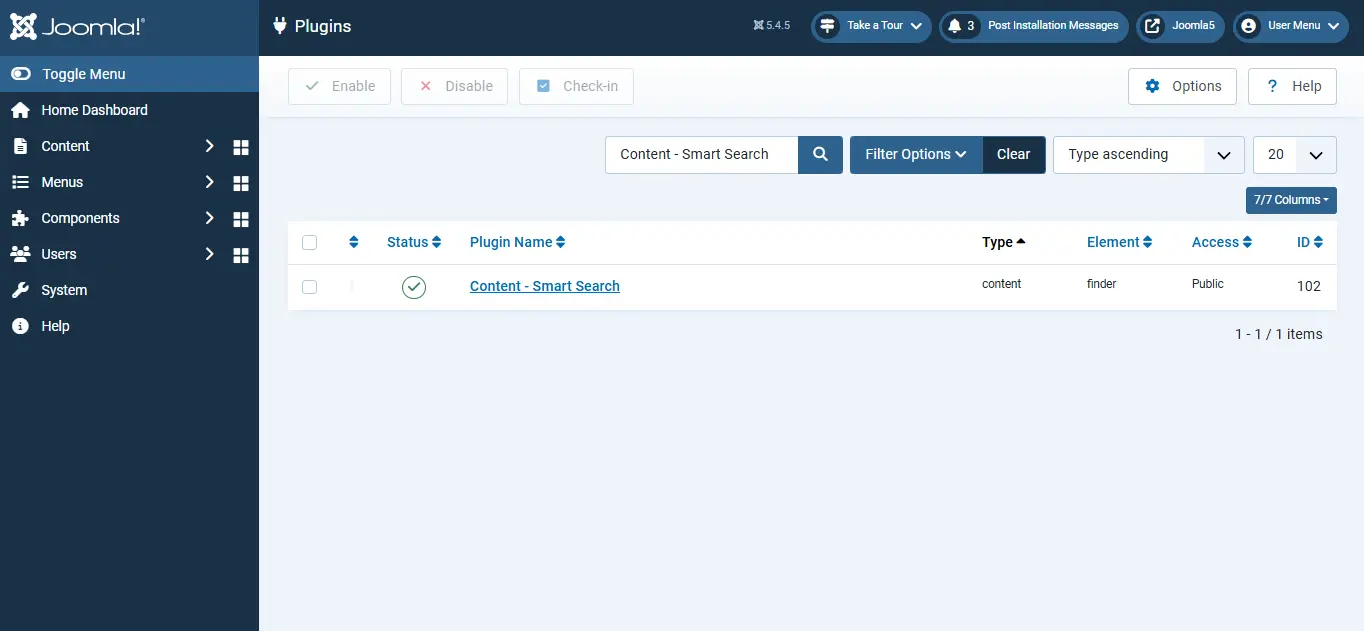
2. Website-Inhalte indexieren
- Melden Sie sich im Joomla-Administrator an.
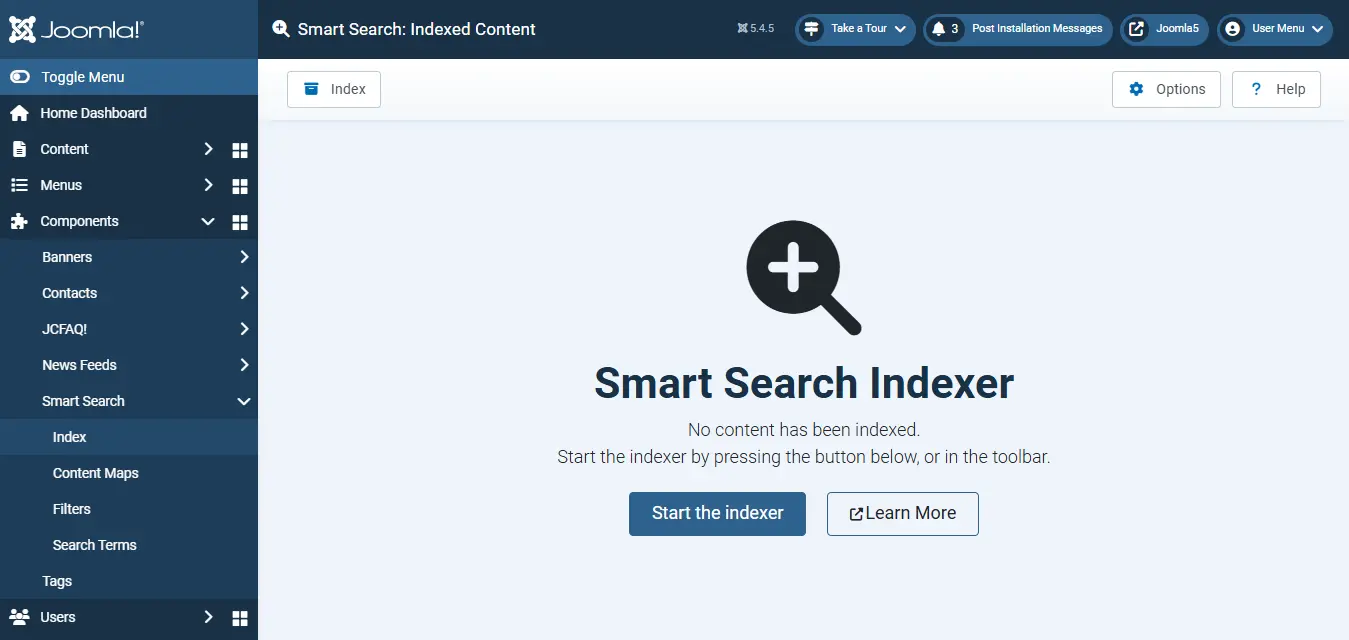
- Gehen Sie zu Components → Smart Search → Index.
- Klicken Sie auf Index (oder Indexierung starten), um zu beginnen. Sobald die Indexierung abgeschlossen ist, sind Ihre Inhalte durchsuchbar und Sie können mit dem nächsten Schritt fortfahren.
Brauchen Sie Hilfe bei der Optimierung Ihrer Joomla-Suche?
Wir helfen Joomla-Website-Betreibern, Smart Search zu konfigurieren, die Content-Indexierung zu verbessern und sicherzustellen, dass Besucher schnell die benötigten Informationen finden.
Joomla-Hilfe erhalten
3. Ein Smart-Search-Modul erstellen
Erstellen Sie nun das Modul, das das Suchfeld auf Ihrer Website anzeigt.
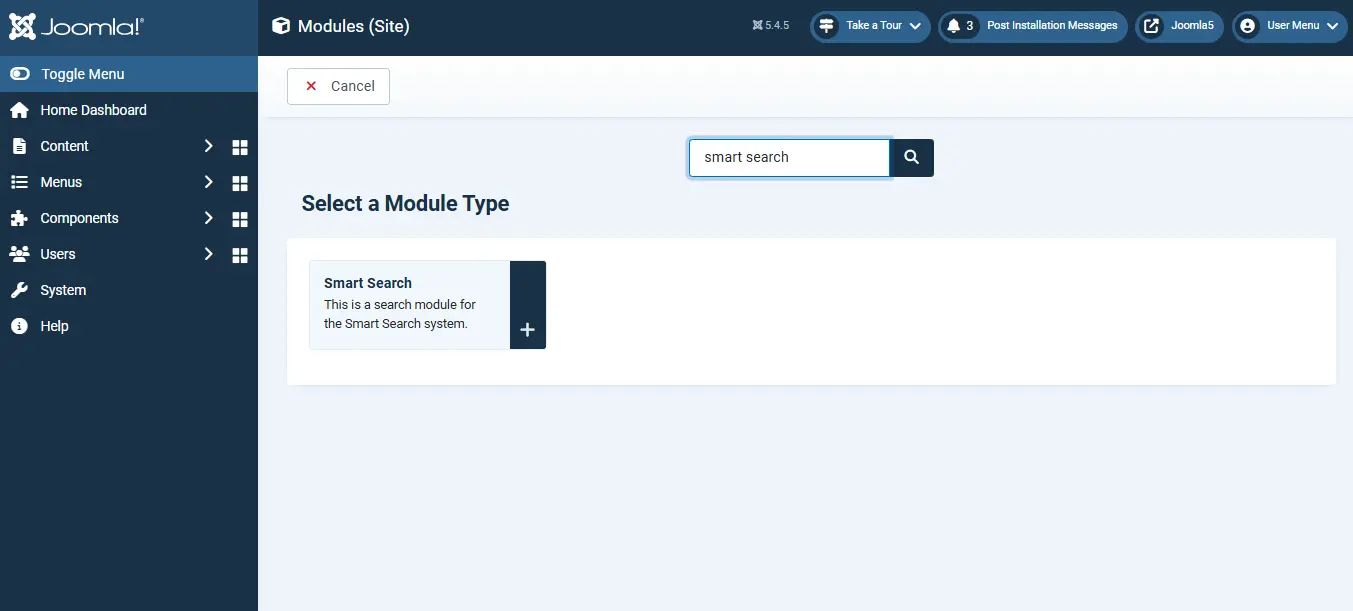
- Gehen Sie im Administrator zu Content → Site Modules → New und suchen Sie nach "Smart Search".
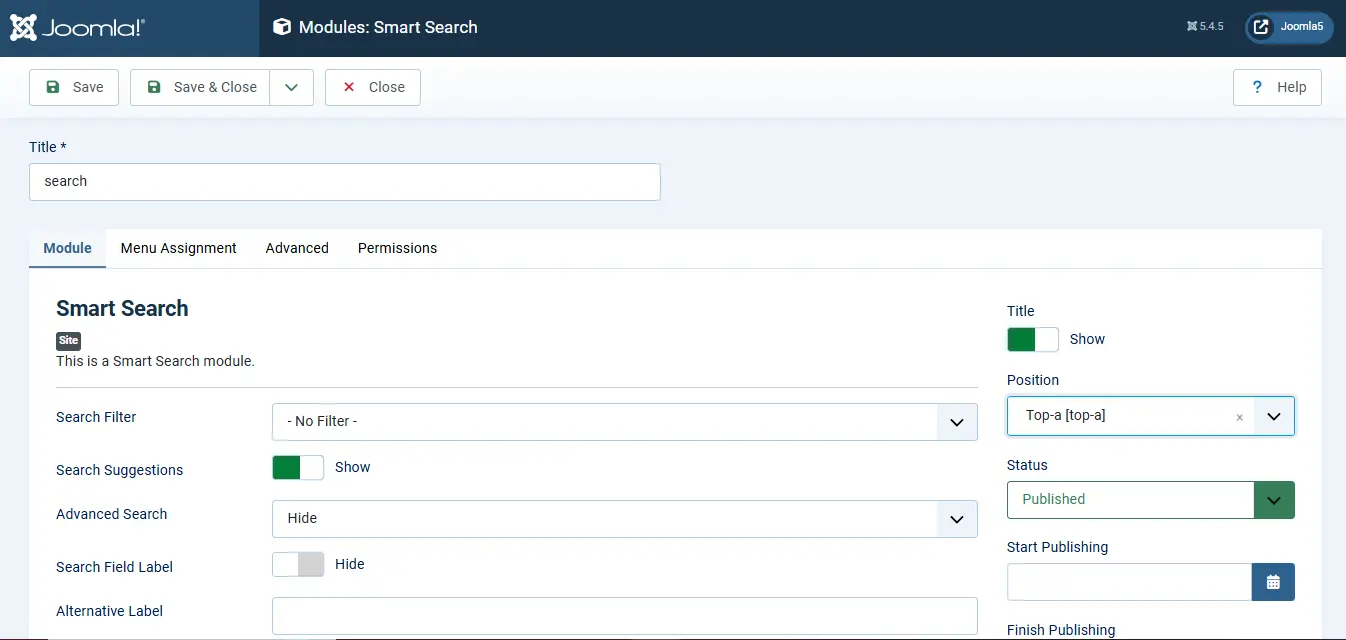
- Konfigurieren Sie die Moduleinstellungen nach Ihren Bedürfnissen.
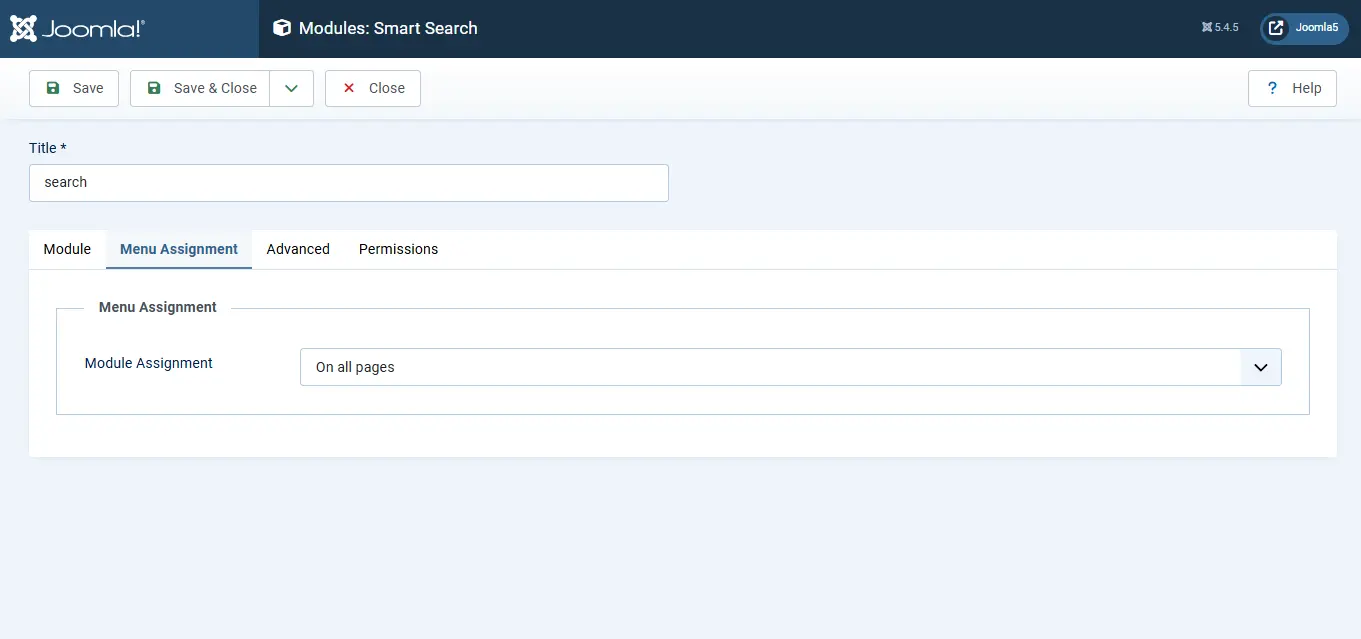
- Wählen Sie unter Position, wo das Suchfeld erscheinen soll – Header, Footer, Sidebar oder jede andere Modulposition, die Ihr Template unterstützt.
- Öffnen Sie den Tab Menu Assignment und setzen Sie Module Assignment → On all pages, damit das Suchfeld überall angezeigt wird.
- Speichern Sie das Modul.
4. Im Frontend anzeigen
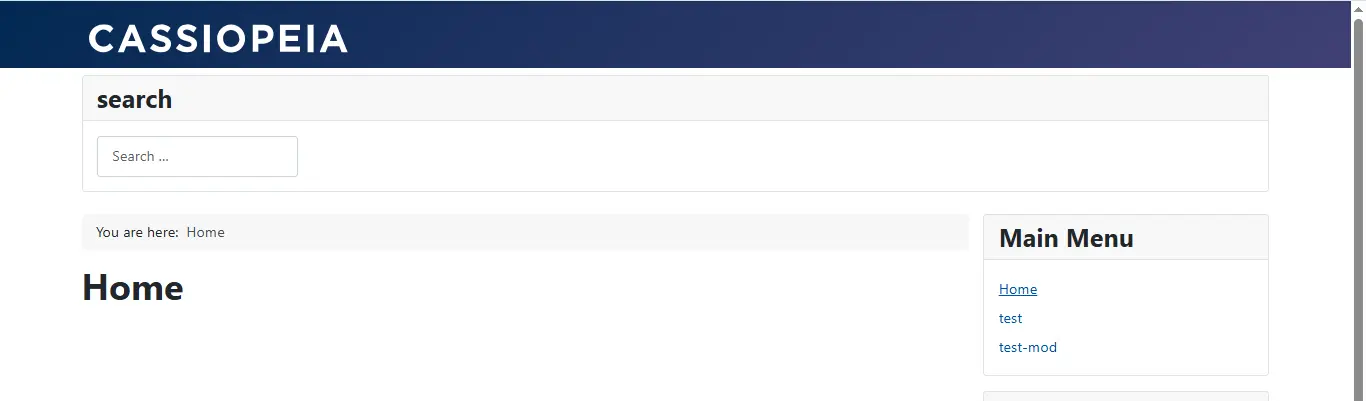
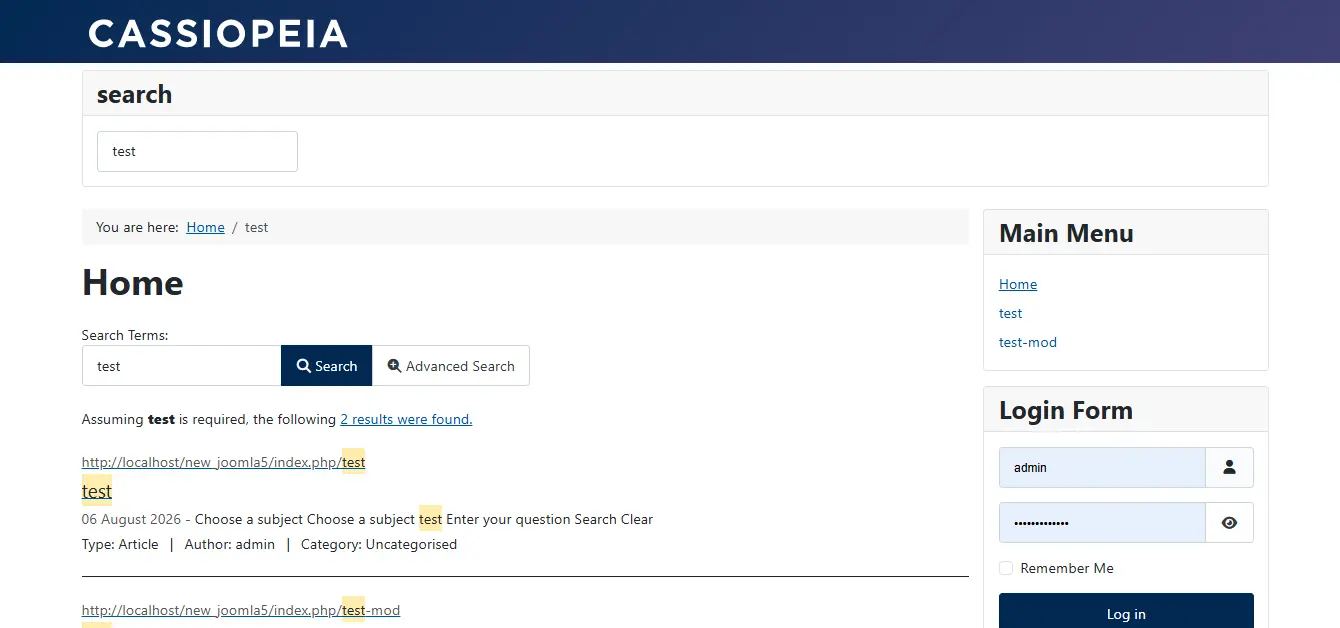
Besuchen Sie das Frontend Ihrer Website und Sie sehen das Suchfeld an der von Ihnen gewählten Position. Beginnen Sie zu tippen und Smart Search liefert passende Inhalte von Ihrer gesamten Website, nach Relevanz sortiert.
Vorteile der Nutzung des Smart-Search-Moduls
Das Smart-Search-Modul gibt Besuchern die Möglichkeit, die Inhalte Ihrer Website direkt von jeder Seite aus zu durchsuchen – ohne dedizierte Suchseite.
Schnellere Ergebnisse auf großen Websites. Da Smart Search einen vorgefertigten Index abfragt, anstatt die Live-Datenbank zu durchsuchen, kommen Ergebnisse schnell zurück – selbst auf Websites mit Tausenden von Artikeln, Kontakten oder anderen Inhalten. Damit hatte die ursprüngliche Search-Komponente bei wachsenden Websites Schwierigkeiten.
Auto-Vervollständigung. Während ein Benutzer tippt, kann Smart Search Auto-Vervollständigungsvorschläge basierend auf Begriffen aus dem Index anzeigen. Das hilft Besuchern, Inhalte schneller zu finden und reduziert erfolglose Suchen.
Suche über mehrere Inhaltstypen gleichzeitig. Ein einziges Suchfeld kann Ergebnisse aus Artikeln, Kategorien, Kontakten, Newsfeeds, Tags und jeder anderen Erweiterung mit Smart-Search-Plugin liefern – Besucher müssen nicht wissen, in welchem Bereich der Website sie suchen müssen.
Integriert, keine zusätzliche Erweiterung nötig. Smart Search ist Teil von Joomla Core, sodass Sie erweiterte Suchfunktionen erhalten, ohne eine Drittanbieter-Sucherweiterung zu installieren.
 Brauchen Sie Hilfe bei der Konfiguration von Joomla Smart Search?
Brauchen Sie Hilfe bei der Konfiguration von Smart Search oder der Optimierung für eine große oder mehrsprachige Joomla-Website? Nehmen Sie Kontakt mit JoomConsultant auf.
Experten-Joomla-Hilfe erhalten →