



Marketing-Skripte wie Facebook Pixel, Google Ads Tag oder LinkedIn Insight Tag erfassen Website-Besucher und messen, wie gut Ihre Online-Kampagnen wirken. In Joomla fügen Sie diese Tracking-Codes einfach ein, ganz ohne technische Vorkenntnisse.
Mit Facebook Pixel oder anderen Marketing-Skripten auf Ihrer Joomla Website erfassen Sie das Verhalten der Nutzer, schalten gezielte Anzeigen und verbessern Ihr Marketing. Diese einfache Anleitung zeigt, wie es geht.
Schritt 1: Facebook Pixel oder Marketing-Skript besorgen
- Melden Sie sich bei Ihrem Facebook Business Konto oder einer anderen Marketingplattform an.
- Suchen Sie den Tracking- oder Pixel-Code, den die Plattform bereitstellt.
- Für Facebook: Gehen Sie zu Events Manager → Datenquellen → Ihr Pixel → Code manuell installieren.
- Kopieren Sie das gesamte Code-Snippet.
Schritt 2: Joomla Backend öffnen
- Melden Sie sich im Joomla Backend an.
- Gehen Sie im oberen Menü zu System → Website Template Stile.
- Öffnen Sie Ihr aktives Template (das mit dem Stern markierte).
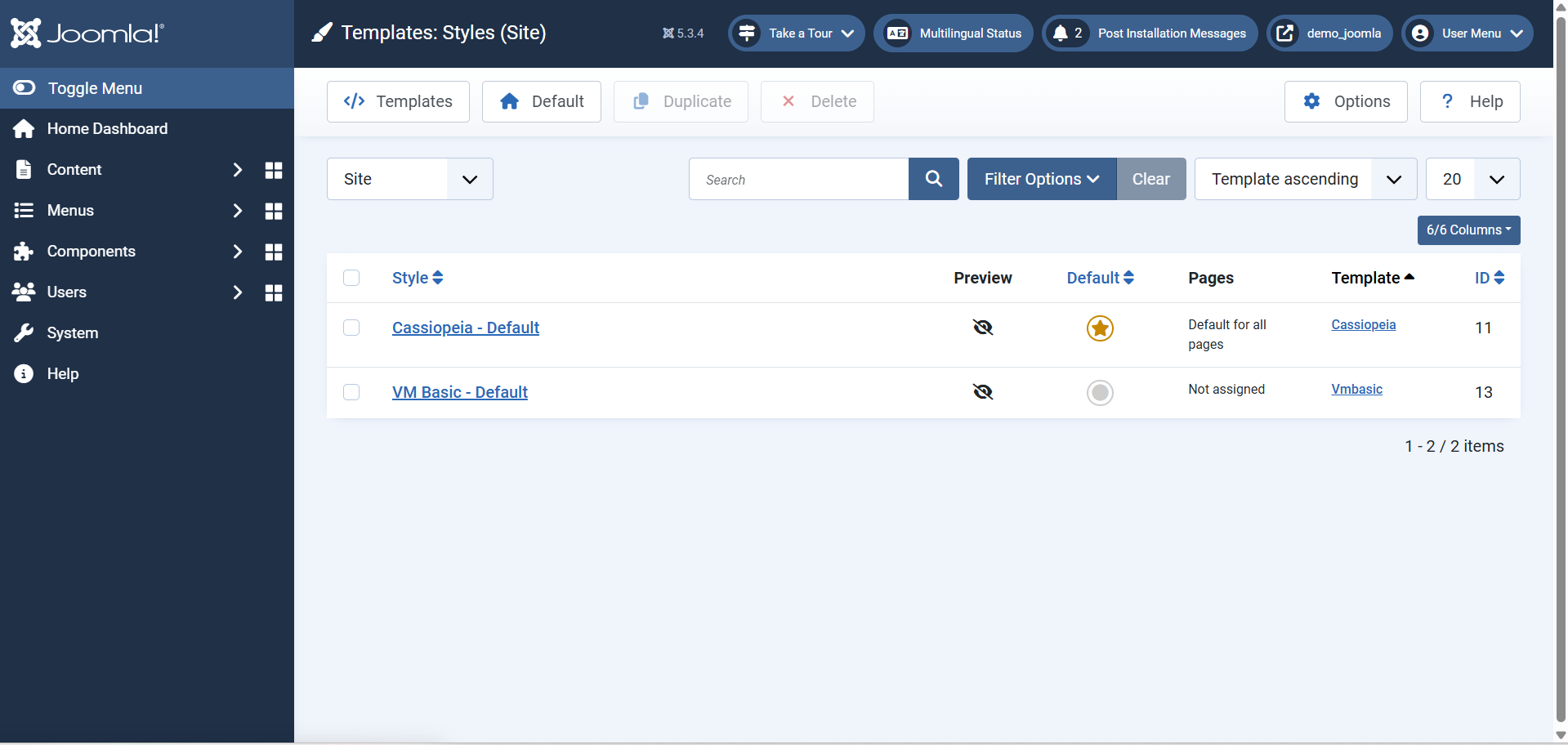
Schritt 3: Das Skript in den Template-Optionen einfügen
Die meisten Joomla Templates haben einen Bereich Custom Code oder Custom Scripts für eigenen Code.
- Suchen Sie unter Template-Optionen oder Erweiterte Einstellungen nach Abschnitten wie:
- Custom Code / Header Script / Body Script / Footer Script
- Fügen Sie Ihren kopierten Tracking-Code in den entsprechenden Bereich ein:
- Facebook Pixel oder Analytics-Skripte gehören meist in den Bereich Head oder Vor dem schliessenden Body-Tag.
- Klicken Sie auf Speichern & Schliessen .
Wenn Ihr Template keine Option für eigene Skripte hat, nutzen Sie die nächste Methode.
Schritt 4: Optional Skripte über Extensions einfügen
Mit einem kostenlosen Plugin fügen Sie Skripte auf der gesamten Website ein.
- Gehen Sie zu System → Installieren → Erweiterungen.
- Suchen Sie im Tab Aus dem Web installieren nach „Add Custom Code“ oder „Custom Header and Footer Scripts“.
- Installieren Sie ein passendes Plugin.
- Nach der Installation gehen Sie zu System → Plugins, öffnen Sie das Plugin und fügen Sie Ihren Tracking-Code an der gewünschten Stelle ein (Head oder Body).
- Aktivieren Sie das Plugin und klicken Sie auf Speichern & Schliessen .
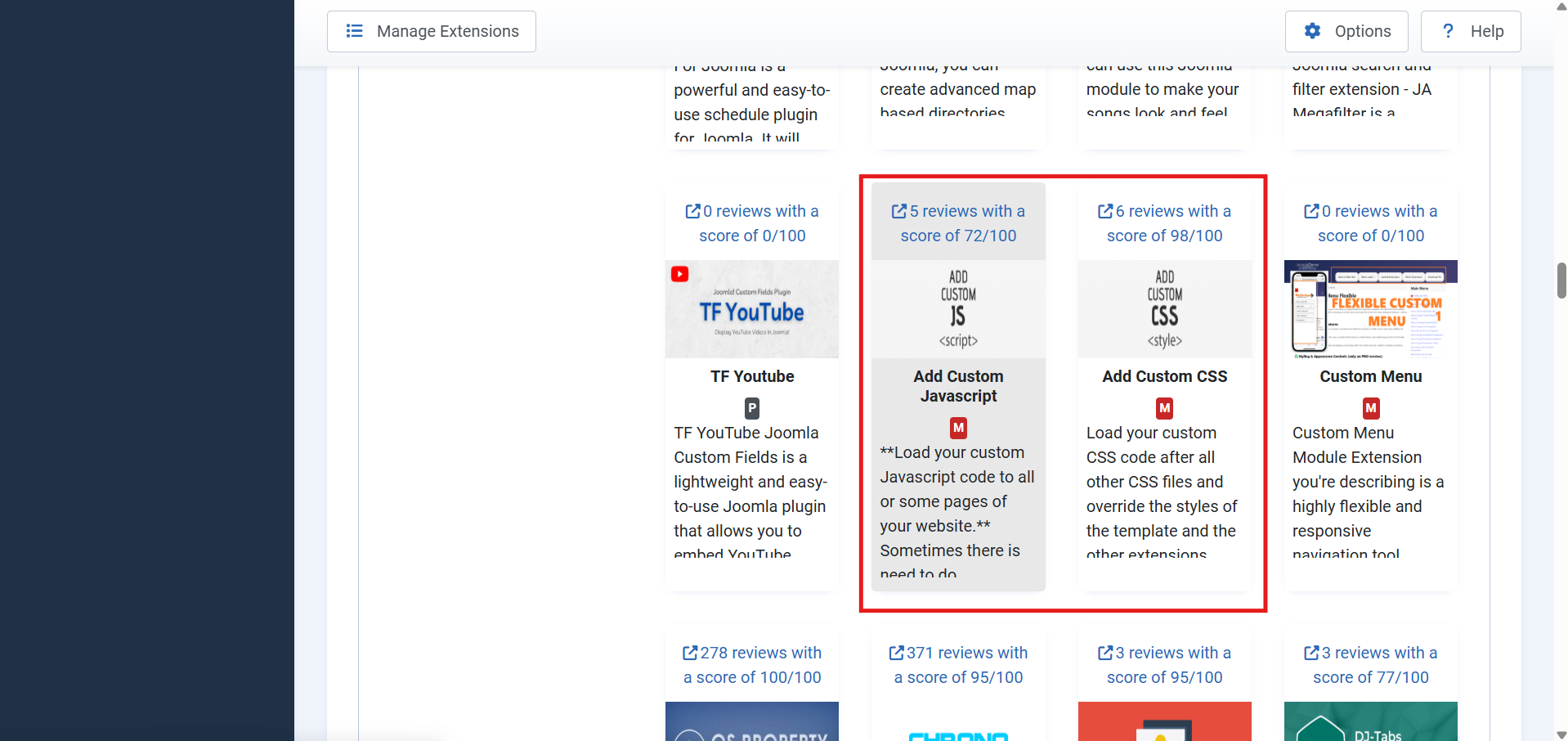
Schritt 5: Das Skript prüfen
Prüfen Sie nach dem Speichern, ob der Code funktioniert.
- Öffnen Sie Ihre Website in einem neuen Browser-Tab.
- Rufen Sie Ihre Website auf und öffnen Sie die Browser-Konsole (drücken Sie F12 oder klicken Sie mit der rechten Maustaste und wählen Sie Untersuchen ).
- Nutzen Sie Browser-Tools wie Facebook Pixel Helper oder Tag Assistant, um zu prüfen, ob das Skript aktiv ist.
Tipps
- Kopieren Sie immer das vollständige Code-Snippet genau so, wie Ihre Marketingplattform es bereitstellt.
- Fügen Sie nicht mehrere Codes in ein Feld ein. Trennen Sie sie, wenn Sie mehrere Skripte nutzen.
- Bearbeiten Sie keine Core-Dateien von Joomla, denn Ihre Änderungen können bei Updates verloren gehen.
 Brauchen Sie Hilfe bei IhrerJoomla Website?
Ob Sie ein neues Joomla Projekt starten oder Hilfe bei einer bestehenden Website brauchen: Unser erfahrenes Team unterstützt Sie gerne.
Vereinbaren Sie noch heute ein kostenloses BeratungsgesprächWir prüfen Ihre Anforderungen und begleiten Sie durch die nächsten Schritte, ganz unverbindlich.
Fazit
Sie haben jetzt Facebook Pixel oder ein anderes Marketing-Skript in Ihre Joomla Website eingebunden. So erfassen Sie Nutzer, messen die Leistung Ihrer Anzeigen und verbessern Ihr Marketing. Testen Sie das Skript mit Browser-Tools oder Browser-Erweiterungen, um sicherzugehen, dass es wie erwartet funktioniert.